Proe图形基准驱动的曲线偏移

 时间:2024-10-12 20:57:48

1、新建一个文件。

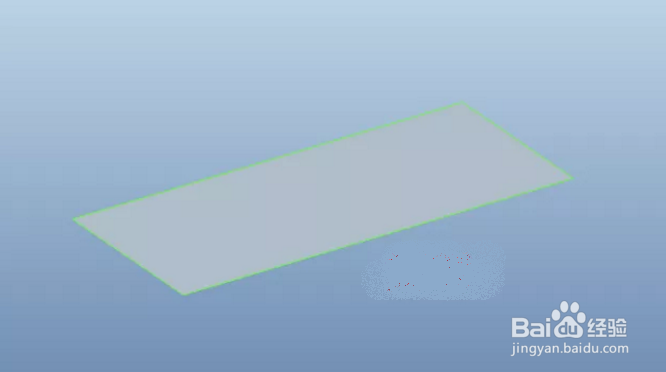
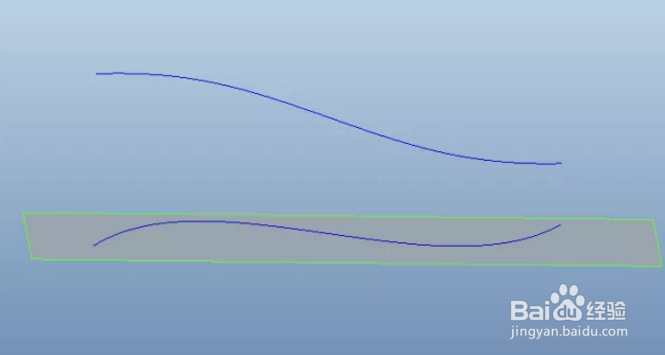
2、点击拉伸,类型为曲面,绘制如下的草图,对称拉伸80。

Proe图形基准驱动的曲线偏移

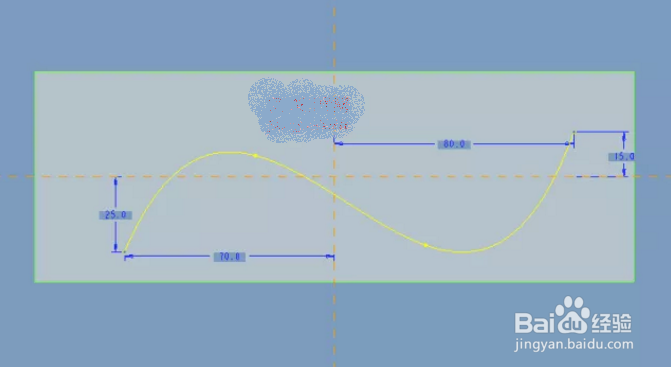
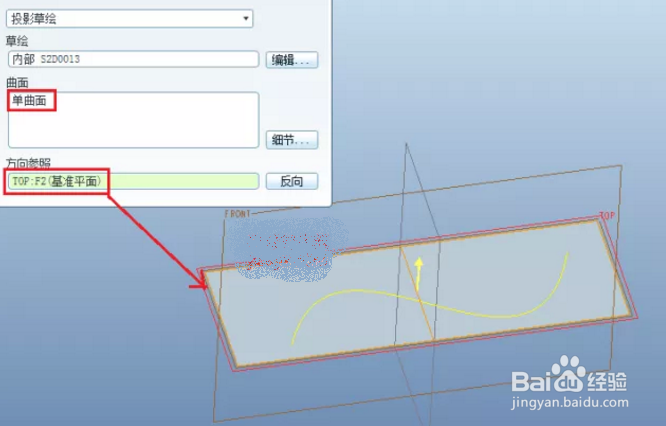
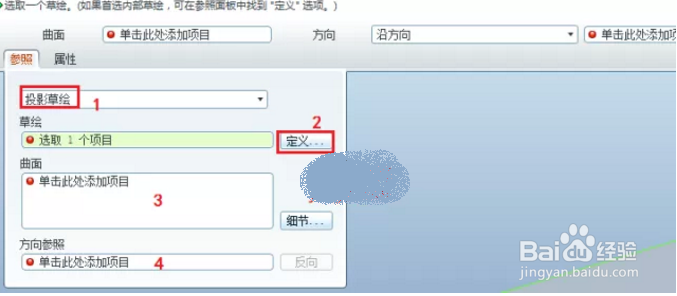
3、点击【编辑】–【投影】,弹出如下的控制面板。按照下图的顺序依次进行设置,选择曲面的上表面作为草绘平面,绘制如下的曲线。
Proe图形基准驱动的曲线偏移Proe图形基准驱动的曲线偏移

4、选择拉伸曲面作为投影曲面,选择TOP平面作为投影方向。

Proe图形基准驱动的曲线偏移

5、点击【插入】–【模型基准】–【图形】,输入offse作为图形的名称。

Proe图形基准驱动的曲线偏移

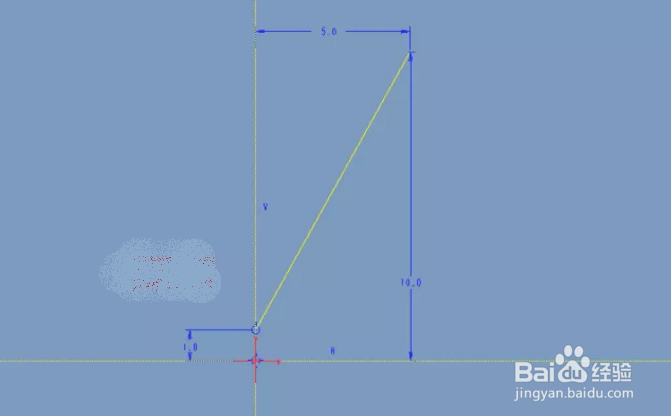
6、点击【草绘】–【坐标系】,在绘图区放置一个坐标系并绘制如下的草绘。

Proe图形基准驱动的曲线偏移

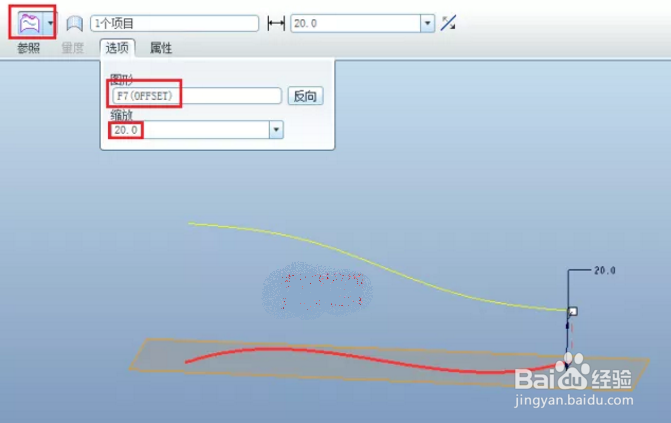
7、选择投影曲线,点击【编辑】–【投影】,投影类型选择“垂直于参照曲面偏移曲线”,点击【选项】,激活图形,再在模型树选择offset图形。
Proe图形基准驱动的曲线偏移

8、点击勾号完成。

Proe图形基准驱动的曲线偏移
  • proe平行混合投影截面薄板伸出项
  • Creo倒圆角时怎么使用参考重定位半径
  • Proe三维训练八十四之圆柱面球形槽
  • Proe混合工具之二(薄板伸出项)
  • PROE5.0如何设置工作目录
  • 热门搜索
    无线路由器怎么安装 心怎么折叠图解 胯骨疼是怎么回事 惠普电脑怎么进入bios 帽子怎么折 韩语大叔怎么说 电脑加密怎么设置 鞋带怎么系好看 月经少怎么调理 怎么玩