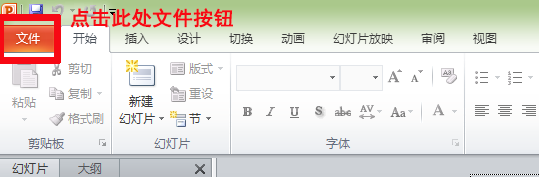
1、第一步、点击左上角的文件按钮。
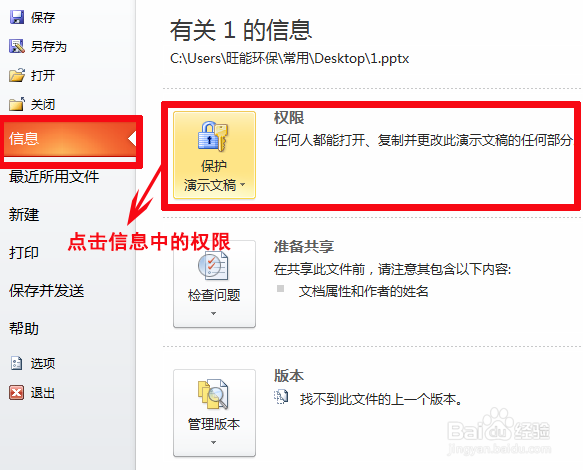
2、第二步、在信息这一栏中选择权限。
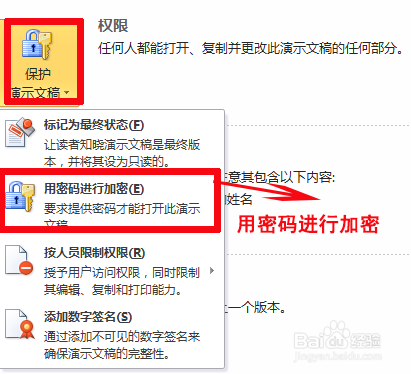
3、第三步、点击保护演示文稿之后,在弹出来的选项中选择用密码进行加密。
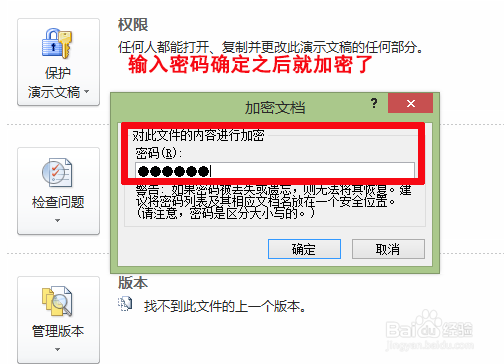
4、第四步、然后输入密码确定之后即可
1、第一步、点击文件中的另存为。

2、第二步、点击下方的工具选项。
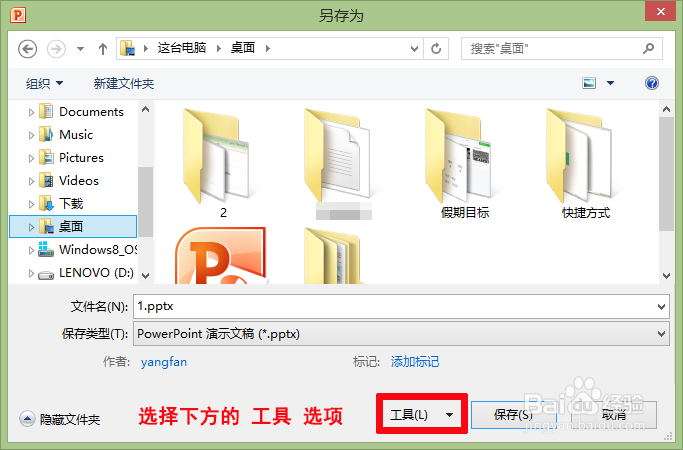
3、第三步、点击工具之后,在弹出来的选项中选择常规选项。
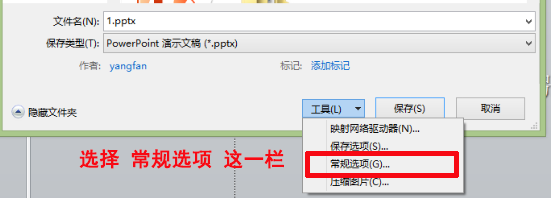
4、第四步、然后在常规选项中就可以输入密码进行加密了。
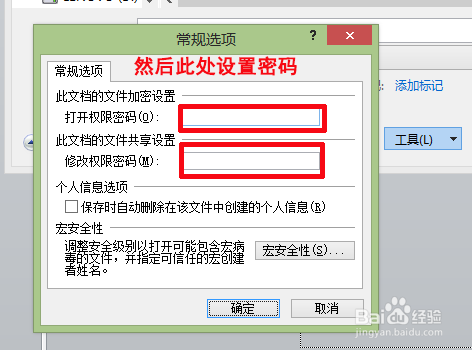
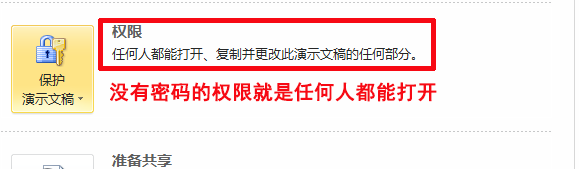
1、这两种方法的取消密码类似,都是在加密的地方将密码设置为空。

2、设置为空之后显示的就是任何人都能打开
时间:2026-04-23 10:39:21
1、第一步、点击左上角的文件按钮。
2、第二步、在信息这一栏中选择权限。
3、第三步、点击保护演示文稿之后,在弹出来的选项中选择用密码进行加密。
4、第四步、然后输入密码确定之后即可
1、第一步、点击文件中的另存为。
2、第二步、点击下方的工具选项。
3、第三步、点击工具之后,在弹出来的选项中选择常规选项。
4、第四步、然后在常规选项中就可以输入密码进行加密了。
1、这两种方法的取消密码类似,都是在加密的地方将密码设置为空。
2、设置为空之后显示的就是任何人都能打开
