1、新建文档
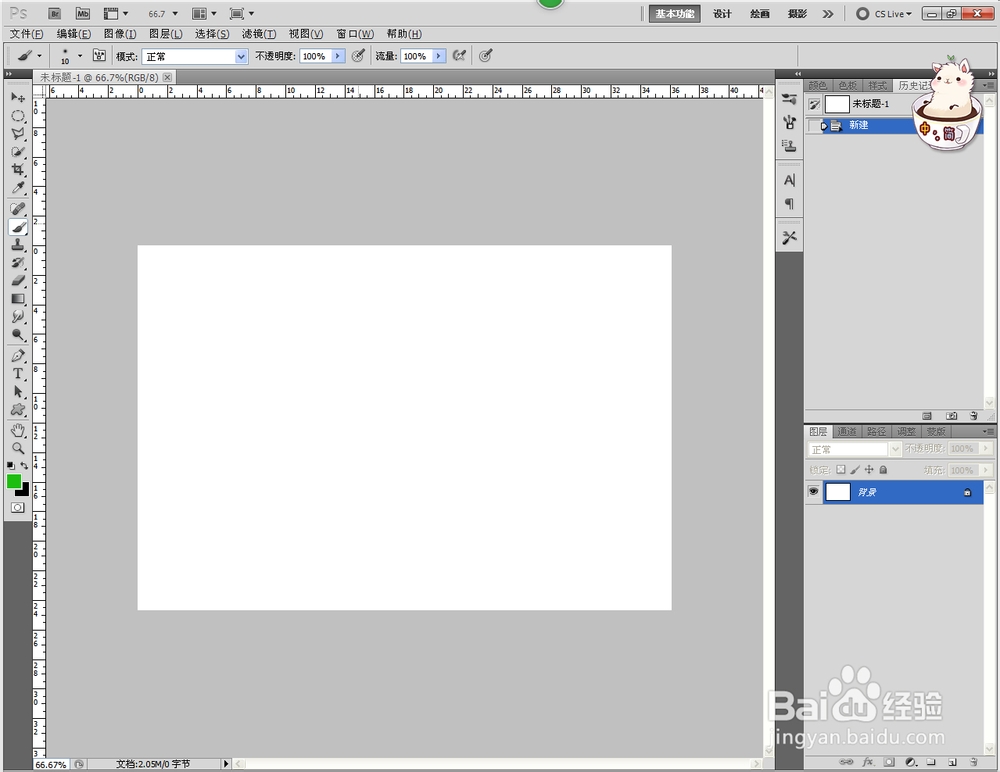
2、把前景色和背景色设为相近颜色的黄色,和木头颜色相似。并把图层填充为前景色。

3、新建图层,用矩形选框拉出一个细条,并填充背景色
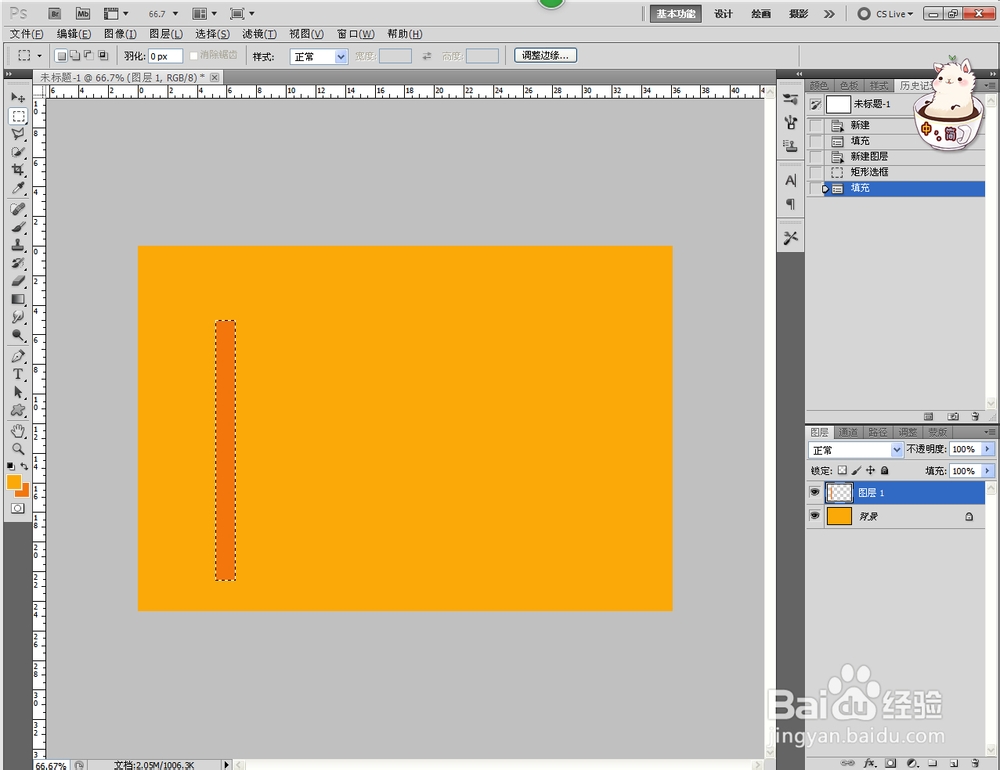
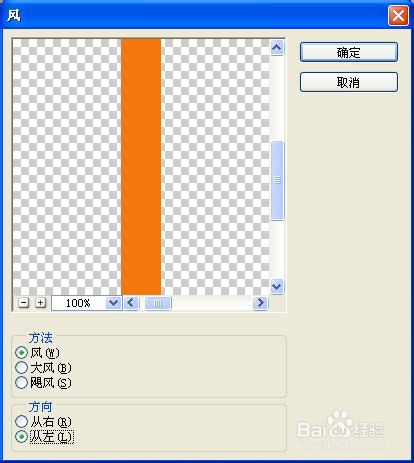
4、执行滤镜→风格化→风,ctrl+F,多执行几次。
5、ctrl+T,进行变形拉宽,覆盖背景层。
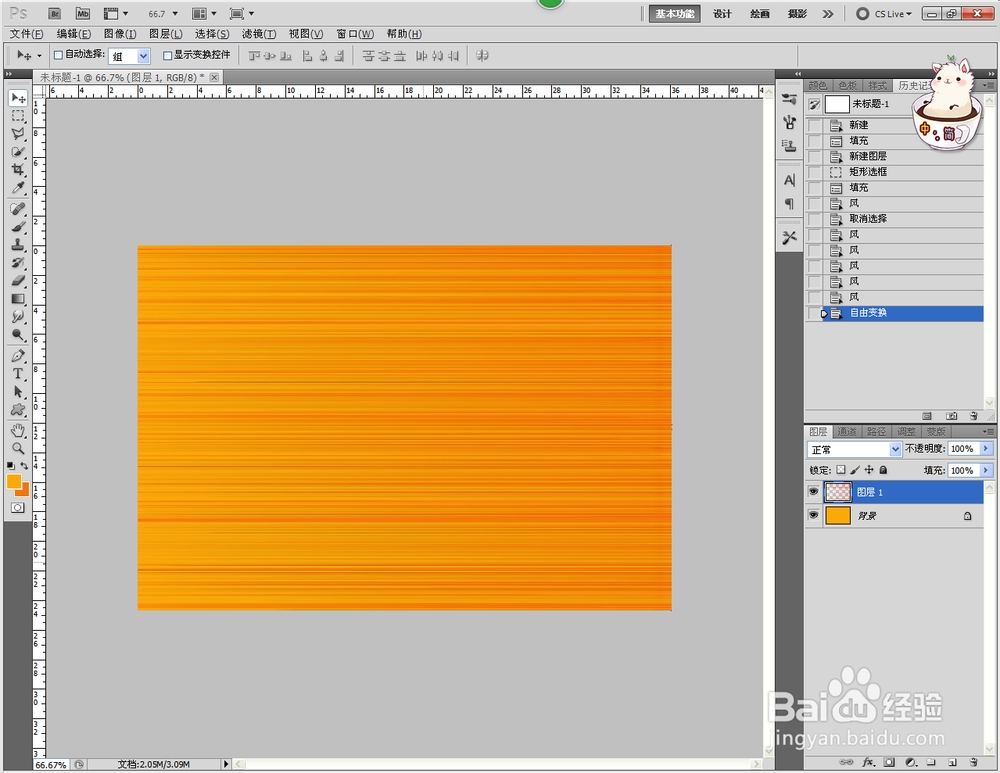
6、再用色阶调整颜色。
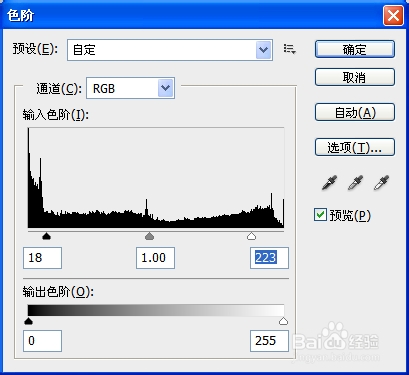
7、再用矩形选框,选择一小块选区。
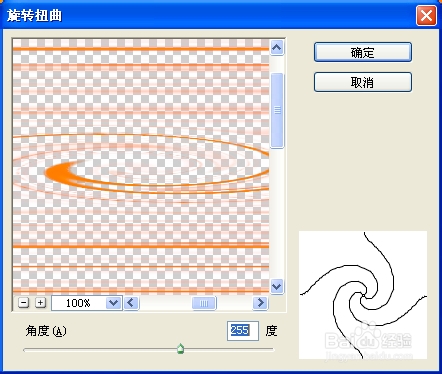
8、用加深工具把漩涡的地方进行涂抹加深颜色。
调整曲线,调整亮度。
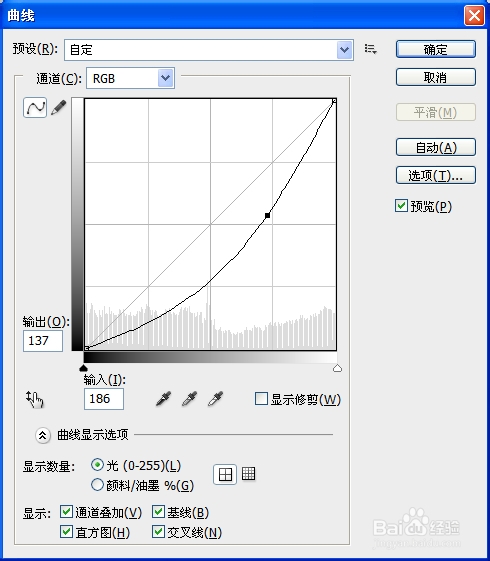
9、最后即可了。

时间:2026-04-25 10:07:30
1、新建文档
2、把前景色和背景色设为相近颜色的黄色,和木头颜色相似。并把图层填充为前景色。
3、新建图层,用矩形选框拉出一个细条,并填充背景色
4、执行滤镜→风格化→风,ctrl+F,多执行几次。
5、ctrl+T,进行变形拉宽,覆盖背景层。
6、再用色阶调整颜色。
7、再用矩形选框,选择一小块选区。
8、用加深工具把漩涡的地方进行涂抹加深颜色。
调整曲线,调整亮度。
9、最后即可了。
