1、》打开photoshop2019
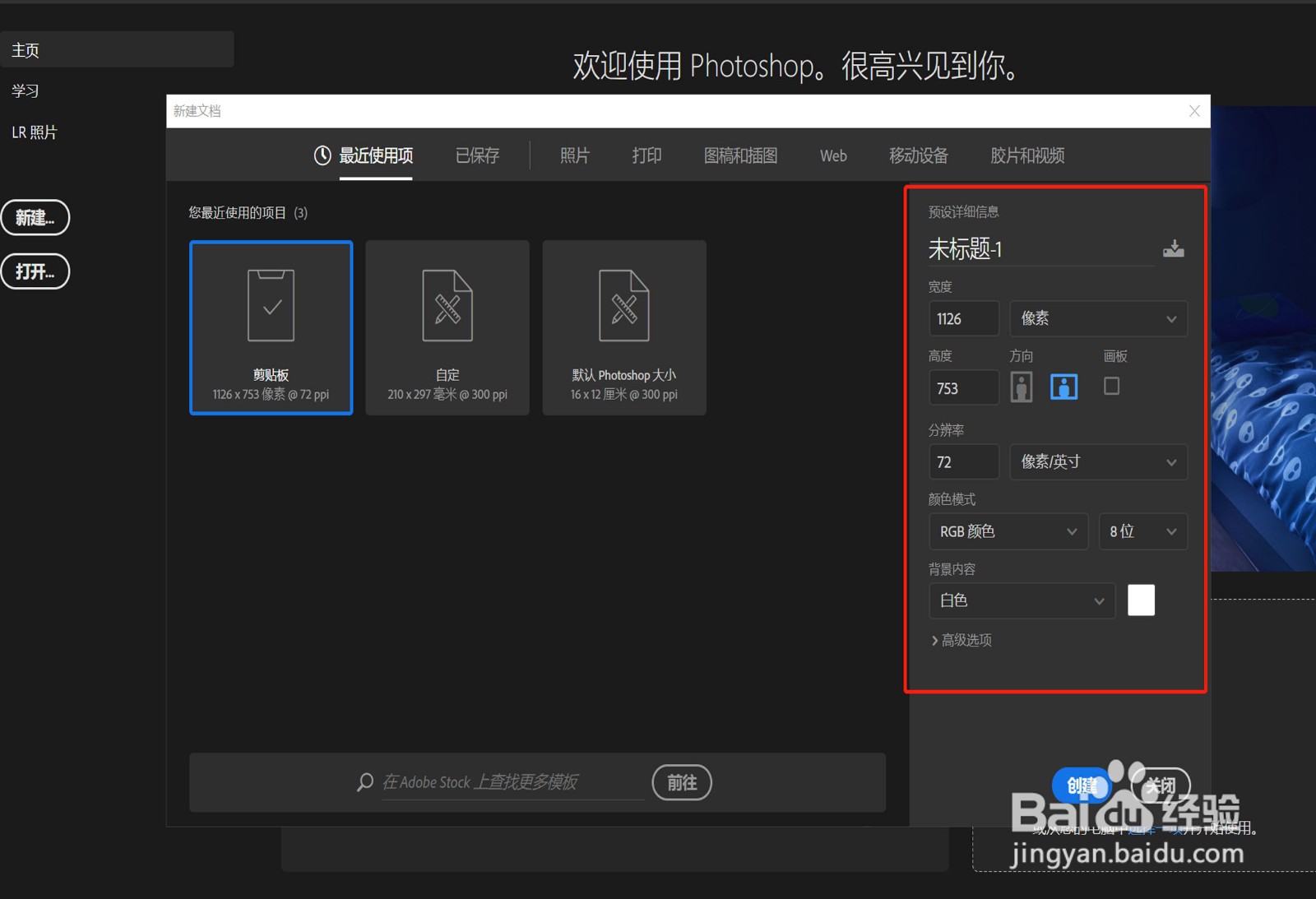
》新建页面:A4大小、RGB色, 72dpi
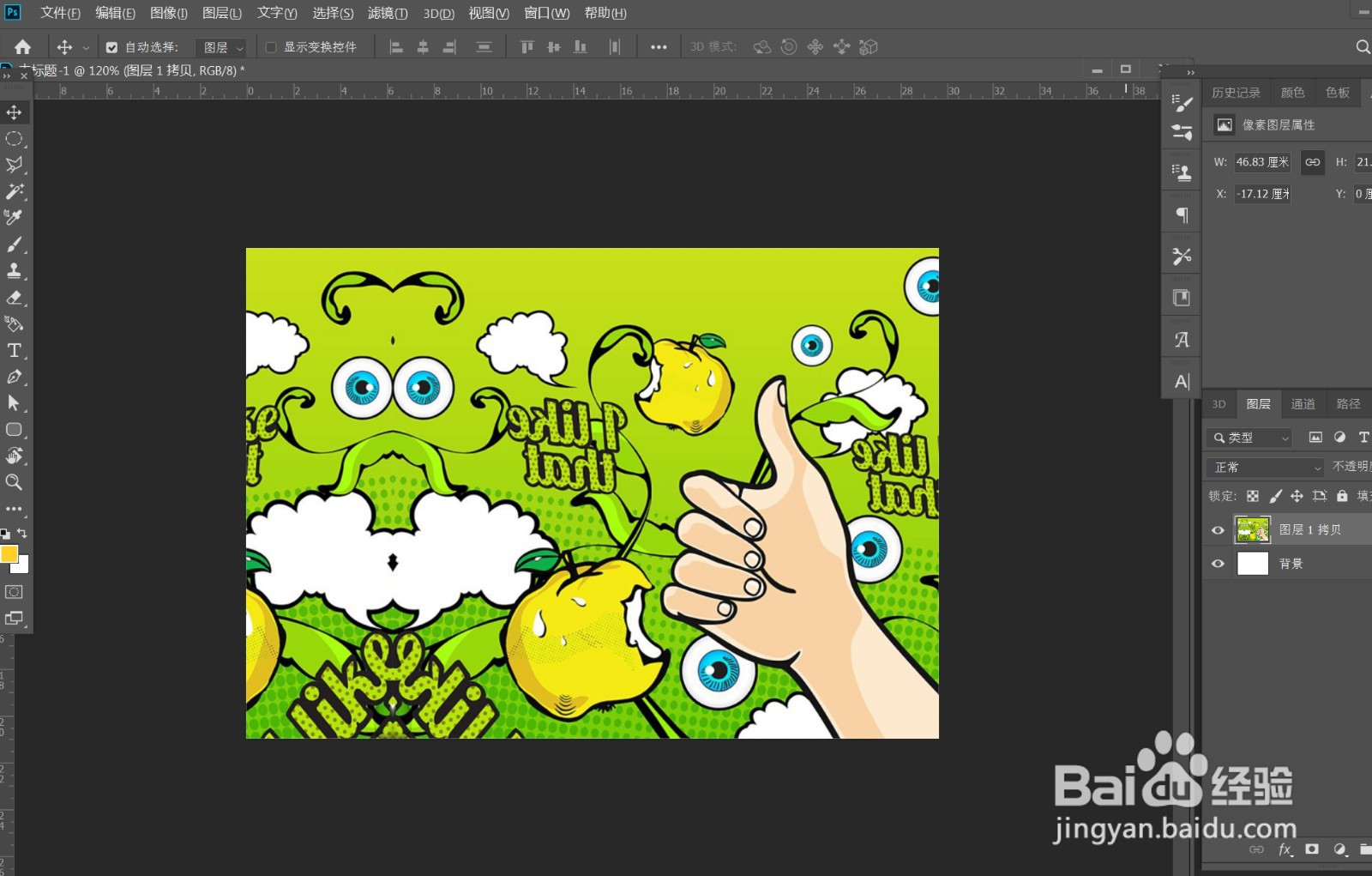
2、》将准备好的贴图拖入文件,如图
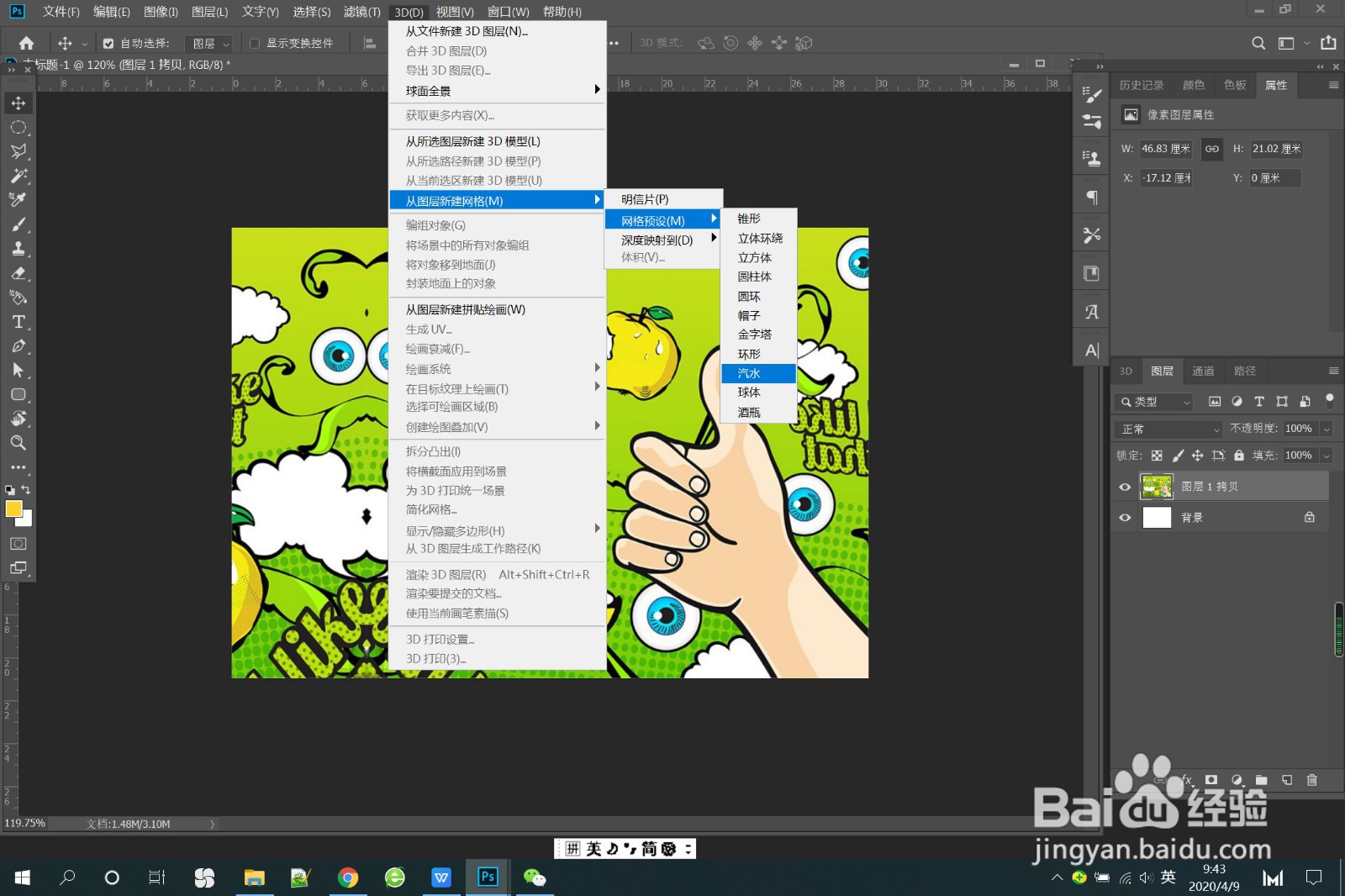
3、》3D——从图层新建网格——网格预设——汽水
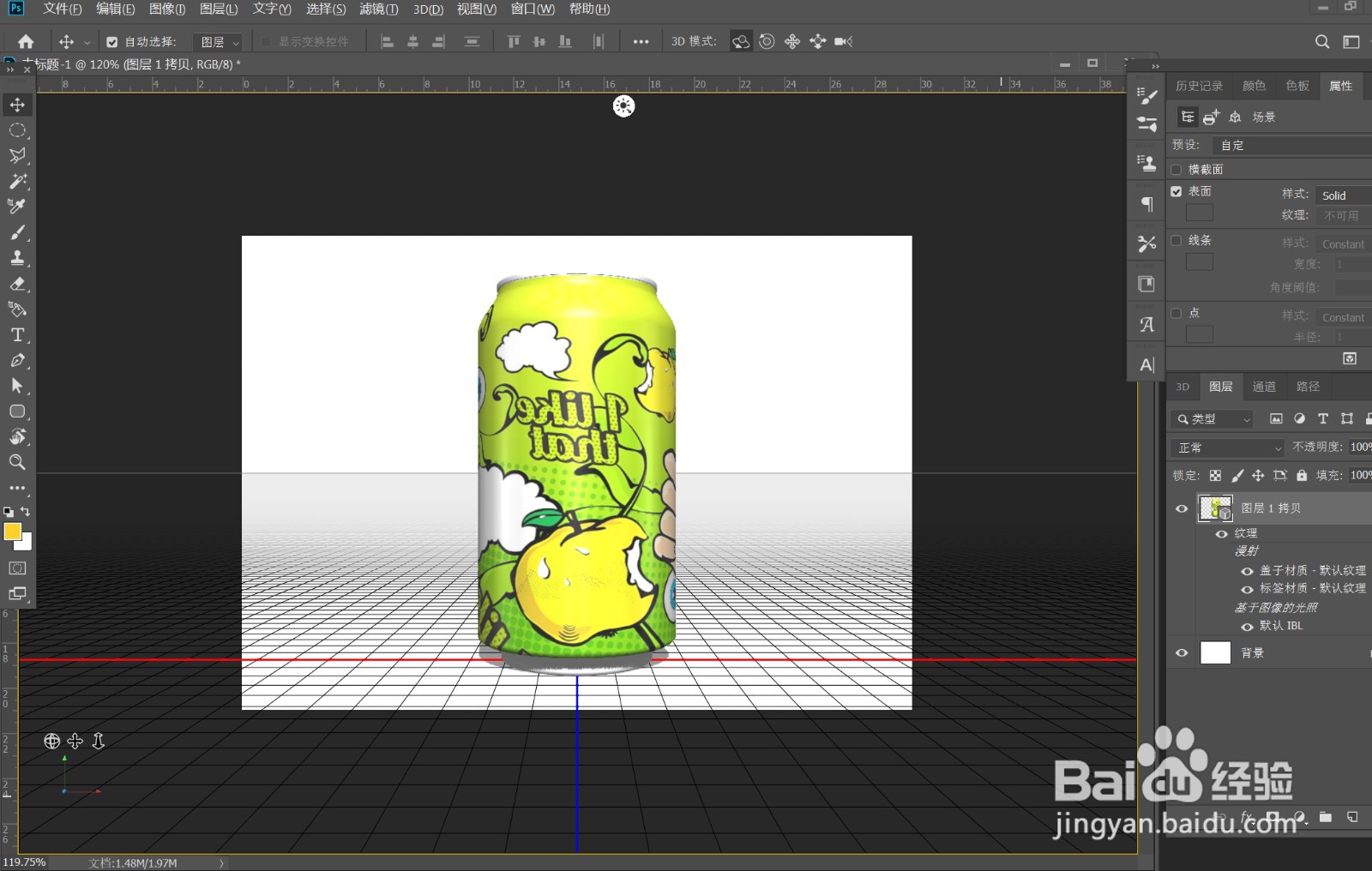
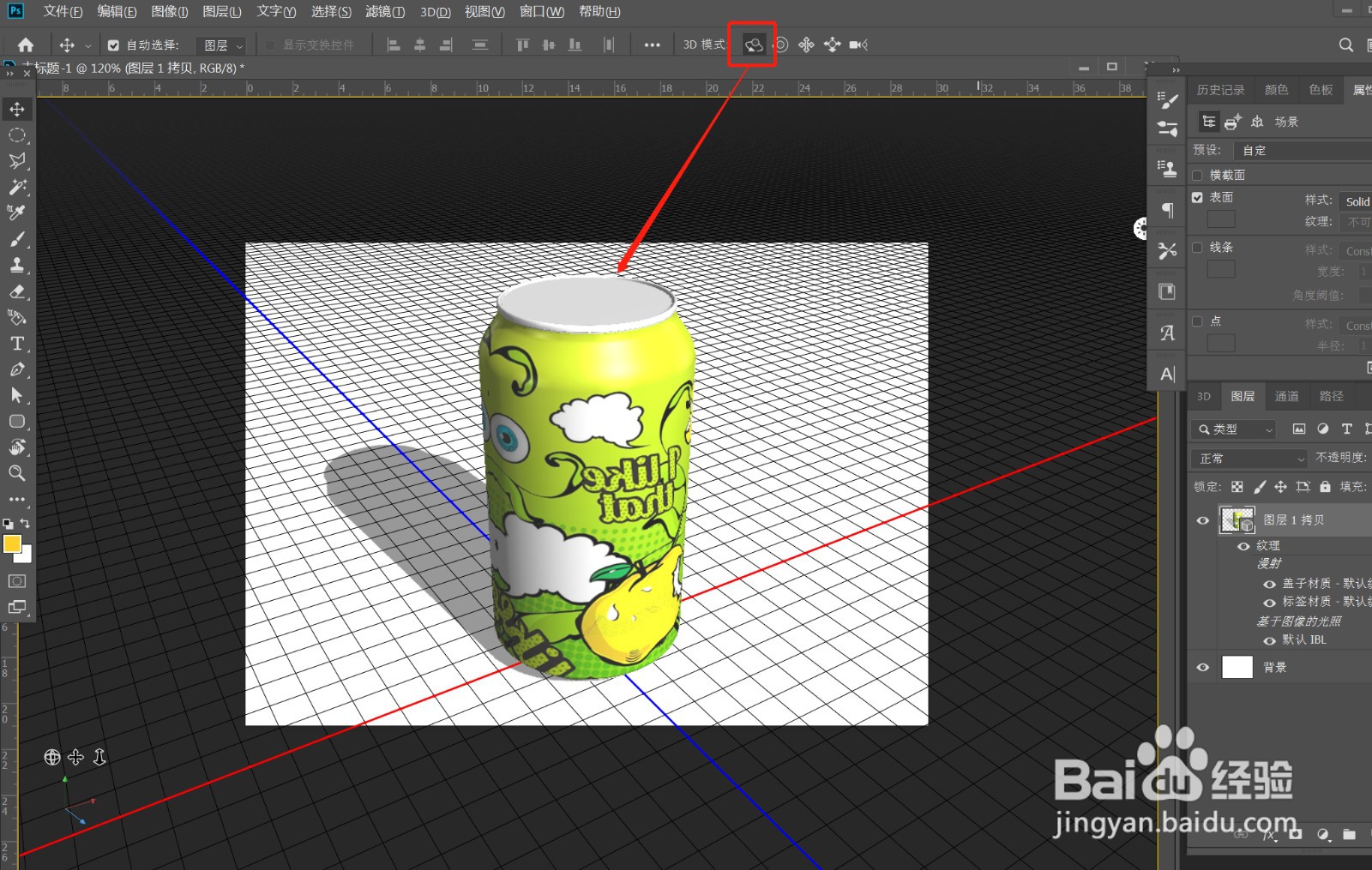
4、》调节摄像机的位置及角度,如图
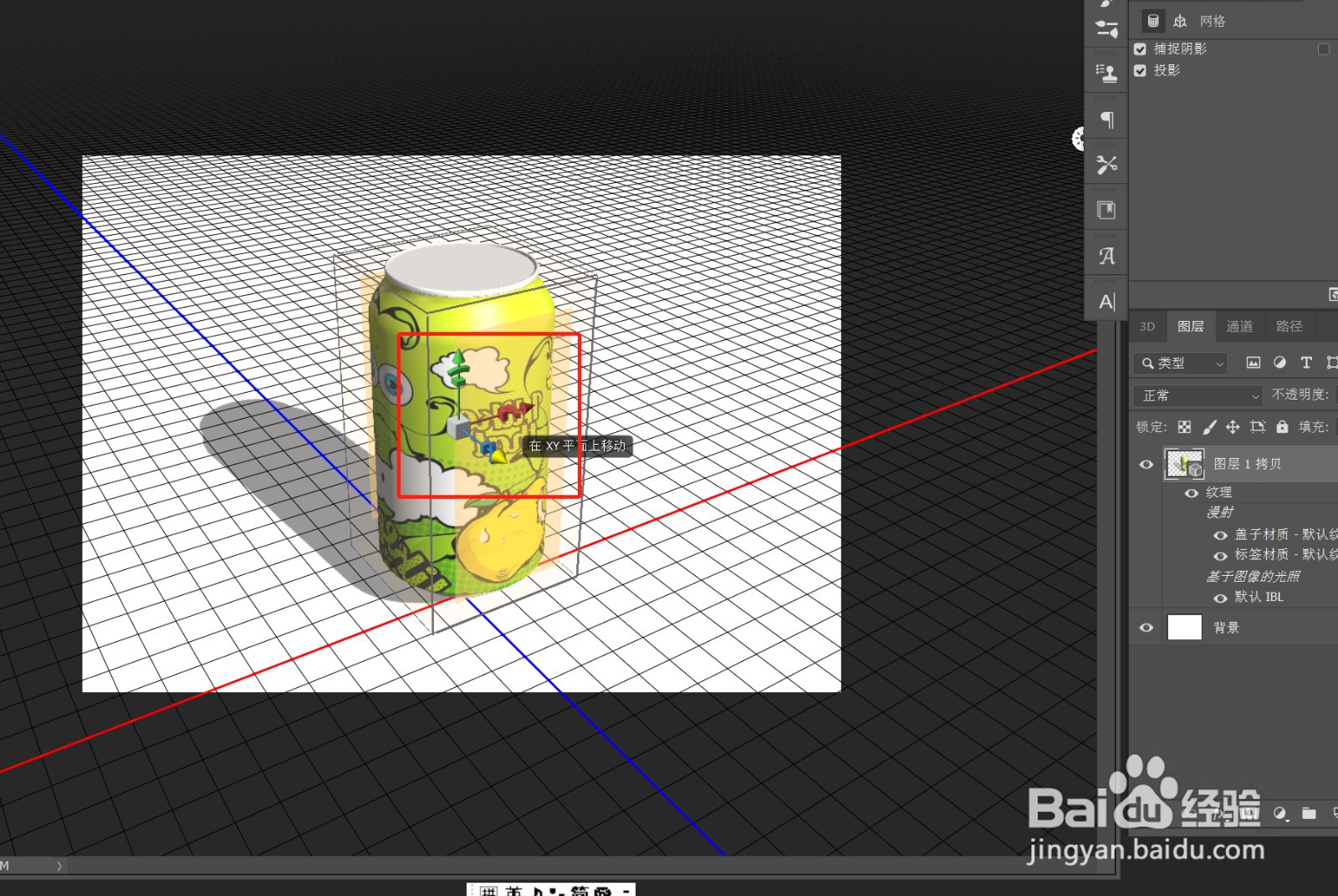
》当X\Y\Z轴出现时,拉动鼠标,即可调整摄影机与物体之间的距离
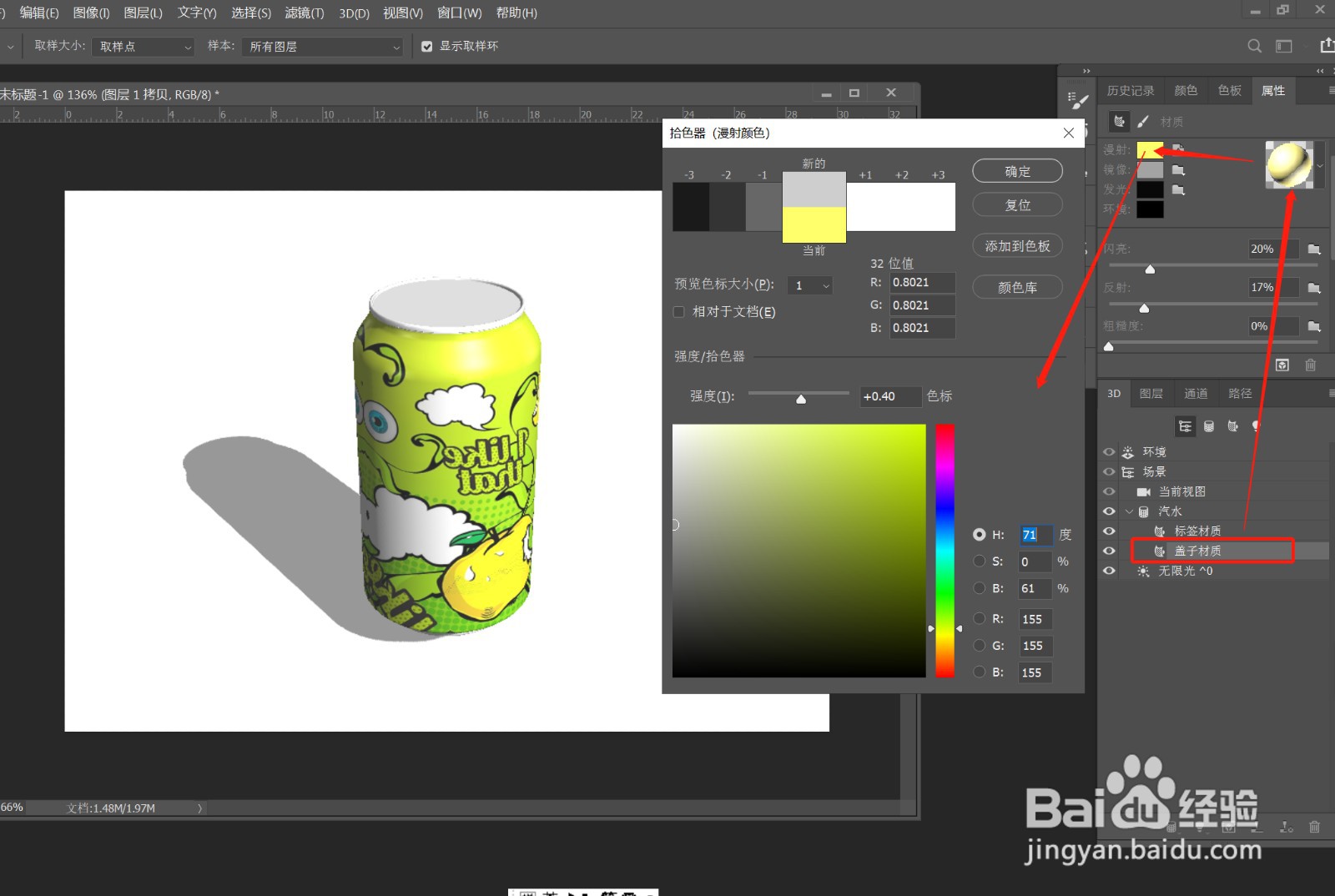
5、》选择盖子材质,调整一个颜色,参数设置参考如图
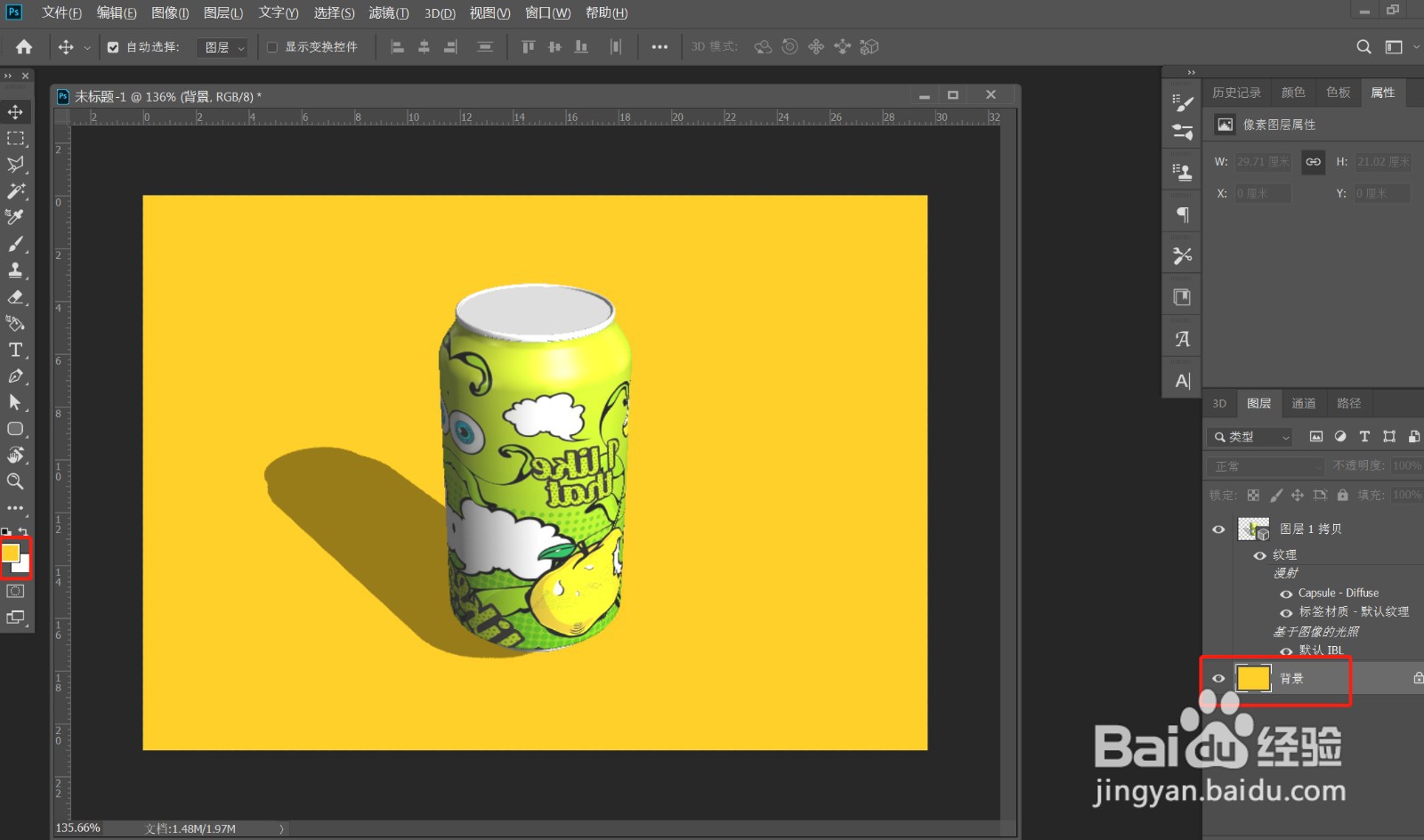
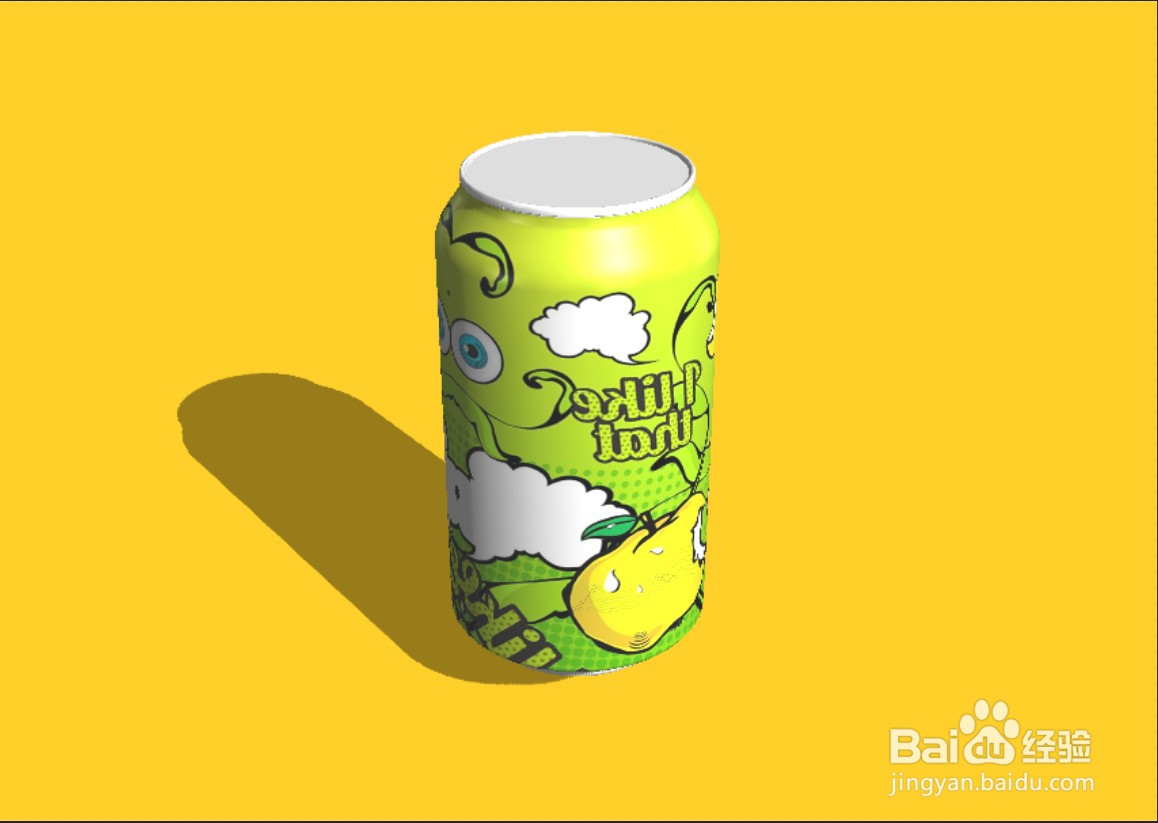
6、》回到背景图层,选择一个颜色,Alt+Del,填充前景色,效果完成
时间:2026-04-25 22:50:52
1、》打开photoshop2019
》新建页面:A4大小、RGB色, 72dpi
2、》将准备好的贴图拖入文件,如图
3、》3D——从图层新建网格——网格预设——汽水
4、》调节摄像机的位置及角度,如图
》当X\Y\Z轴出现时,拉动鼠标,即可调整摄影机与物体之间的距离
5、》选择盖子材质,调整一个颜色,参数设置参考如图
6、》回到背景图层,选择一个颜色,Alt+Del,填充前景色,效果完成
