Photoshop中油漆桶工具的使用

 时间:2026-04-24 14:35:40

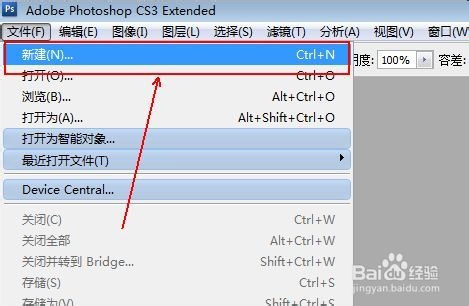
1、打开PS软件,新建一个画布。

Photoshop中油漆桶工具的使用

Photoshop中油漆桶工具的使用

Photoshop中油漆桶工具的使用

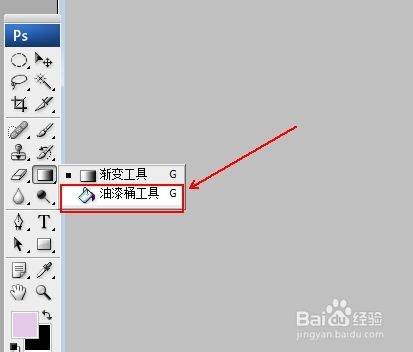
2、新建好之后,在右侧的工具栏中找到油漆桶工具。并且采用前景色来填充。

Photoshop中油漆桶工具的使用

Photoshop中油漆桶工具的使用

3、然后选择前景色的颜色。在这选择红色。

Photoshop中油漆桶工具的使用

Photoshop中油漆桶工具的使用

4、选择好后,再次单击油漆桶工具,在画布中间单击即可完成颜色的填充。

Photoshop中油漆桶工具的使用

  • ps如何使用排除
  • 零基础学PS:利用色彩范围创建选区
  • ps中如何使用钢笔工具进行抠图
  • 如何使用ps制作雨天玻璃写字效果
  • ps如何制作绸光效果图案
  • 热门搜索
    去痣的方法 不的繁体字怎么写 烧烤的调料怎么配 手工制作大全图片 燕子掌的养殖方法 支气管扩张治疗方法 图片大全图片 公司名字大全 怎么知道五行缺什么 止咳方法