钉钉如何设置极速打卡功能?打开钉钉自动打卡!

 时间:2026-05-03 17:21:27

1、我们点击进入钉钉软件主页,在主页下方点击“工作”选项,如下图所示。

钉钉如何设置极速打卡功能?打开钉钉自动打卡!

2、进入工作选项后,我们点击界面的“考勤打卡”选项,如下图所示。

钉钉如何设置极速打卡功能?打开钉钉自动打卡!

3、这时们进入考勤打卡界面,点击界面右下角的“设置”选项,如下图所示。

钉钉如何设置极速打卡功能?打开钉钉自动打卡!

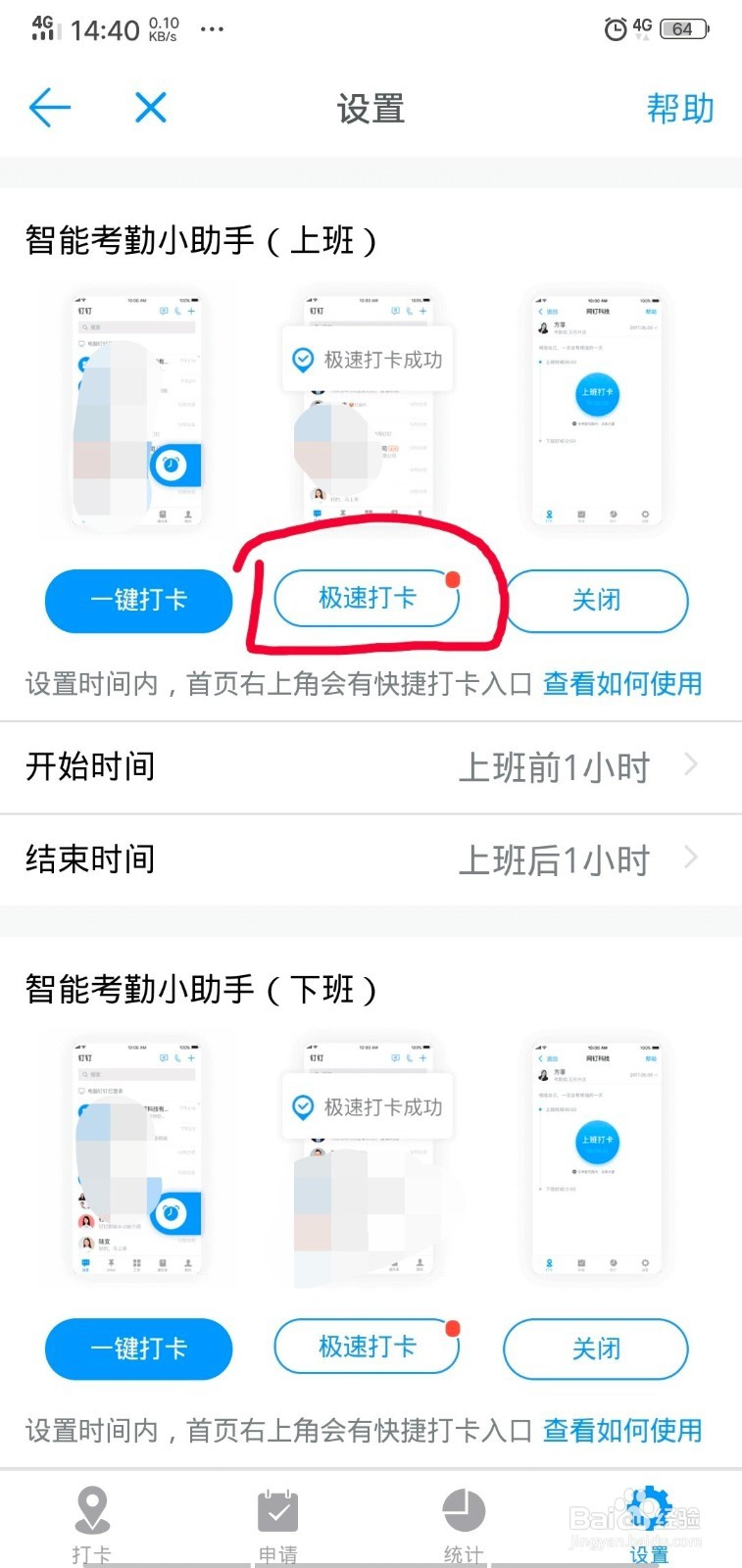
4、进入设置界面后,我们先点击上班时间段的“极速打卡”按钮,如下图所示。

钉钉如何设置极速打卡功能?打开钉钉自动打卡!

5、这时弹出一个提示框,我们点击提示框里的“极速打卡”选项,在出现的极速打卡规则中,我们点击下面的“同意”选项,如下图所示。

钉钉如何设置极速打卡功能?打开钉钉自动打卡!

钉钉如何设置极速打卡功能?打开钉钉自动打卡!

6、我们看到界面上班时间段,“极速打卡”按钮已经变为蓝底,说明上班时间打卡已经开启“极速打卡”功能。

钉钉如何设置极速打卡功能?打开钉钉自动打卡!

7、我们在下班时间段也按上面的“极速打卡”按钮,这时按钮变为蓝底,说明下班时间段也开启极速打卡功能,设置完成。如下图所示。

钉钉如何设置极速打卡功能?打开钉钉自动打卡!

  • 如何使用钉钉打卡签到?
  • 如何开通钉钉考勤自动打卡
  • 怎么打开钉钉工作通知功能呢?
  • 怎么登录手机钉钉
  • 钉钉怎么查看打卡记录
  • 热门搜索
    赤峰旅游景点大全 mds文件怎么打开 o型腿怎么矫正图解 360路由器怎么样 如何锻炼腹肌 武当山旅游景点 路由器重置后怎么设置 哪里做亲子鉴定 doc怎么打开 如何学习英语