1、以下说明内容,匀说明拆分结构,各零件等,具体使用的操作功能不做说明,大家都明白的。首先画出手斧的把手,如下图所示的图形:

2、然后画出手斧的刀头,如下图所示的图形:

3、然后画出手斧的左右夹片,如下图所示的图形:
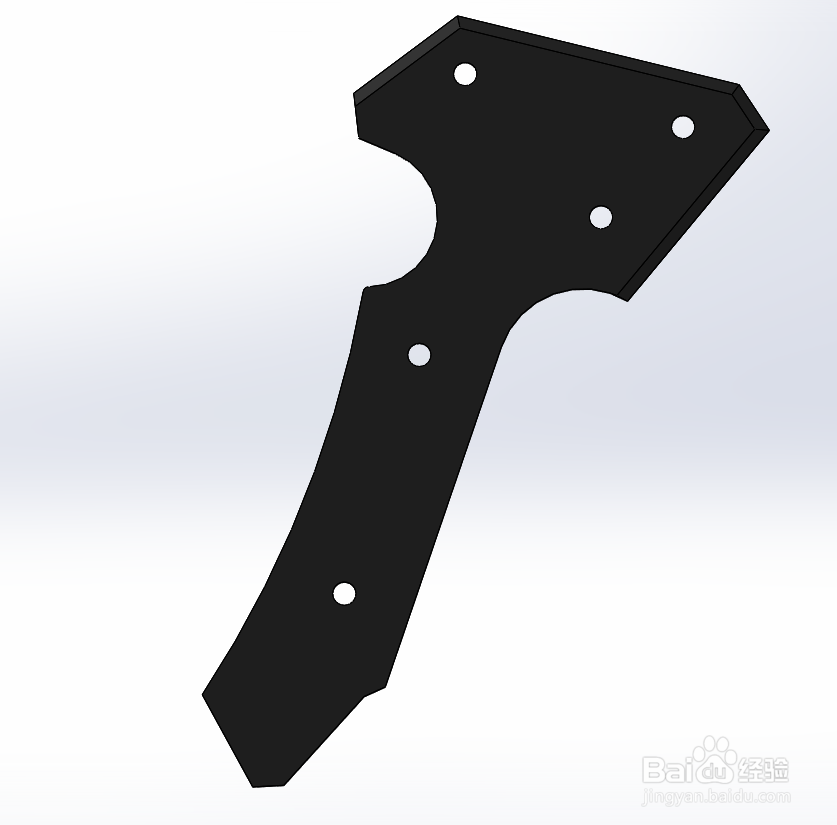
4、然后画出手斧的左右护板,如下图所示的图形:

5、然后画出手斧的把手套,如下图所示的图形:

6、然后画出手斧的螺钉,如下图所示的图形:

7、然后画出手斧的把螺母,如下图所示的图形:

8、然后使用装配体进行组合,如下图所示的图形:


9、最后使用渲染组合,如下图所示的图形:


时间:2026-04-22 01:46:36
1、以下说明内容,匀说明拆分结构,各零件等,具体使用的操作功能不做说明,大家都明白的。首先画出手斧的把手,如下图所示的图形:
2、然后画出手斧的刀头,如下图所示的图形:
3、然后画出手斧的左右夹片,如下图所示的图形:
4、然后画出手斧的左右护板,如下图所示的图形:
5、然后画出手斧的把手套,如下图所示的图形:
6、然后画出手斧的螺钉,如下图所示的图形:
7、然后画出手斧的把螺母,如下图所示的图形:
8、然后使用装配体进行组合,如下图所示的图形:
9、最后使用渲染组合,如下图所示的图形:
