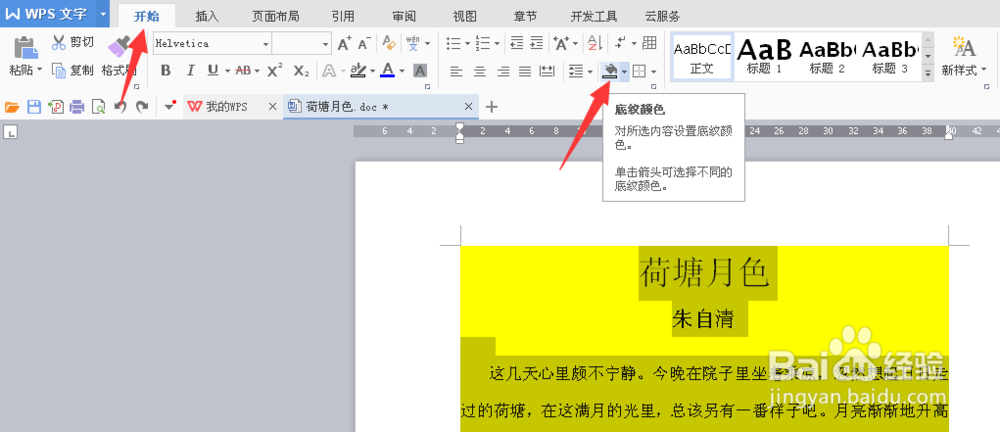
1、如图所示,黄色部分为底纹颜色,灰色部分为字符底纹。我们要去除这两部分的颜色。
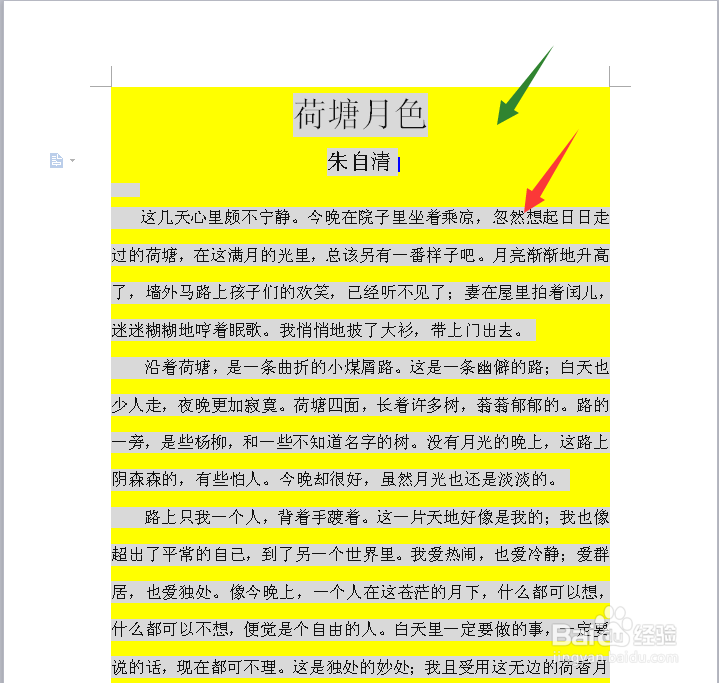
2、首先,利用鼠标把文档内容全部选定。(或者使用快捷键Ctrl+A选定全文)。
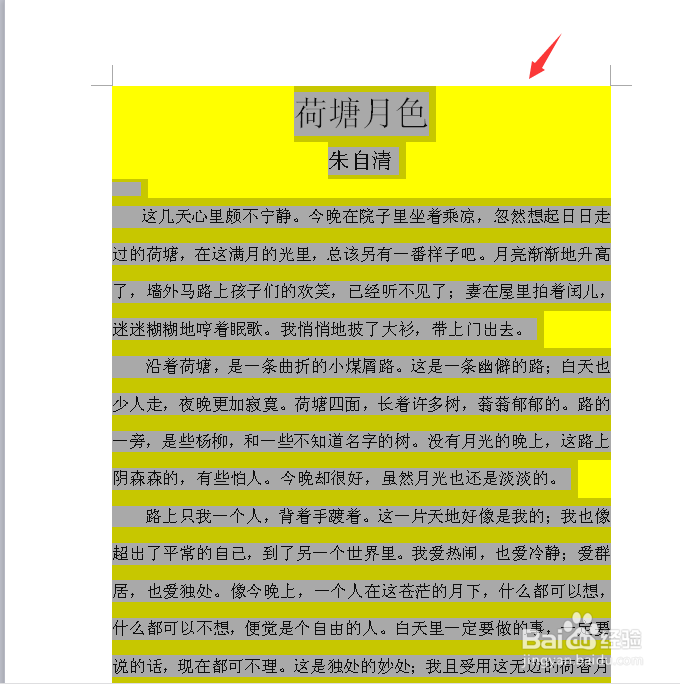
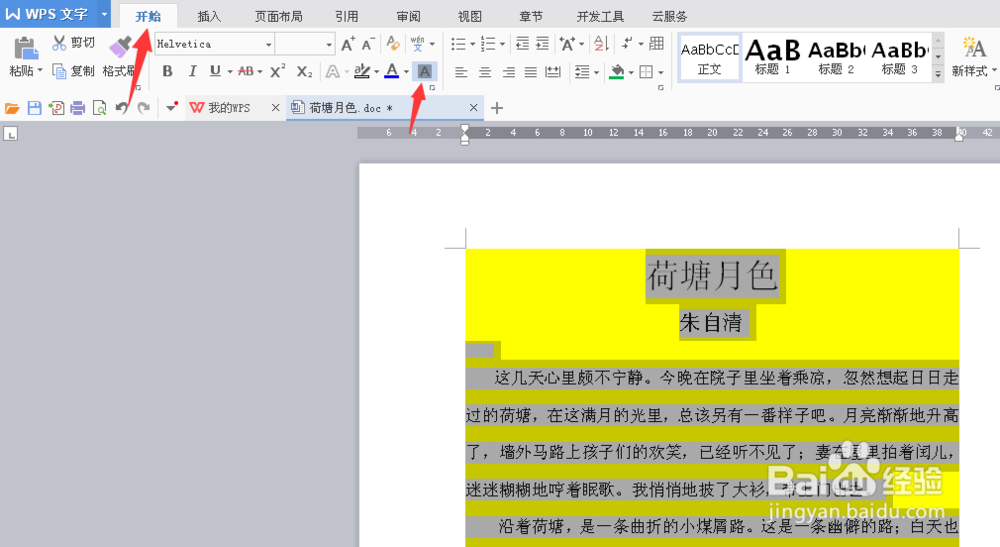
3、点击菜单栏中的“开始”菜单,然后点击第二个箭头部分的快捷工具。我们可以看到字符底纹已经去掉了。

4、我们再次全部选定文档内容。
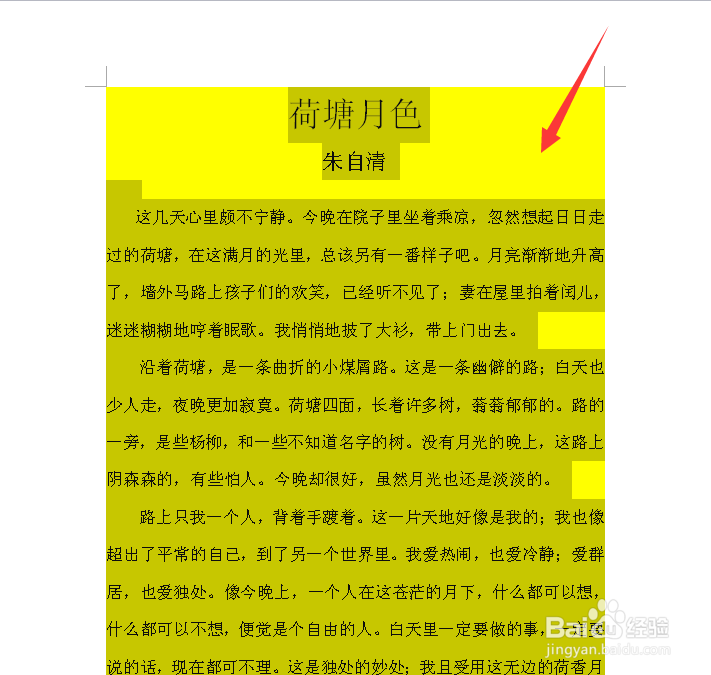
5、点击菜单栏“开始”菜单,如图中所示点击箭头所指的快捷工具。
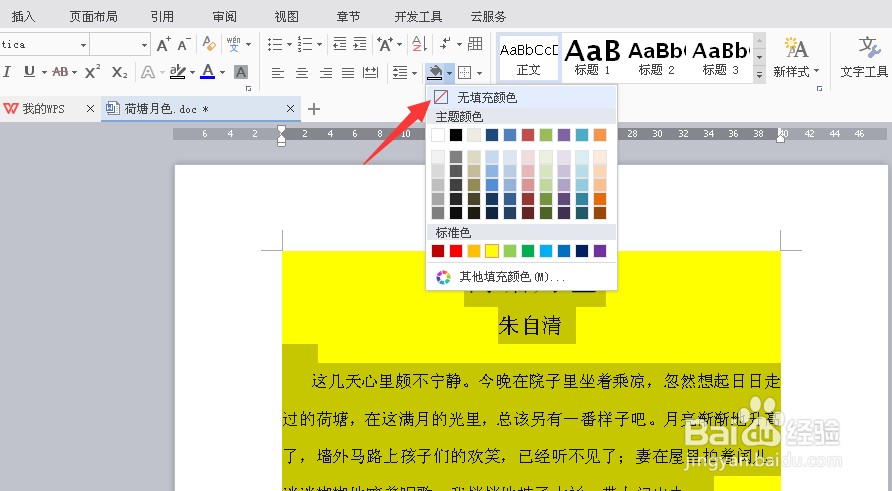
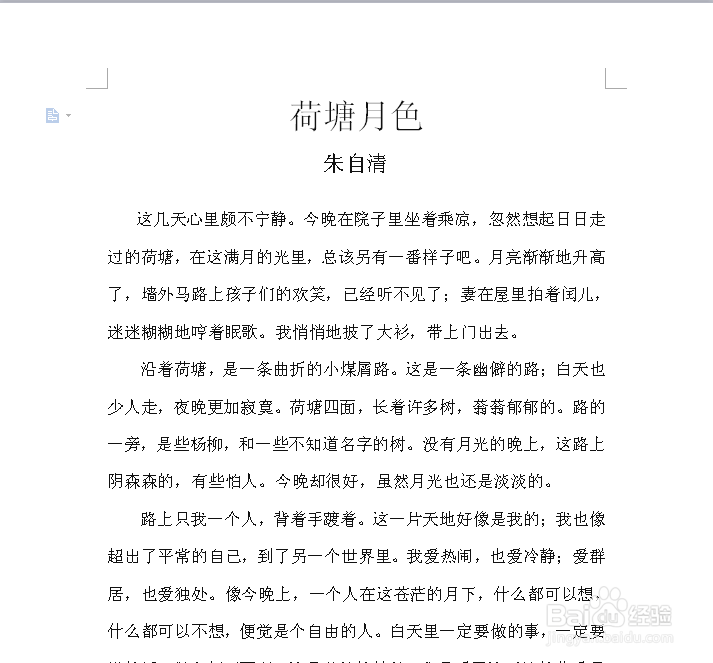
6、在下拉菜单中,点击“无填充颜色”。我们可以看到word文档中的底纹颜色去掉了。
时间:2026-04-22 01:06:51
1、如图所示,黄色部分为底纹颜色,灰色部分为字符底纹。我们要去除这两部分的颜色。
2、首先,利用鼠标把文档内容全部选定。(或者使用快捷键Ctrl+A选定全文)。
3、点击菜单栏中的“开始”菜单,然后点击第二个箭头部分的快捷工具。我们可以看到字符底纹已经去掉了。
4、我们再次全部选定文档内容。
5、点击菜单栏“开始”菜单,如图中所示点击箭头所指的快捷工具。
6、在下拉菜单中,点击“无填充颜色”。我们可以看到word文档中的底纹颜色去掉了。
