ps如何制作闪亮蓝色文字效果

 时间:2026-02-14 06:00:55

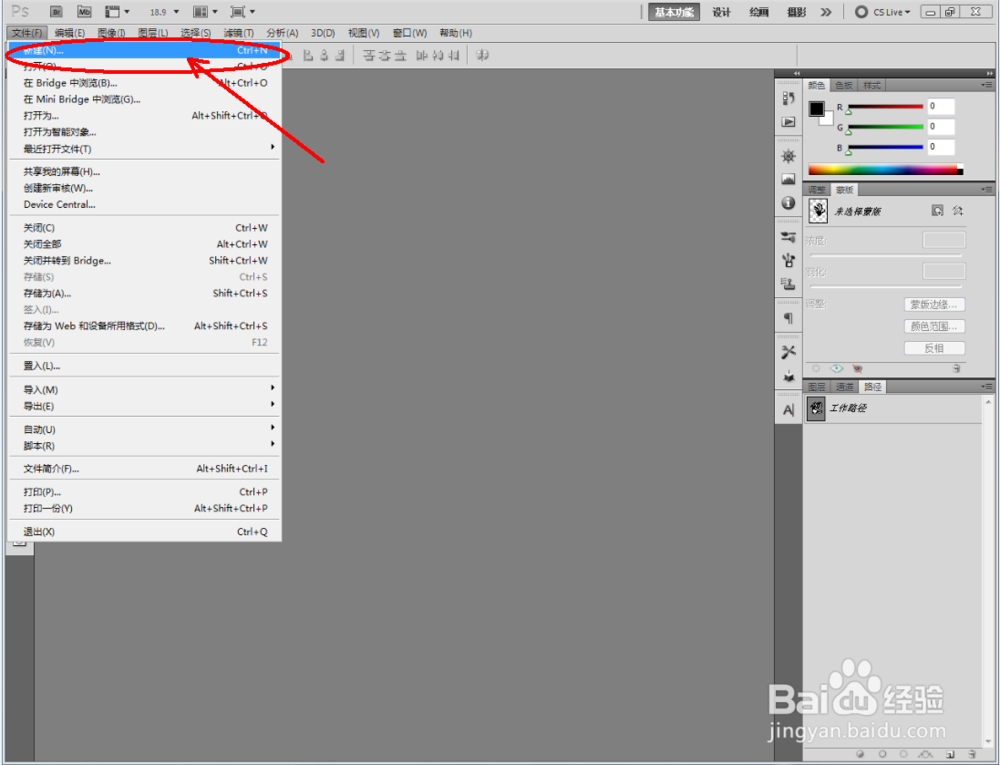
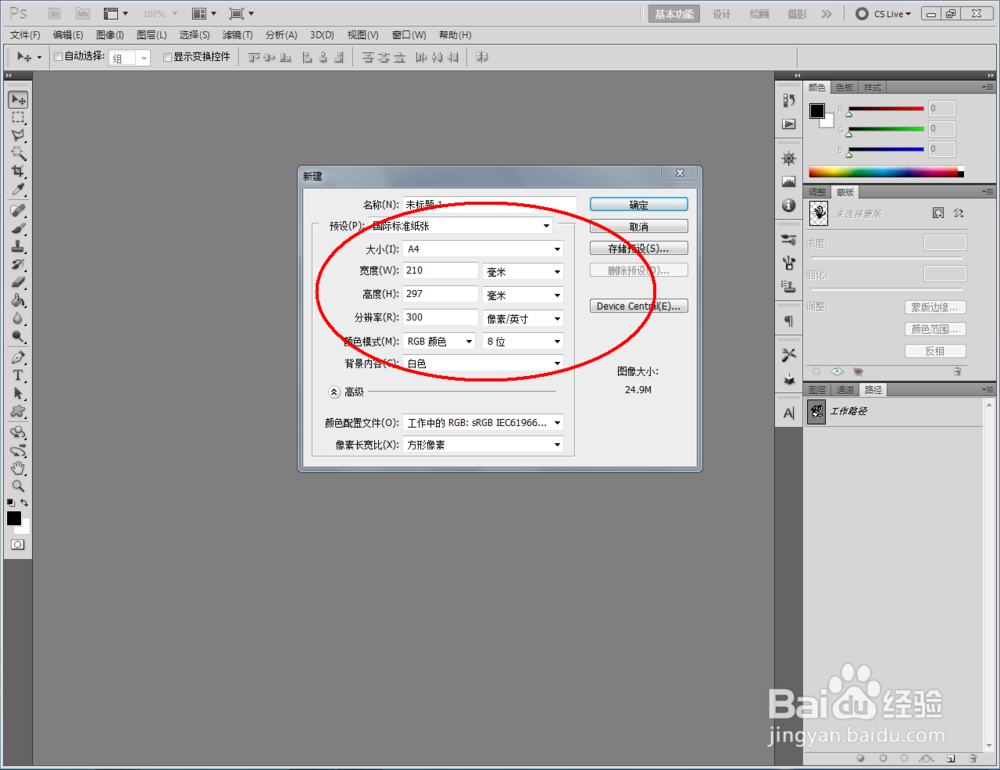
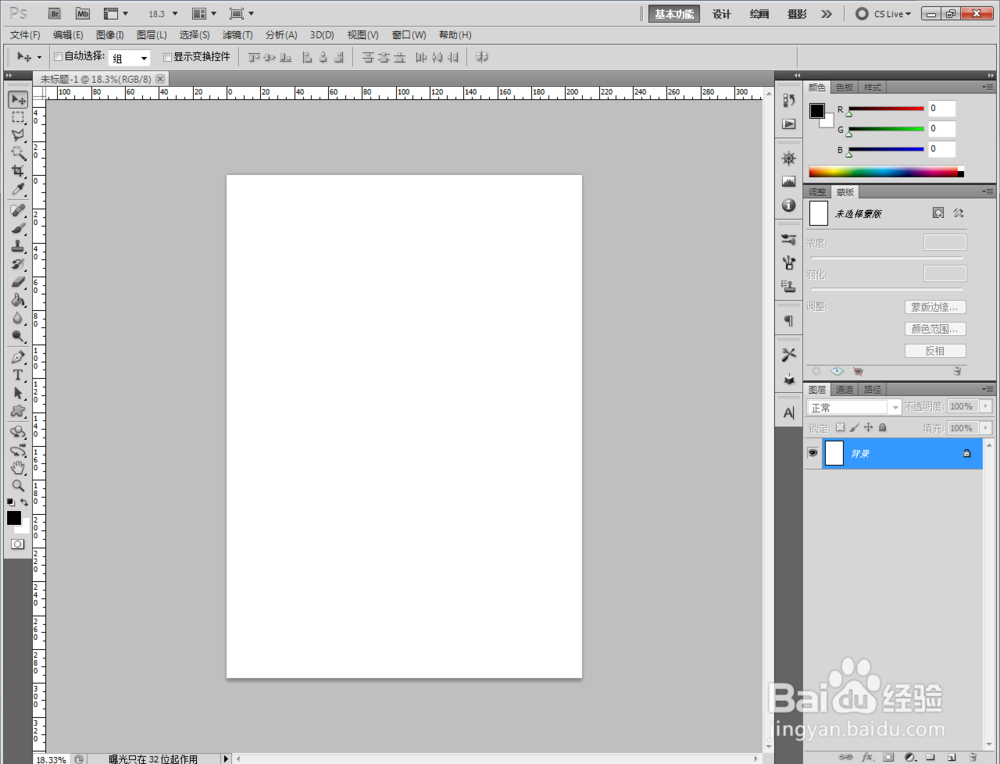
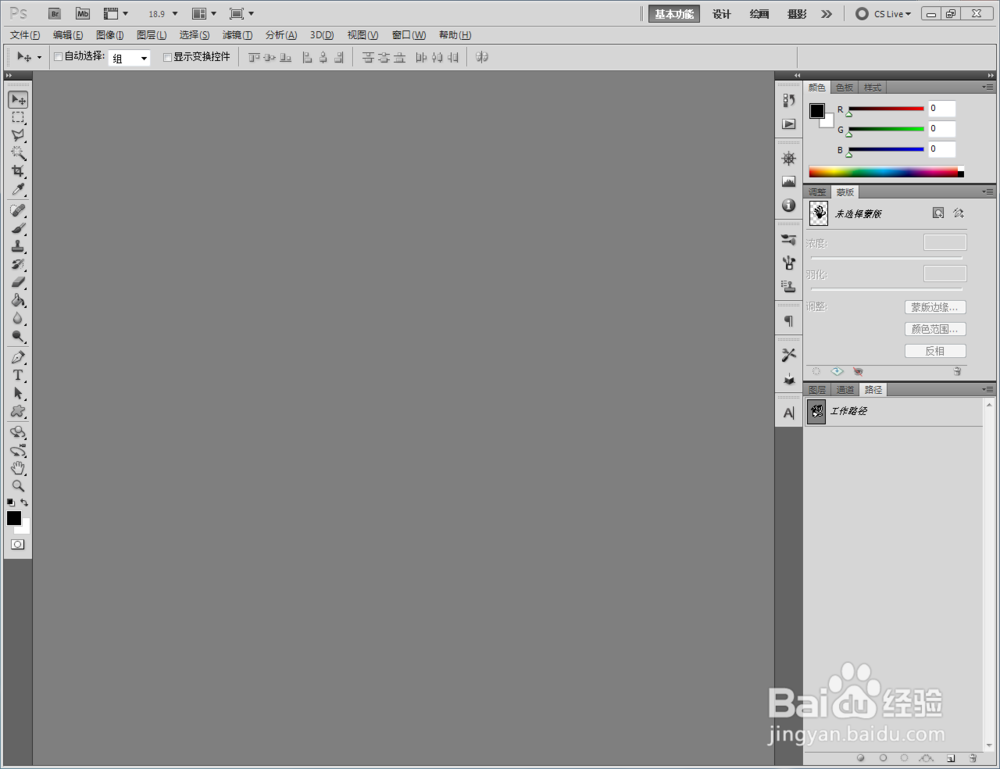
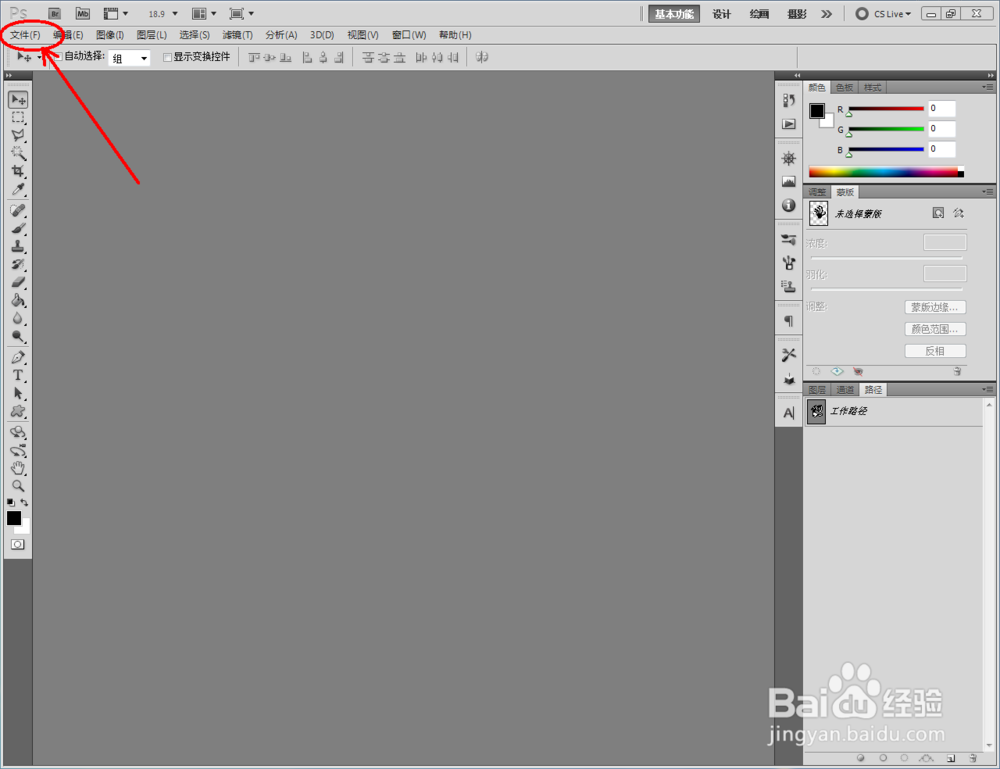
1、打开Photoshop CS5软件,点击【文件】-【新建】,按图示参数新建一个ps文档;
ps如何制作闪亮蓝色文字效果

ps如何制作闪亮蓝色文字效果

ps如何制作闪亮蓝色文字效果

ps如何制作闪亮蓝色文字效果

ps如何制作闪亮蓝色文字效果

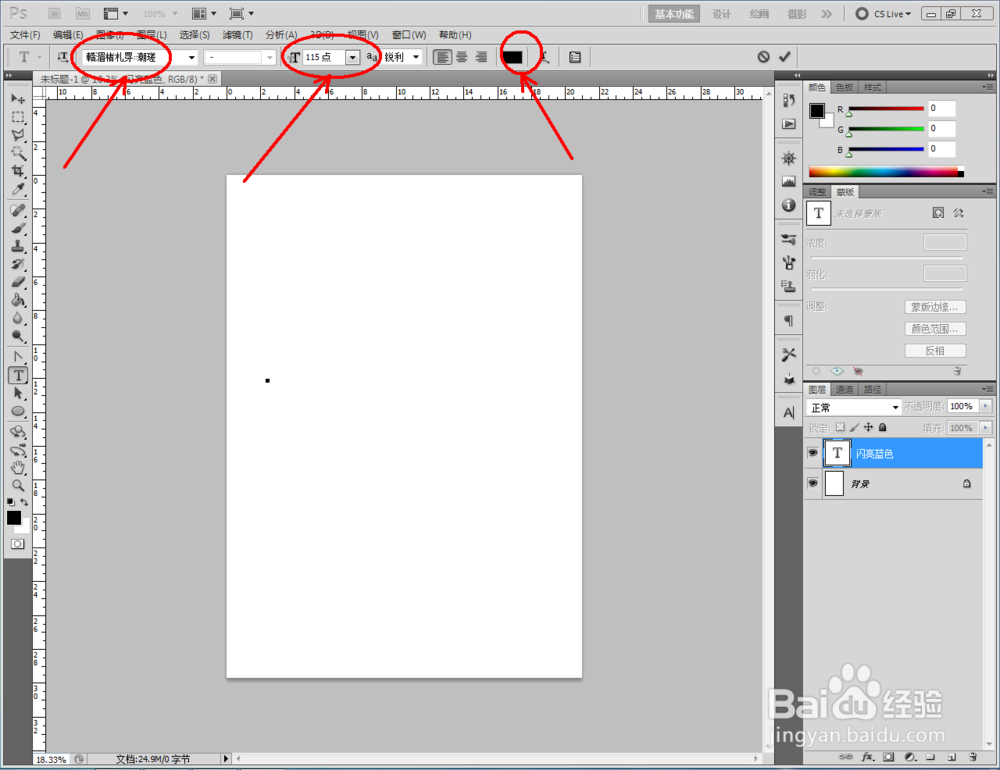
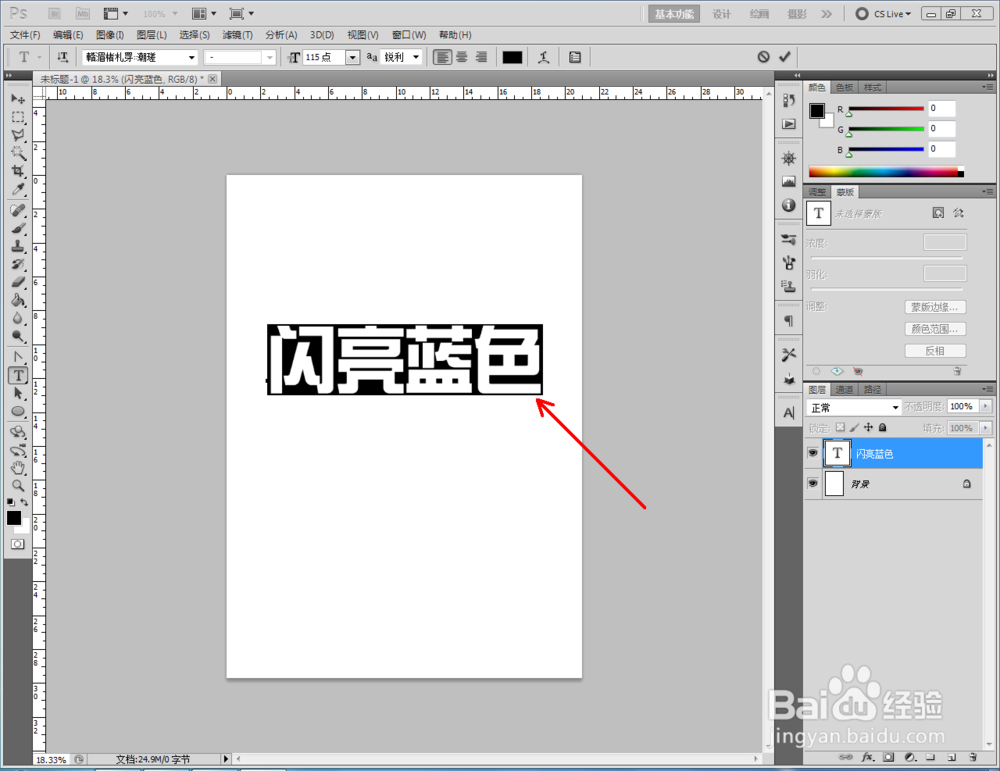
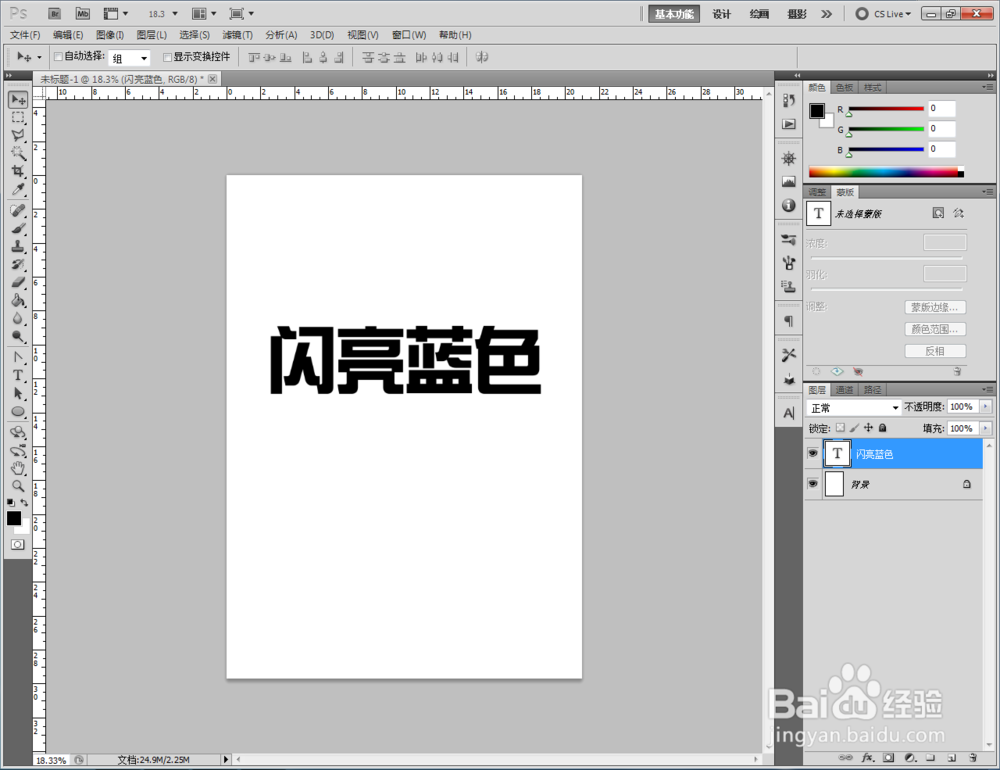
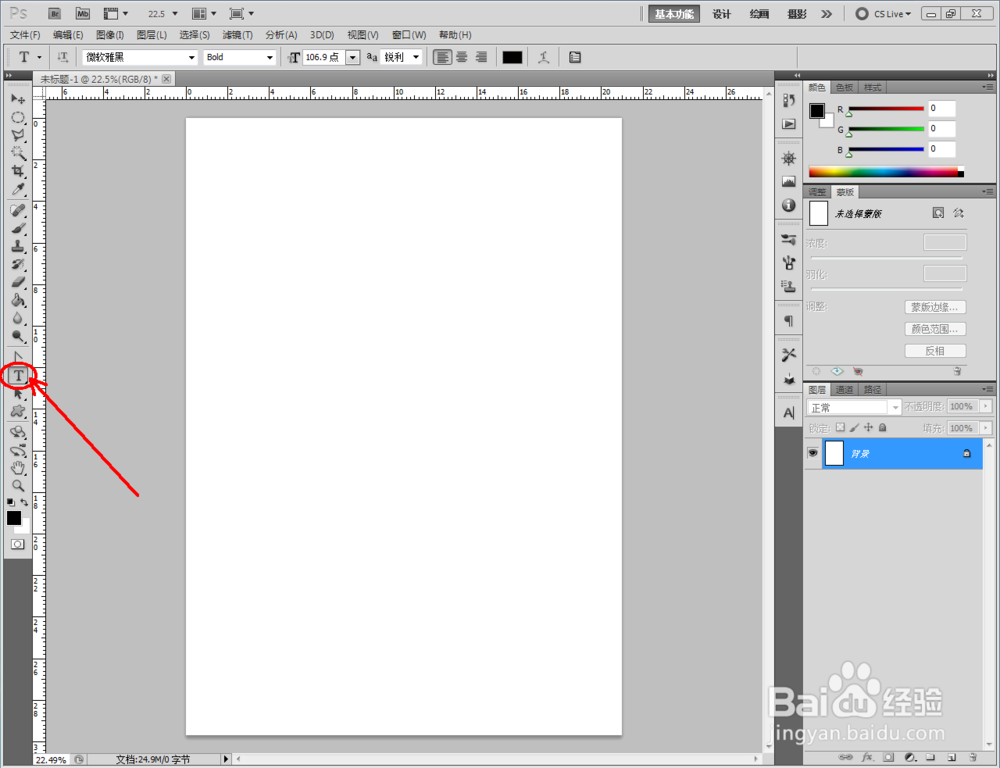
2、点击【文字工具】,按图示设置好文字的字体、大小、颜色等各个参数后,输入文字内容:闪亮蓝色,制作出一个文字图案(如图所示);
ps如何制作闪亮蓝色文字效果

ps如何制作闪亮蓝色文字效果

ps如何制作闪亮蓝色文字效果

ps如何制作闪亮蓝色文字效果

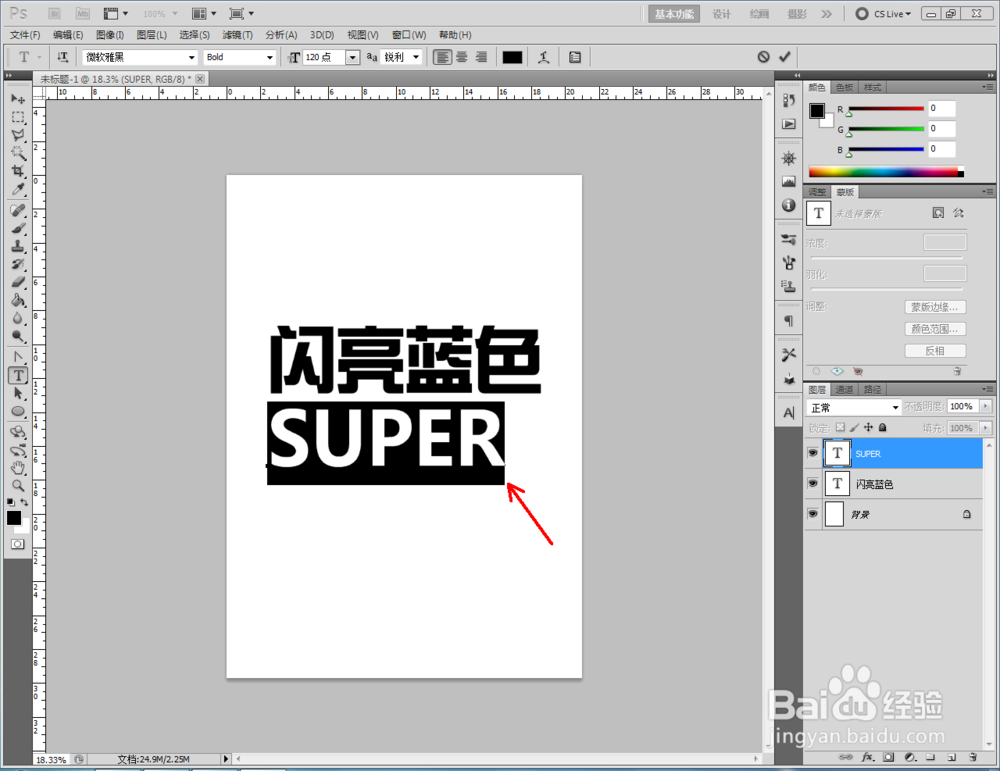
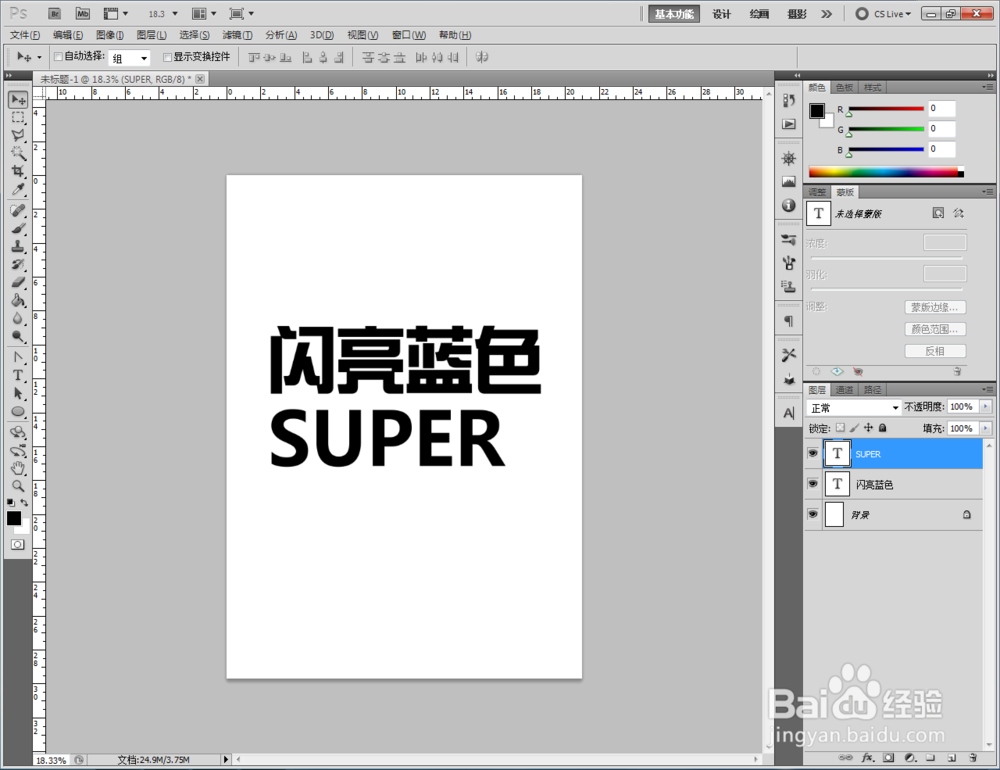
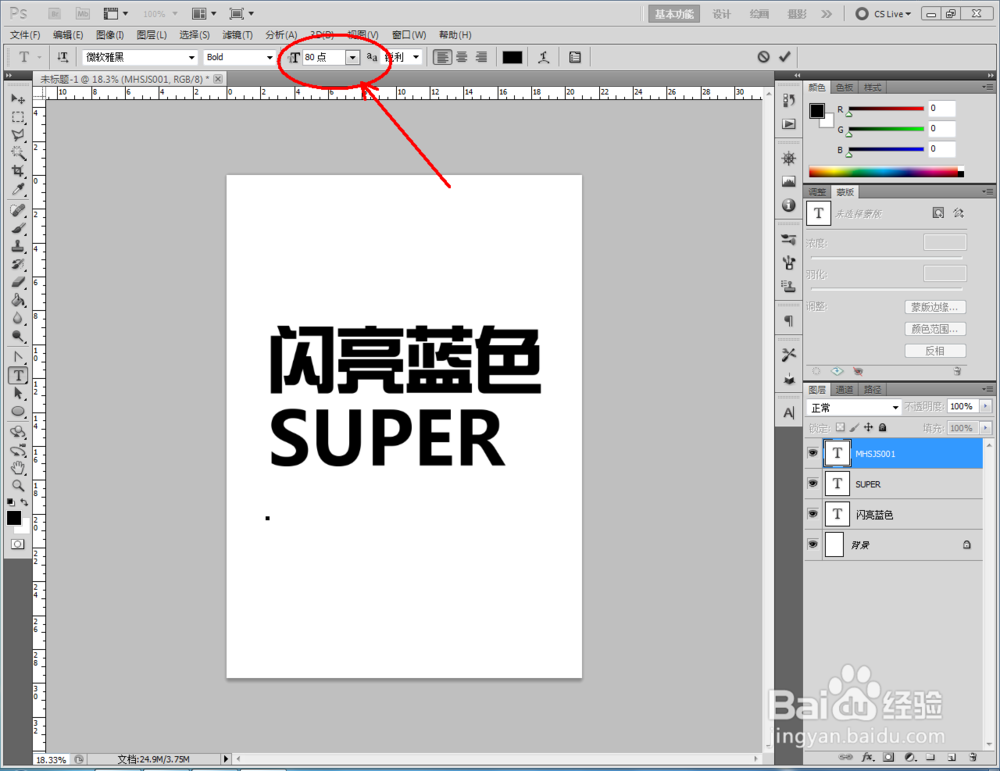
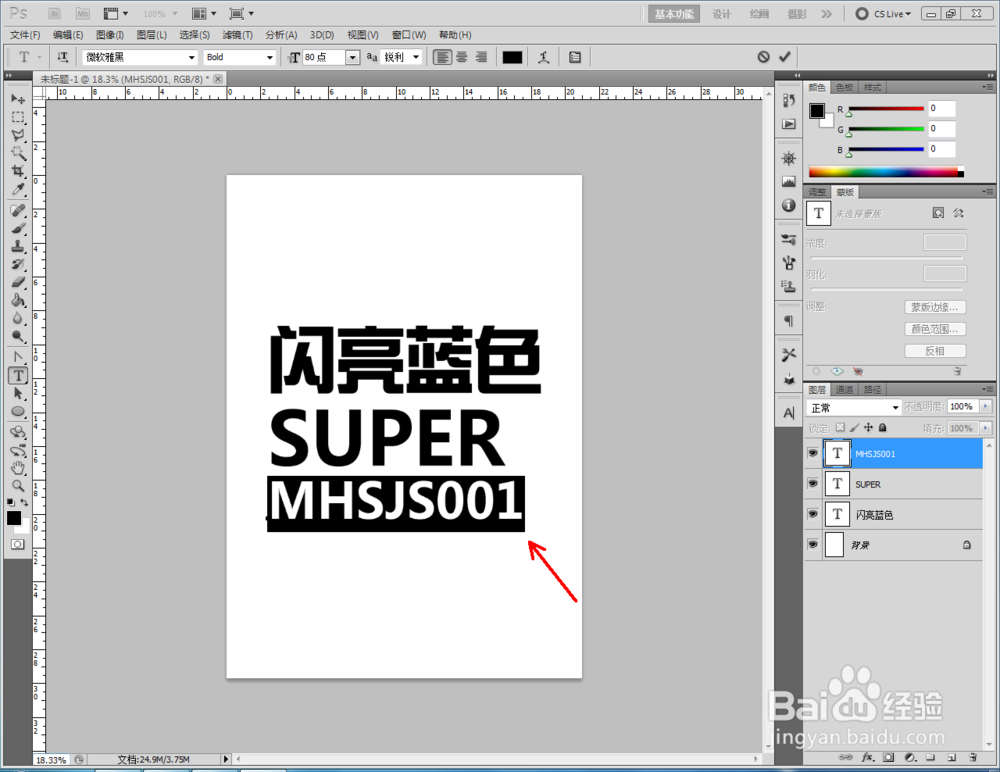
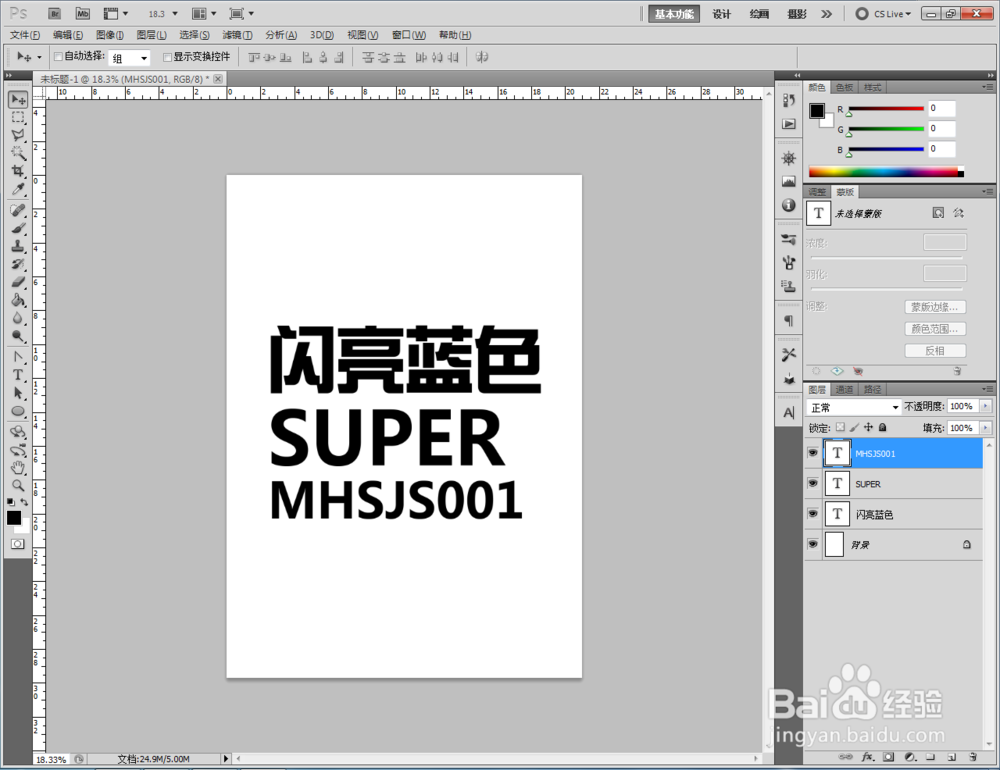
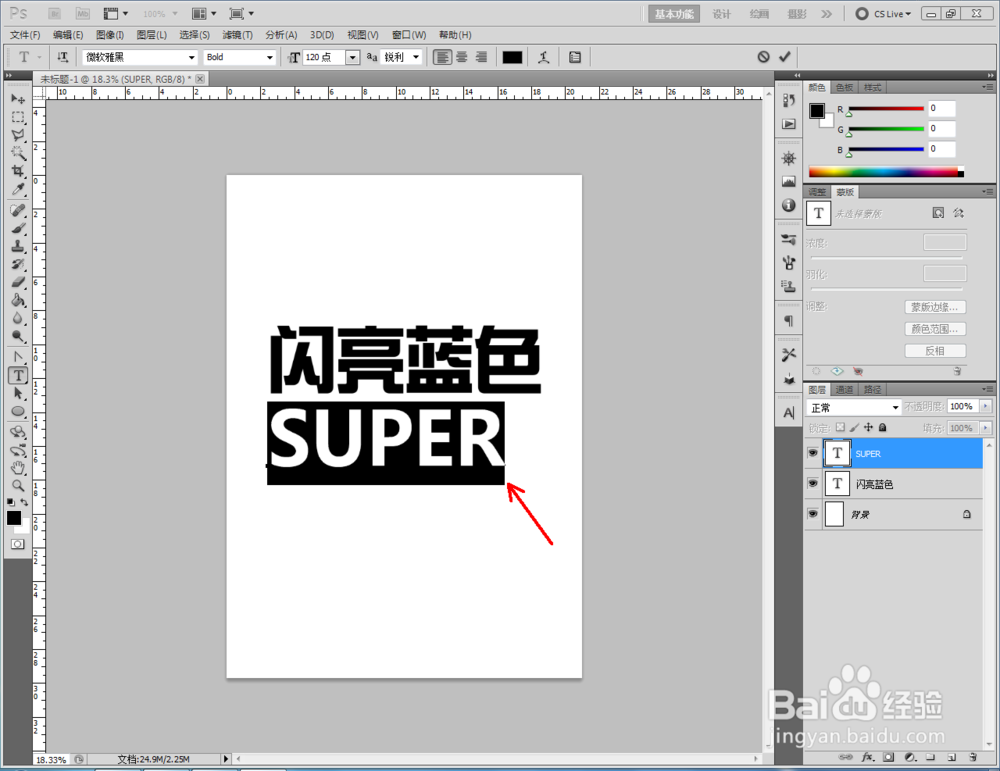
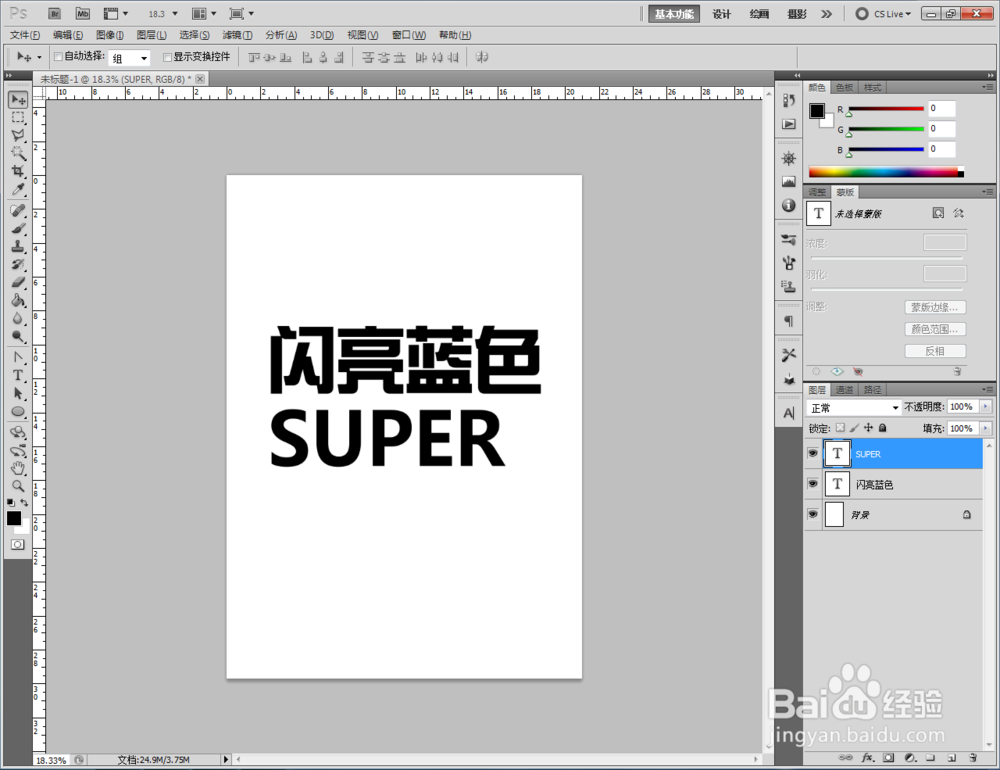
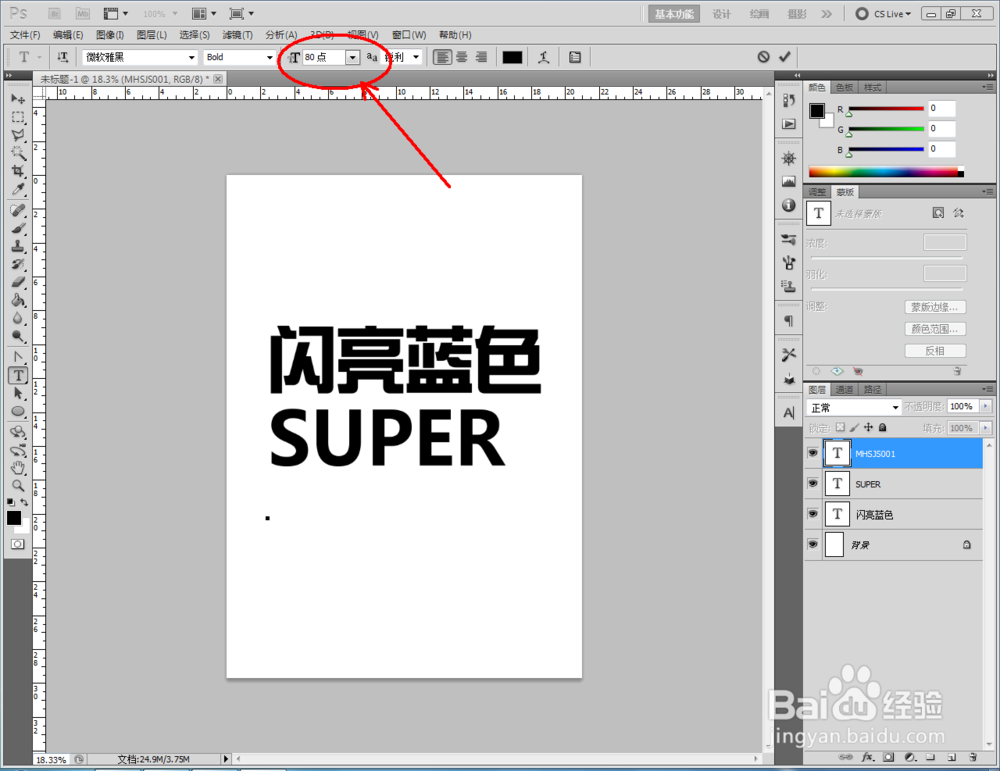
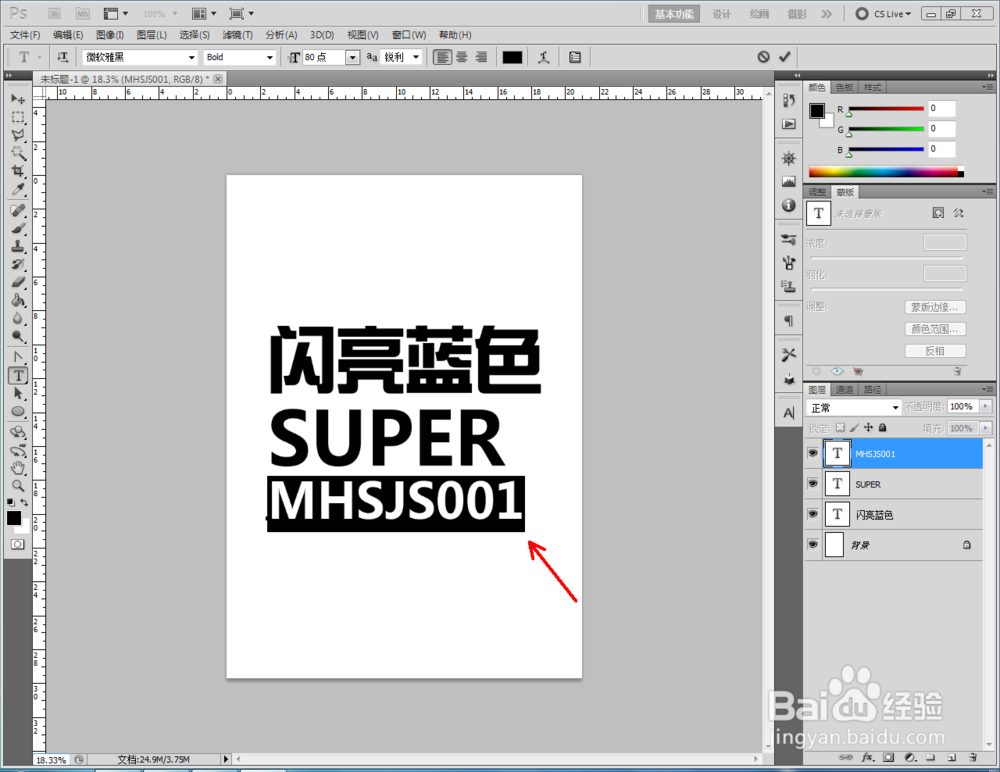
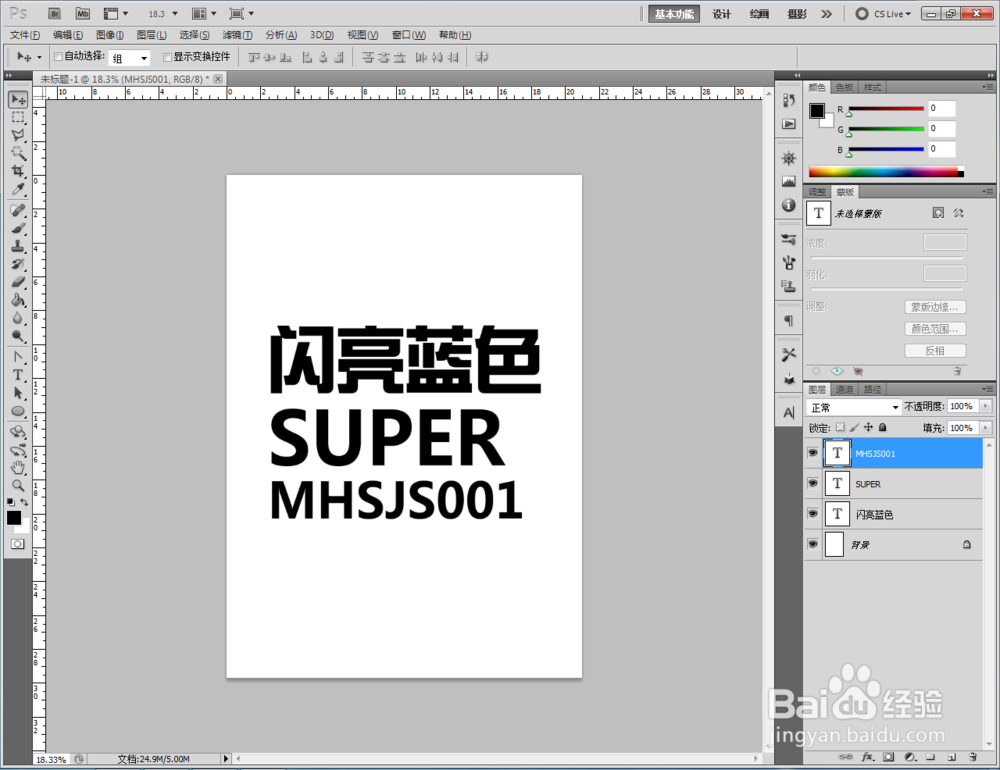
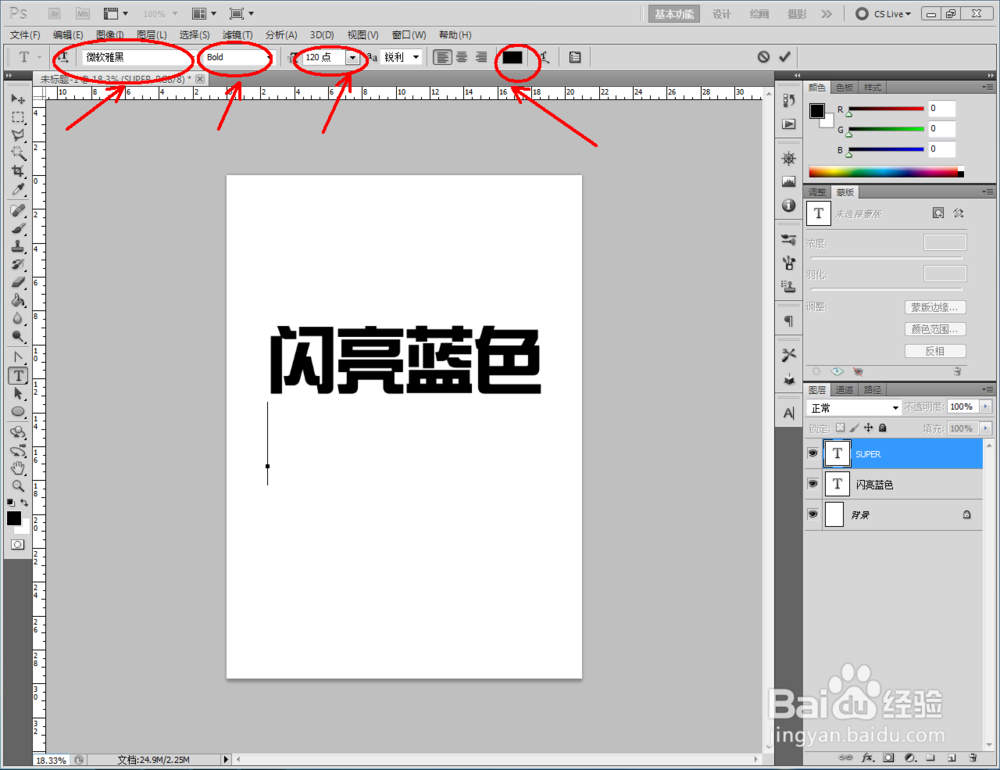
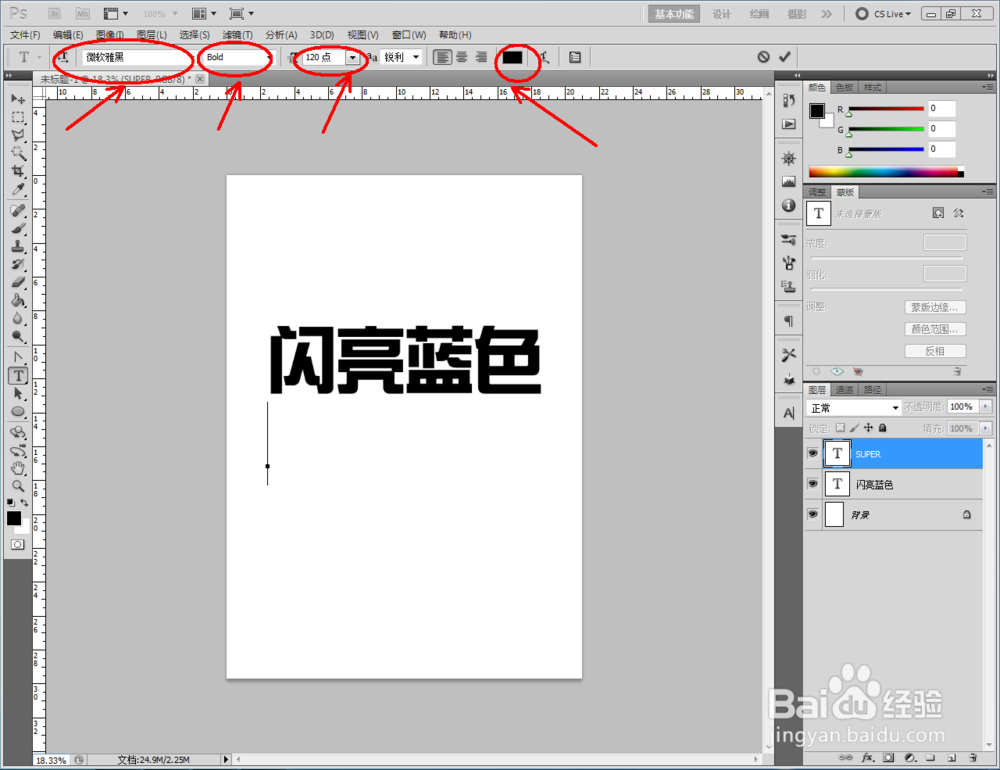
3、继续点击【文字工具】,按图示分别设置好文字的字体、大小、颜色等各个参数后,输入文字内容: SUPER和MHSJS001,制作出另外两个文字图案(如图所示);
ps如何制作闪亮蓝色文字效果

ps如何制作闪亮蓝色文字效果

ps如何制作闪亮蓝色文字效果

ps如何制作闪亮蓝色文字效果

ps如何制作闪亮蓝色文字效果

ps如何制作闪亮蓝色文字效果

4、双击图示“闪亮蓝色”文字图层空白区域,弹出图层样式设置栏后,按图示设置好图层样式的各个参数,完成闪亮蓝色文字效果的制作(如图所示);
ps如何制作闪亮蓝色文字效果

ps如何制作闪亮蓝色文字效果

ps如何制作闪亮蓝色文字效果

ps如何制作闪亮蓝色文字效果

ps如何制作闪亮蓝色文字效果

ps如何制作闪亮蓝色文字效果

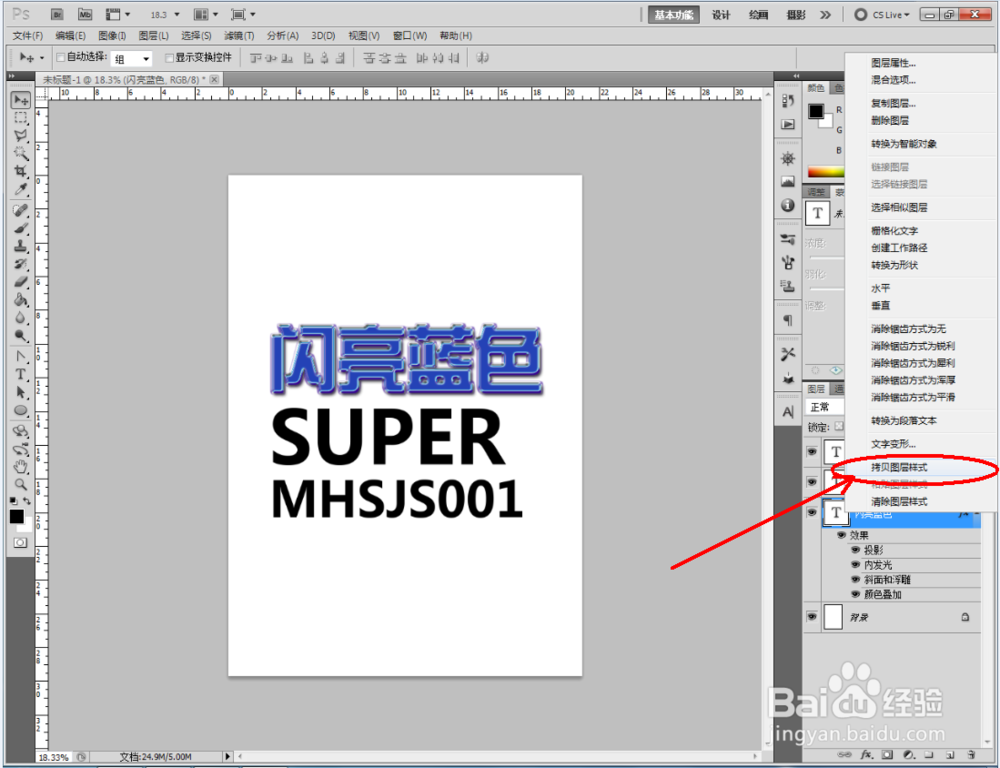
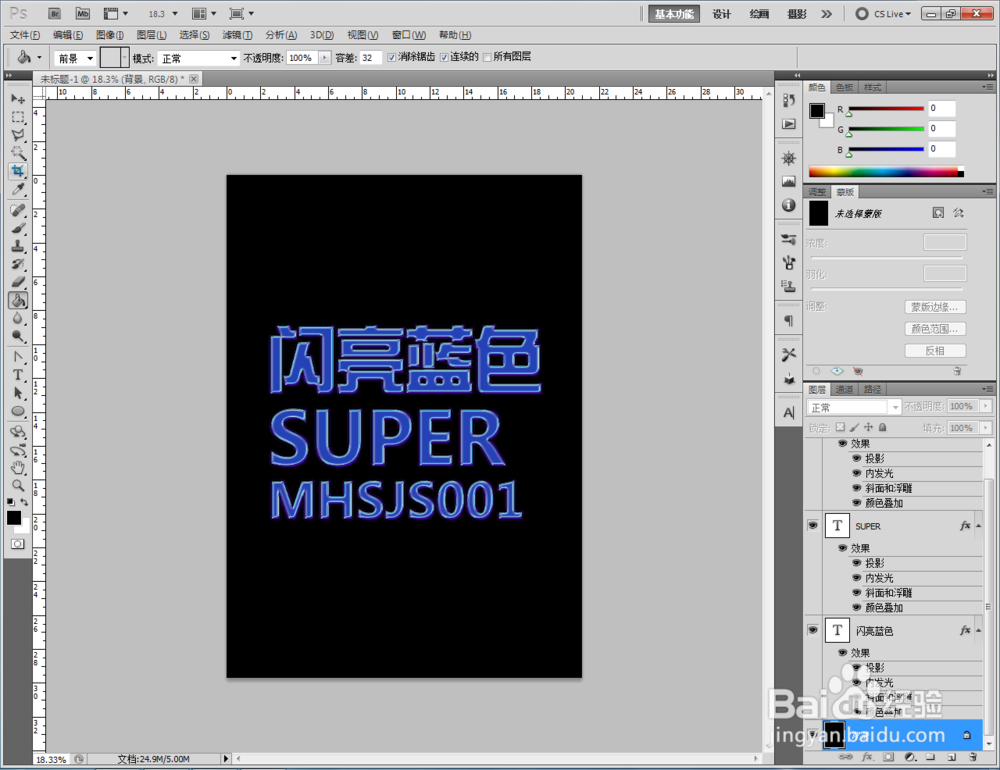
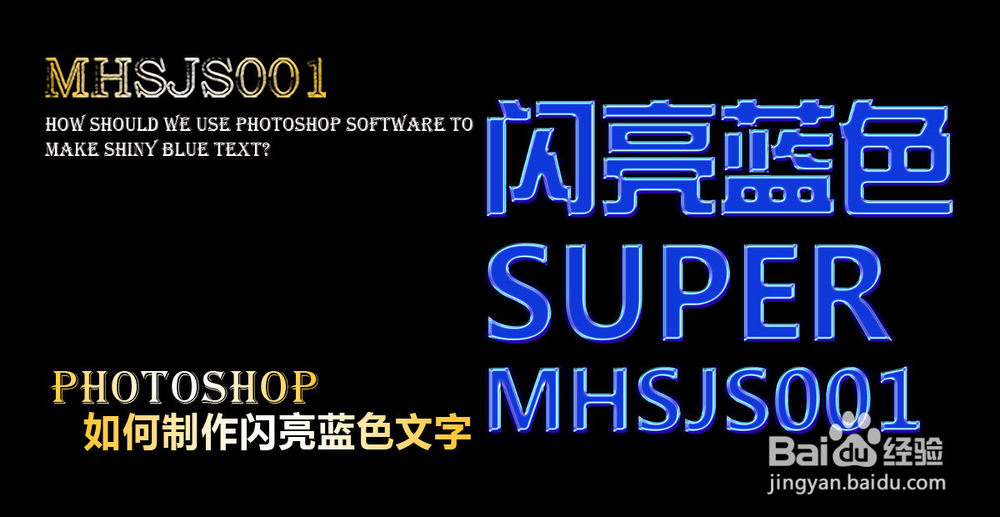
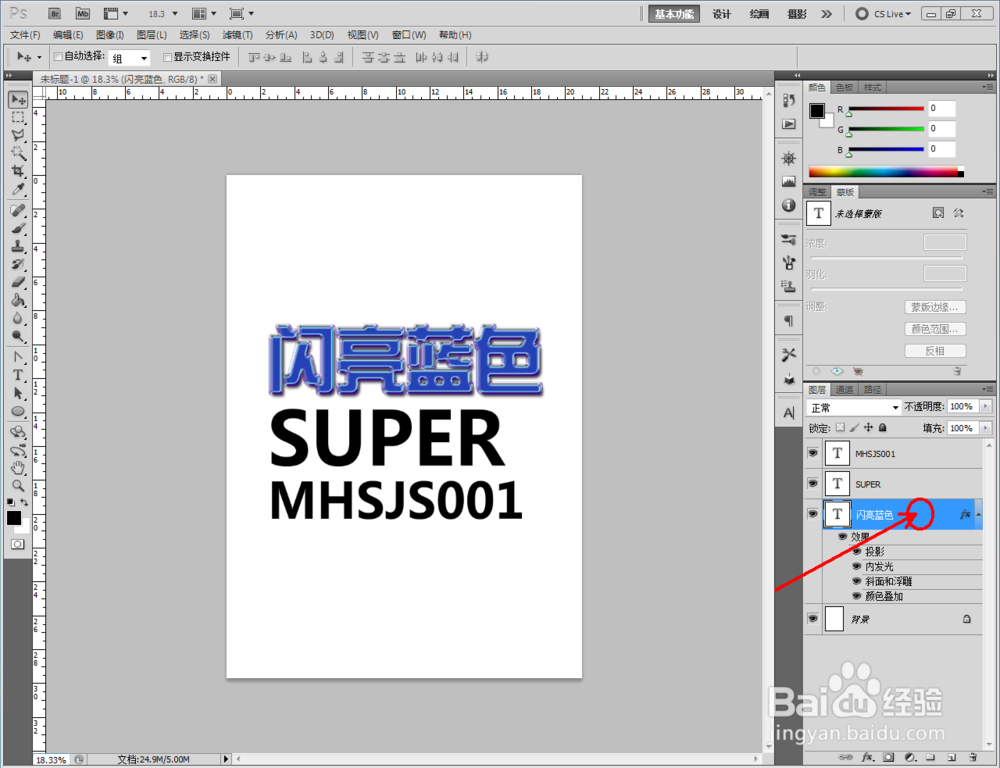
5、鼠标右键点击“闪亮蓝色”文字图层-【拷贝图层样式】,选中另外两个文字图层,点击鼠标右键-【粘贴图层样式】,这样我们的闪亮蓝色文字效果也就制作完成了。
ps如何制作闪亮蓝色文字效果

ps如何制作闪亮蓝色文字效果

ps如何制作闪亮蓝色文字效果

ps如何制作闪亮蓝色文字效果

ps如何制作闪亮蓝色文字效果

ps如何制作闪亮蓝色文字效果

  • 教你用Photoshop制作神奇放大镜效果
  • ps 如何变换选区
  • Photoshop怎么设置显示出时间轴窗口?
  • ps怎样制作半透明选区?
  • 用ps绘制一个游泳圈
  • 热门搜索
    生锈了怎么办 五台山攻略 成都职业技术学院怎么样 有痘坑怎么办 小学生升旗手简介 安徽新华学院怎么样 仙剑奇侠传三攻略 九寨沟自驾游攻略 卫衣搭配 左传简介