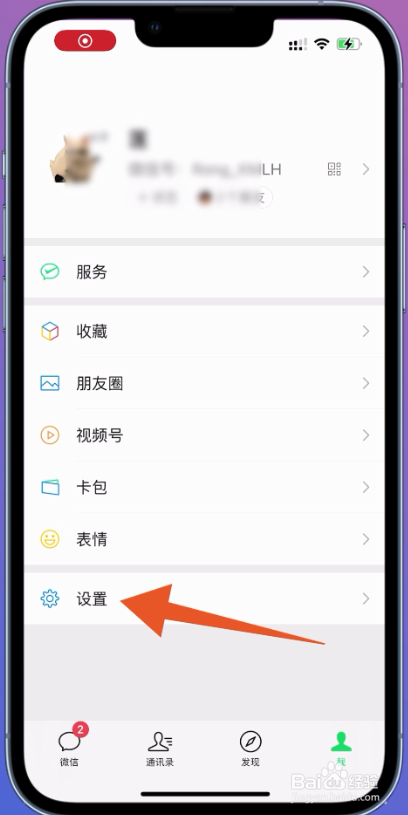
1、打开设置
进入微信我的页面,页面选择设置这一选项点击打开。
2、打开关于微信
翻转进入设置页面,页面选择关于微信这一选项点击打开。

3、点击更新
翻转页面,选择版本更新点击打开,翻转进入微信更新页面,点击更新,即可将微信更新至最新版本。

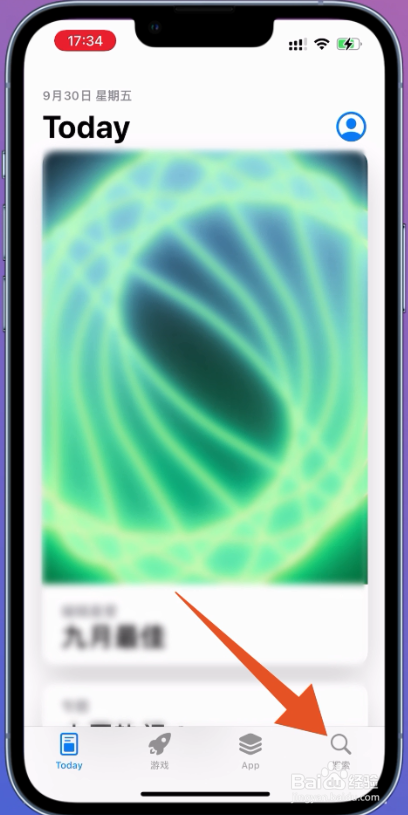
1、打开搜索
进入App Store首页页面,页面底部选择搜索这一选项点击打开。
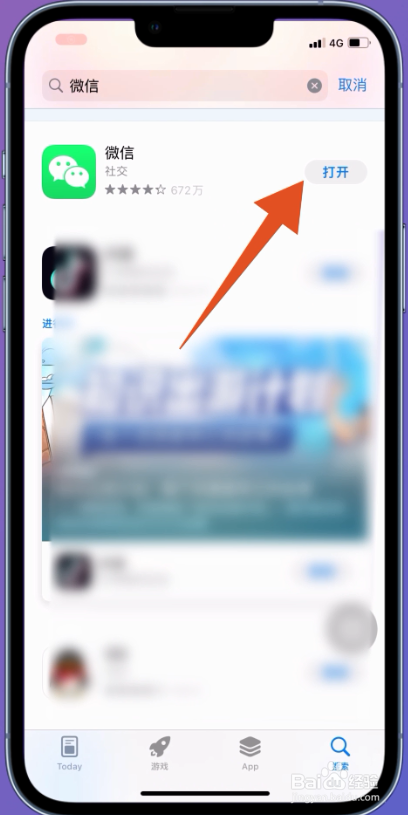
2、点击更新
翻转进入搜索页面,搜索栏输入微信,页面显示微信,点击更新。

3、点击打开
微信更新完毕,点击打开,即可将微信更新至最新版本。
1、输入微信
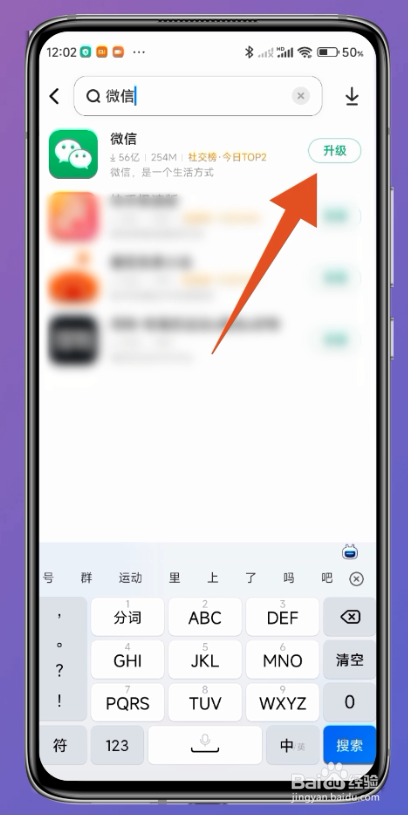
进入小米应用商店首页,页面顶部点击搜索栏,搜索栏输入微信。

2、点击升级
点击搜索,页面显示微信,点击升级这一选项,点击微信图标。
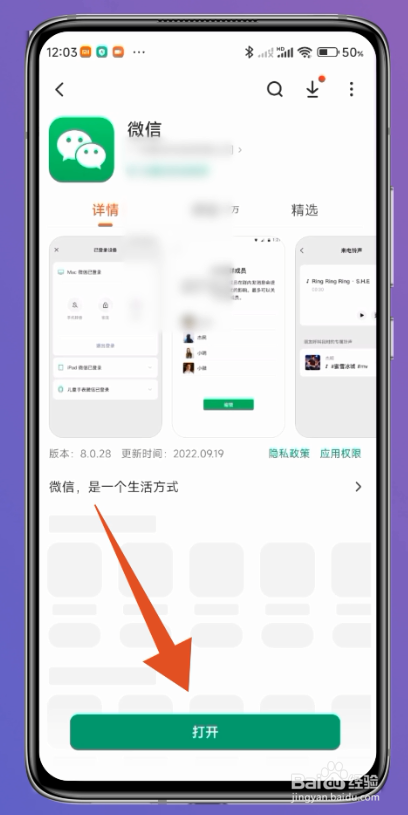
3、点击打开
升级完成,点击打开,即可升级为小米手机微信最新版本。
1、输入微信
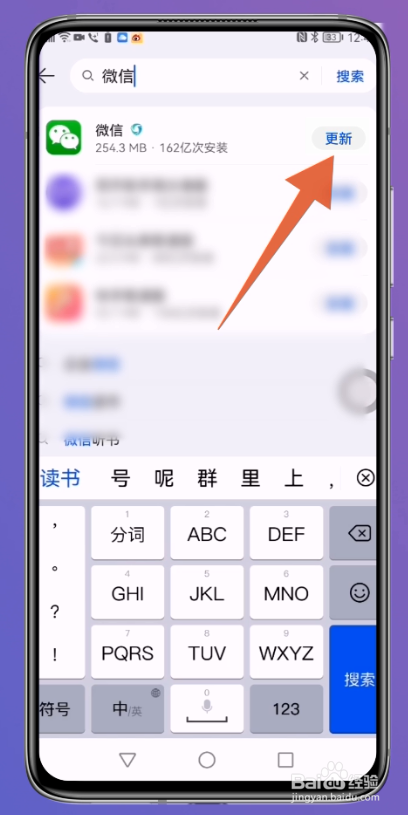
进入华为应用市场首页,页面顶部点击搜索栏,搜索栏输入微信。

2、点击更新
点击搜索,页面显示微信,点击更新这一选项,点击微信图标。
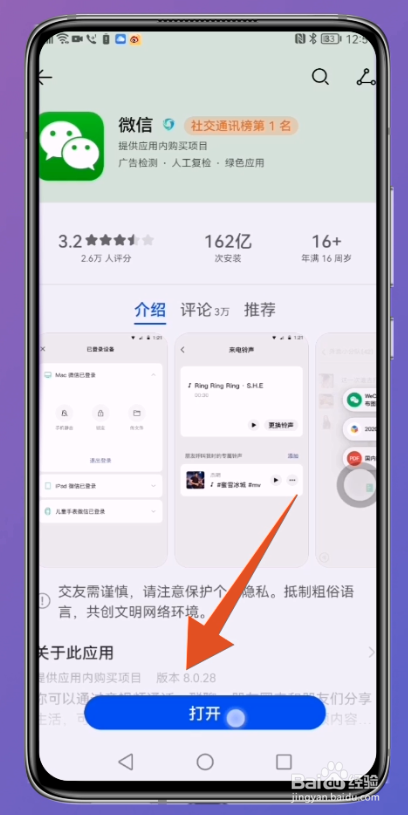
3、点击打开
更新完成,点击打开,即可升级为华为手机微信最新版本。