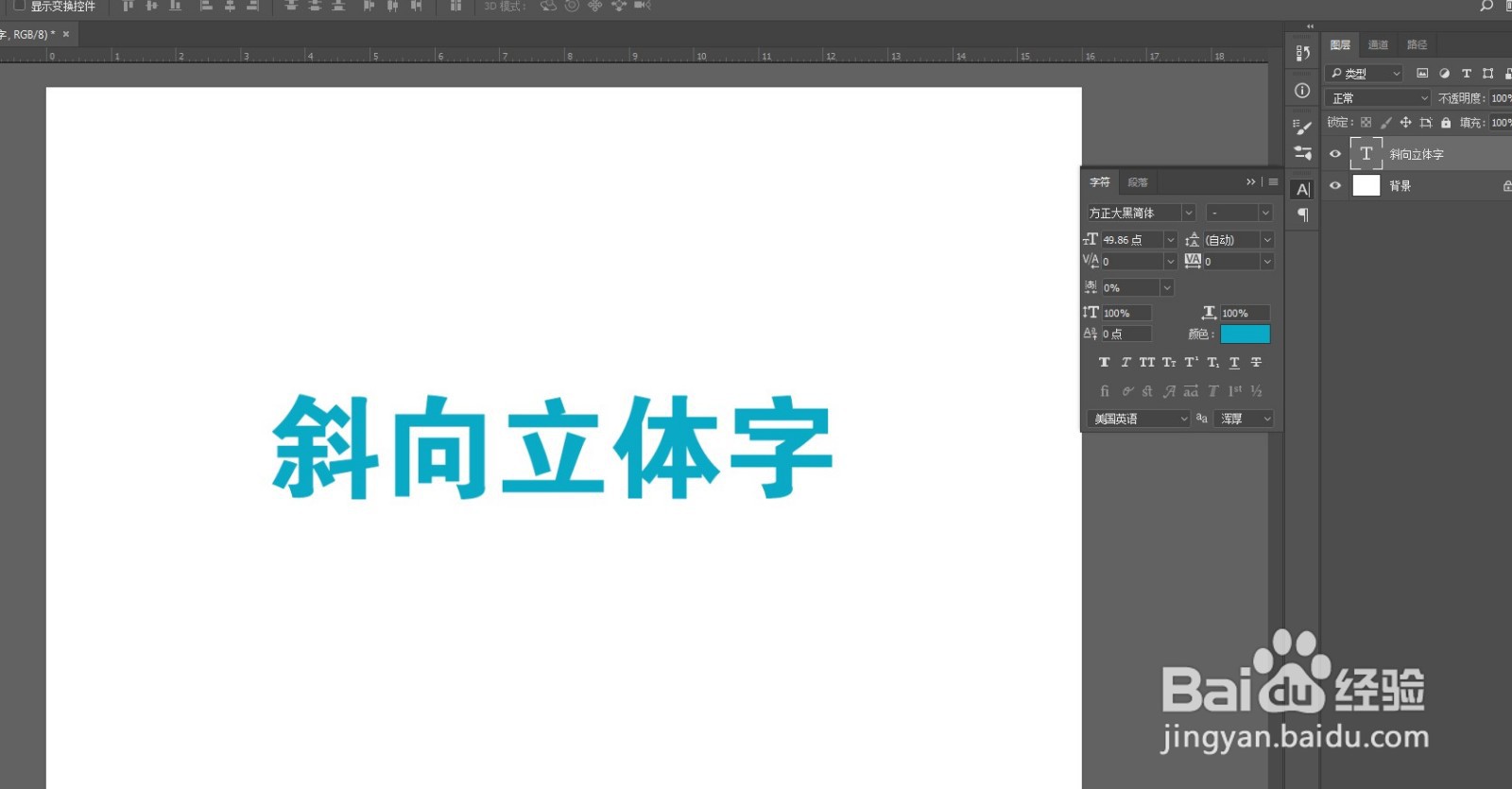
1、第一步,在PS中新耍霜建画布,打上需要的文字,调整大小和颜色。
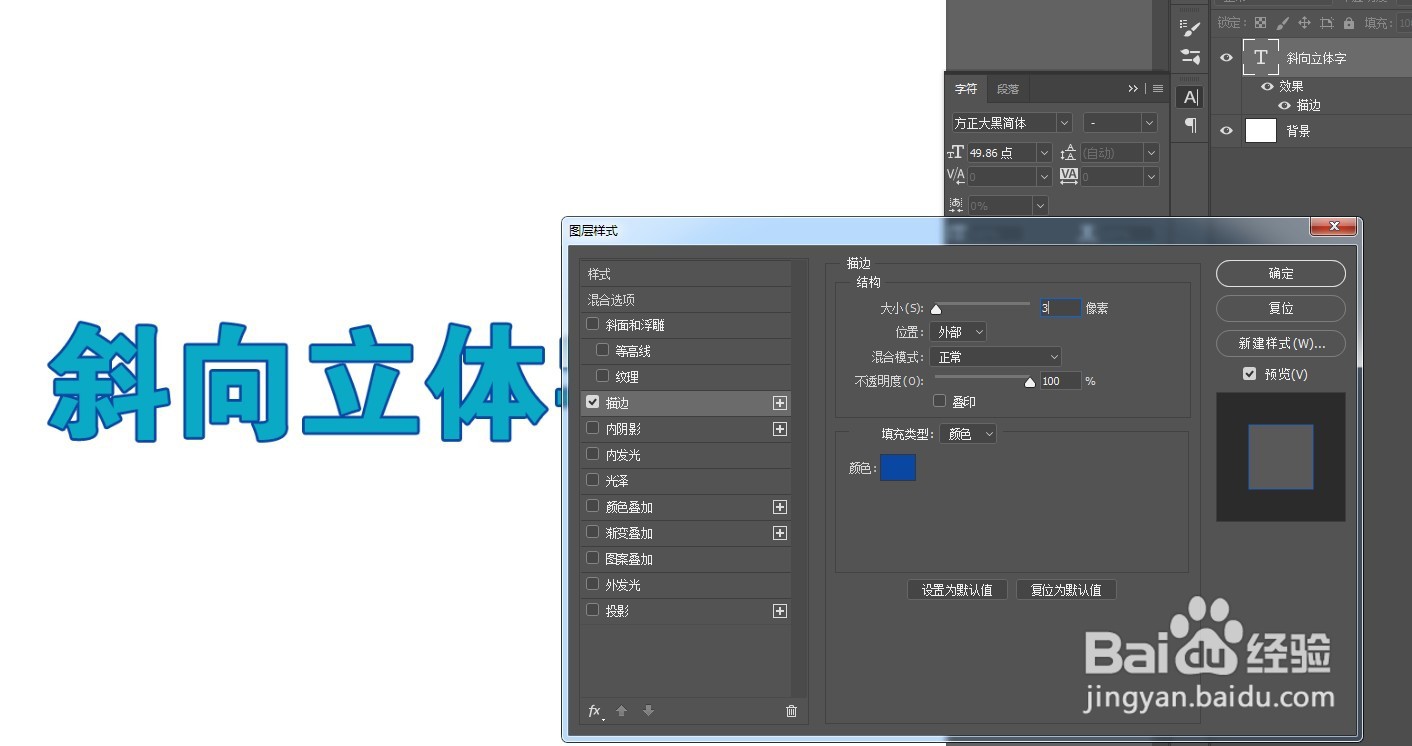
2、第二步,点击图层面板下方的“fx”选择描边,给字体添加描效果。
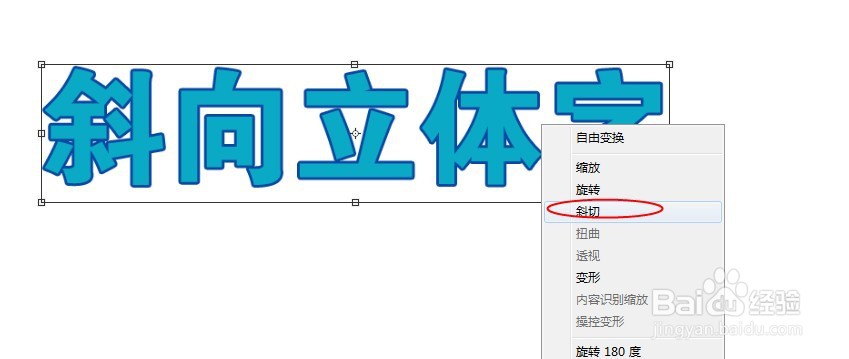
3、第三步,按ctrl+t变形,右键选择“斜切”。调整文字变得倾斜。

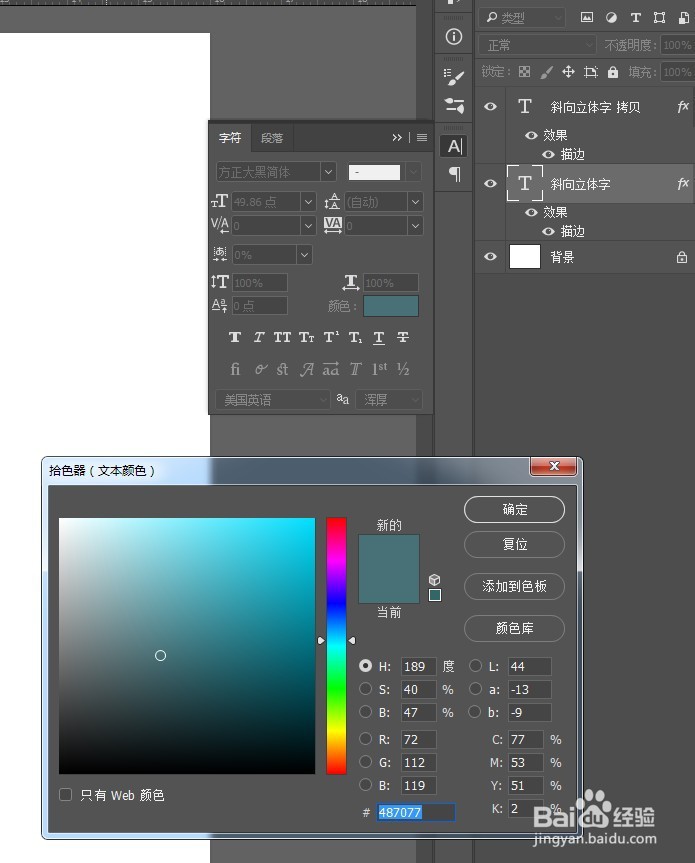
4、第四步,复制一层文字层,将底下一层的颜色改一下央戴,使用相近的撤处肤灰暗一些的颜色。
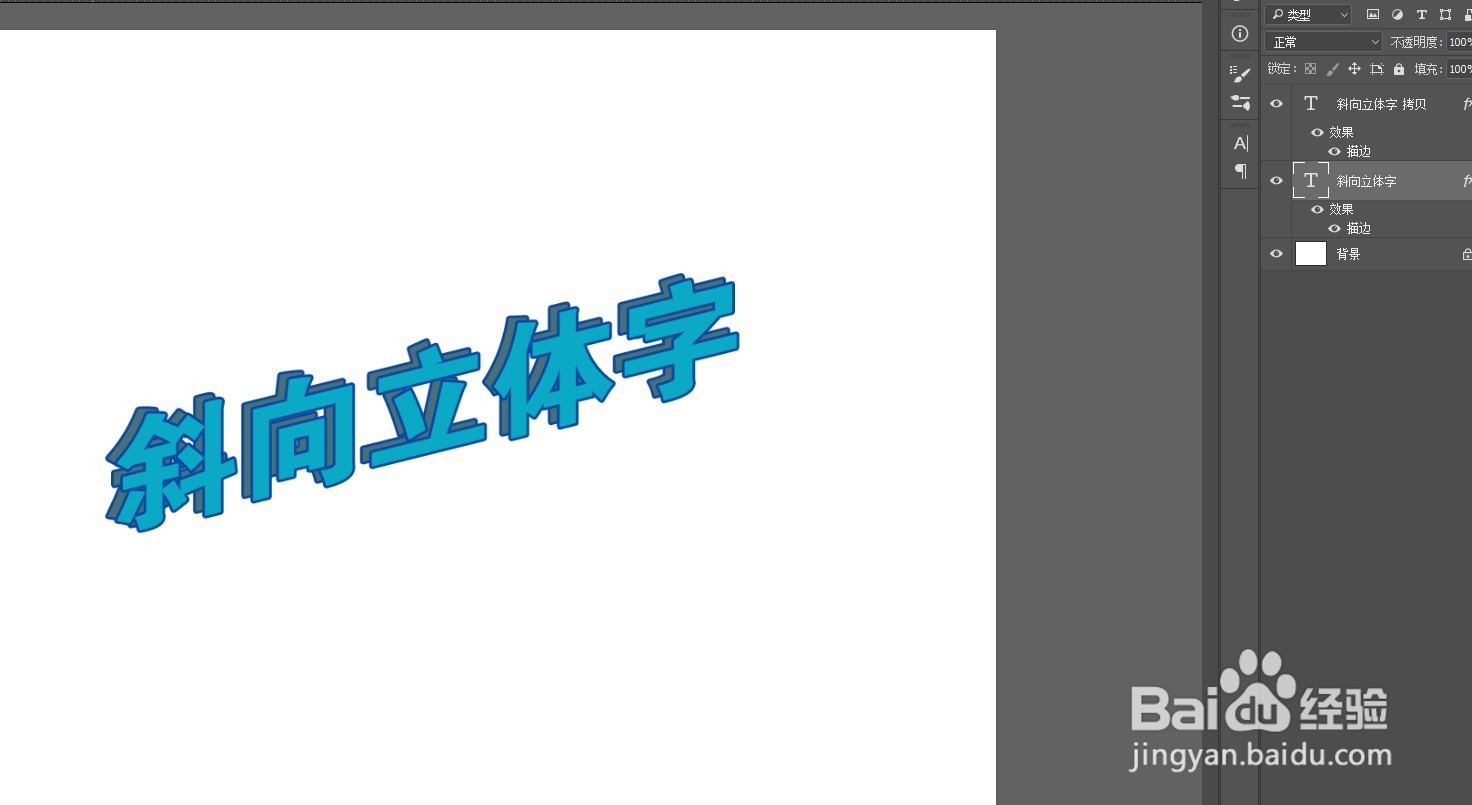
5、第五步,用移动工具,把下层文字向左和向上移一些。让两层文字错一下位。即可得到效果如图。
1、在PS中新建画布,打上需要的文字,调整大小和颜色。
2、点击图层面板下方的“fx”选择描边,给字体添加描效果。
3、按ctrl+t变形,右键选择“斜切”。调整文字变得倾斜。
4、复制一层文字层,将底下一层的颜色改一下,使用相近的灰暗一些的颜色。
5、用移动工具,把下层文字向左和向上移一些。让两层文字错一下位。即可得到效果。
