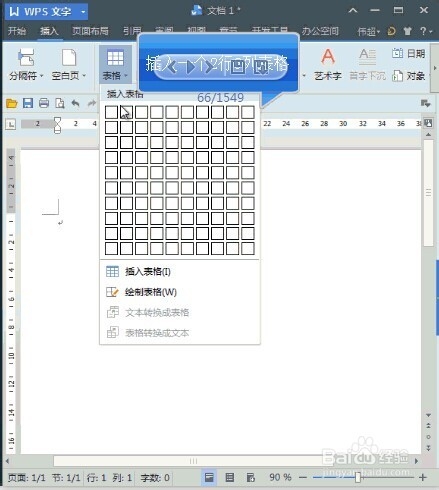
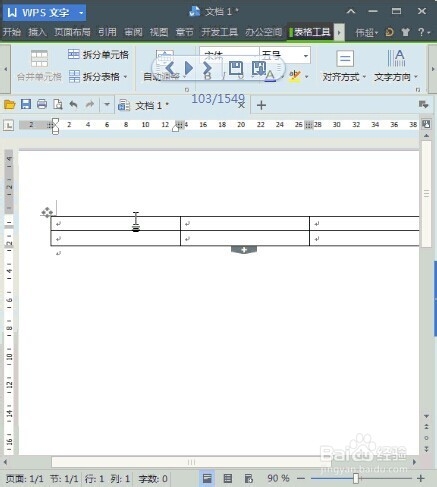
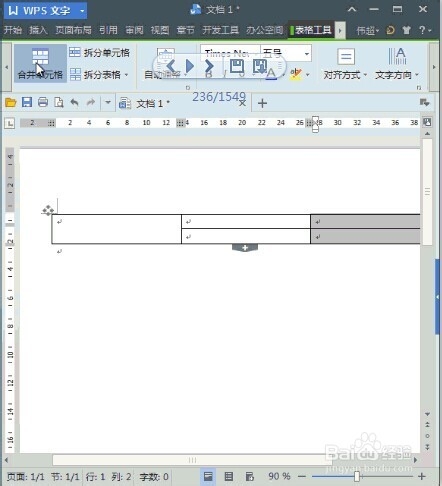
1、首先先插入一个行列表格,对表格进行部分合并单元格
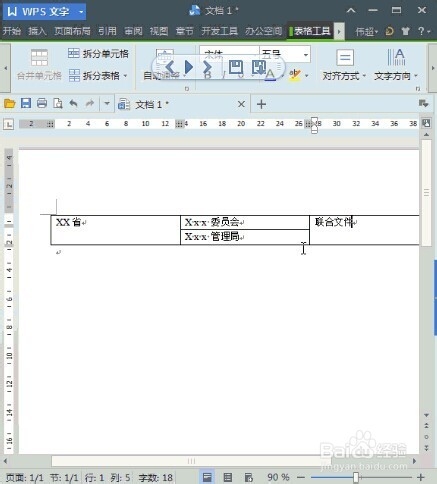
2、在表格内部填写内容,先设定好文字内容的格式,再使用格式刷
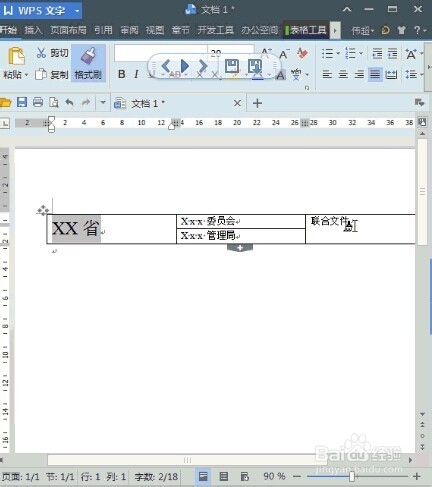
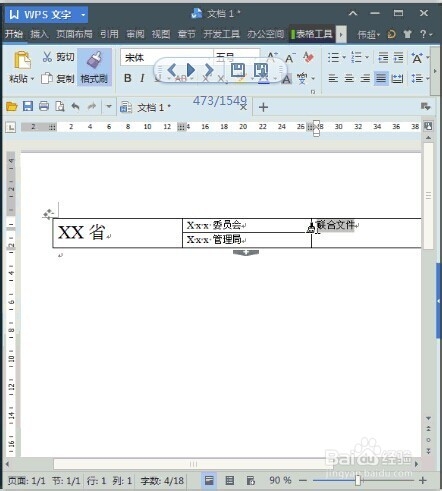
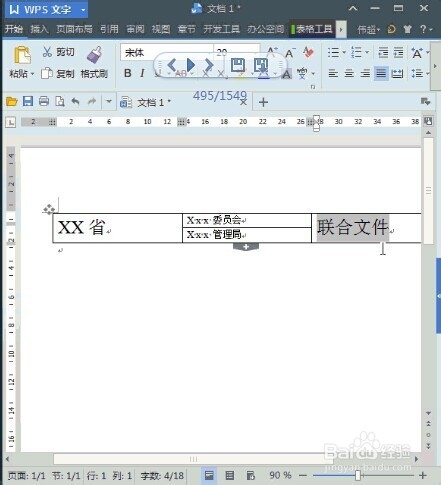
3、Ctrl+R右对齐文字内容
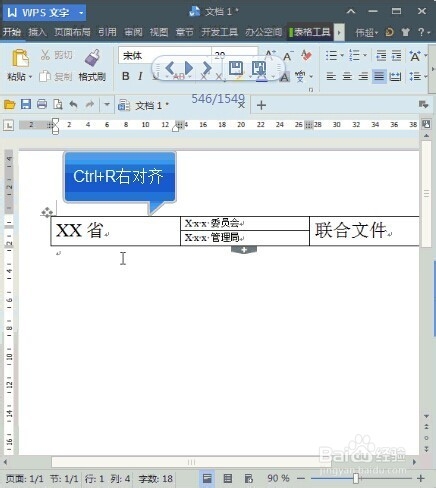
4、调整文字内容格式

5、选中表格双击打开属性设置,底纹和边框


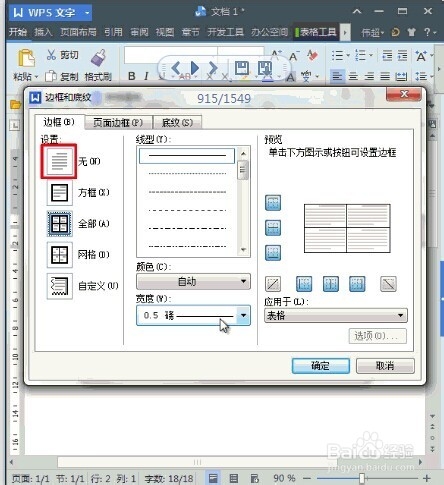
6、再调整行列宽度,然后公文头就完成了




时间:2026-05-02 23:48:33
1、首先先插入一个行列表格,对表格进行部分合并单元格
2、在表格内部填写内容,先设定好文字内容的格式,再使用格式刷
3、Ctrl+R右对齐文字内容
4、调整文字内容格式
5、选中表格双击打开属性设置,底纹和边框
6、再调整行列宽度,然后公文头就完成了
