wps文字中表格置顶如何在上方添加文字

 时间:2024-10-12 15:13:12

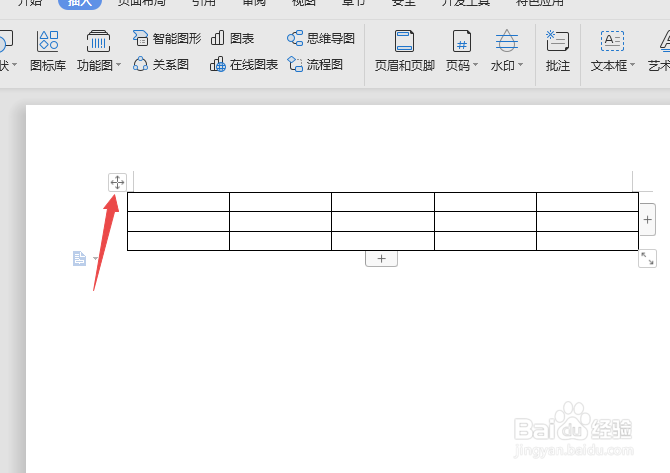
1、先打开电脑,然后打开一个wps文字文档,之后点击表格左上角的按钮。
wps文字中表格置顶如何在上方添加文字

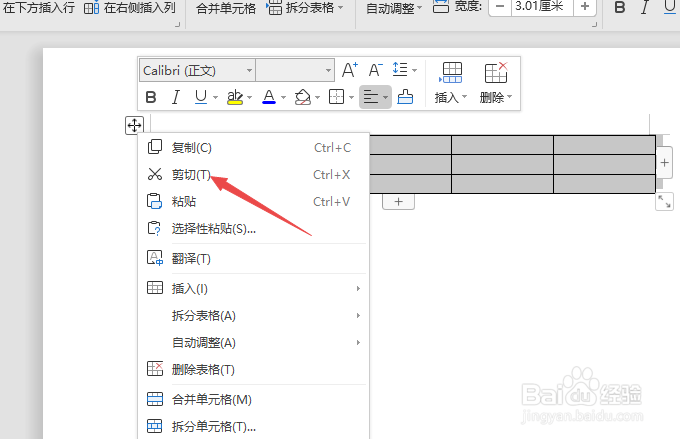
2、然后右击选择剪切。

wps文字中表格置顶如何在上方添加文字

3、之后我们输入文字。

wps文字中表格置顶如何在上方添加文字

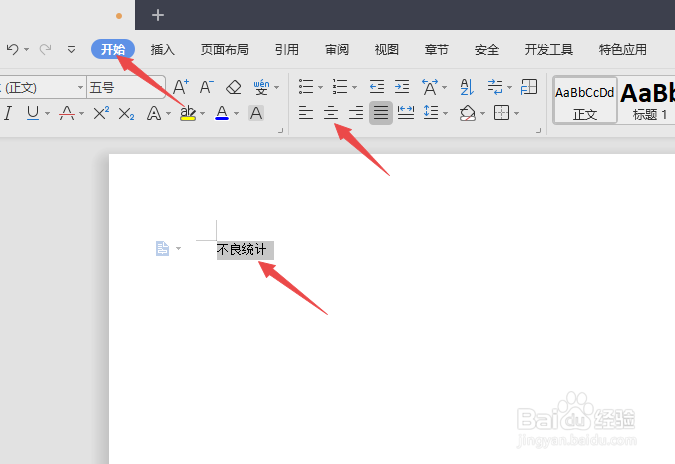
4、然后选中文字,点击开始,点击居中。

wps文字中表格置顶如何在上方添加文字

5、之后我们按回车键将输入符切换到第二行。

wps文字中表格置顶如何在上方添加文字

6、然后右击选择粘贴。

wps文字中表格置顶如何在上方添加文字

7、结果如图所示,这样我们便在置顶的表格上方添加文字了。

wps文字中表格置顶如何在上方添加文字

8、总结:1、打开一个wps文字文档,之后点击表格左上角的按钮。2、右击选择剪切。3、输入文字。4、选中文字,点击开始,点击居中。5、按回车键将输入掼屐磴磨符切换到第二行。6、右击选择粘贴。7、这样我们便在置顶的表格上方添加文字了。

  • java如何实现订单发货
  • wps文字如何制作表格列表
  • WPS文档怎样一次性修改排版格式
  • WPS文档如何一次性选中多个对象
  • wps图形里面怎样添加文字
  • 热门搜索
    唐山在哪里 qq赞怎么刷 如何判断是否怀孕 绥芬河旅游 怎么用烤箱烤鱼 安信地板怎么样 卵巢囊肿破裂怎么办 qq收藏在哪里 花呗提前还款在哪里 怎么组装台式电脑