1、1.打开带有数据的excel表

2、2.我们在顶部菜单栏中找到公式按钮

3、3.选择求和或者自动求和按钮
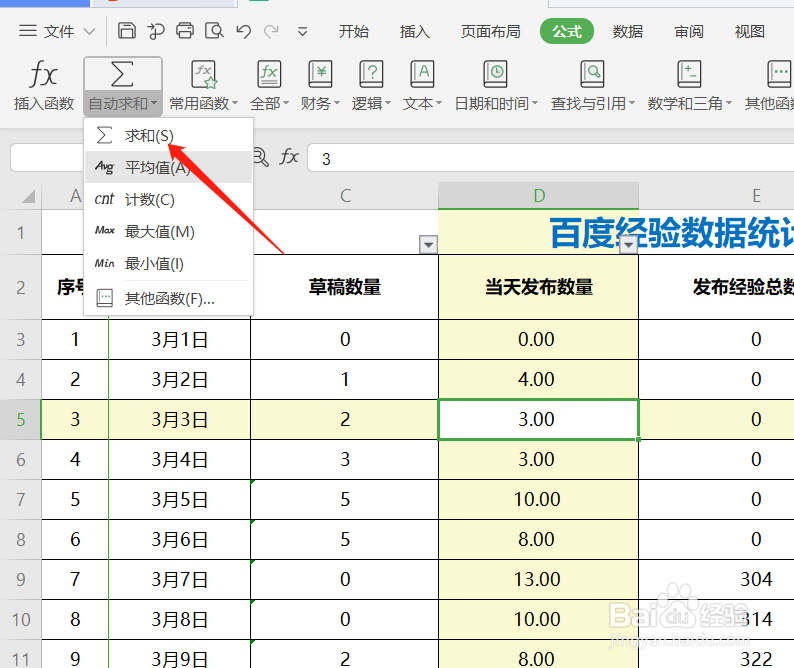
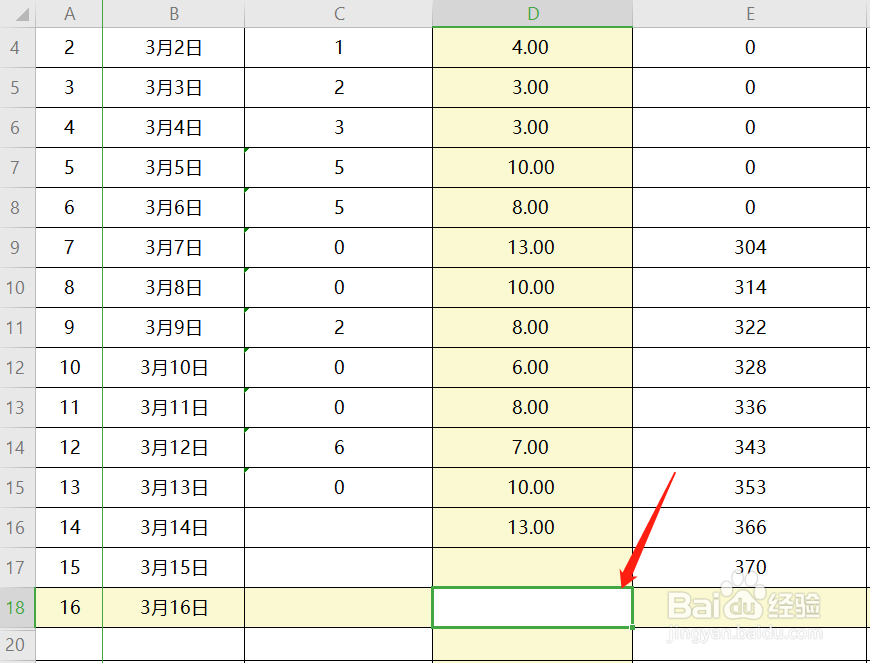
4、4.我们在空白处选择需要存放结果的位置
5、5.点击自动求和下拉菜单的求和按钮


6、6.系统自动将当列的数据进行选择
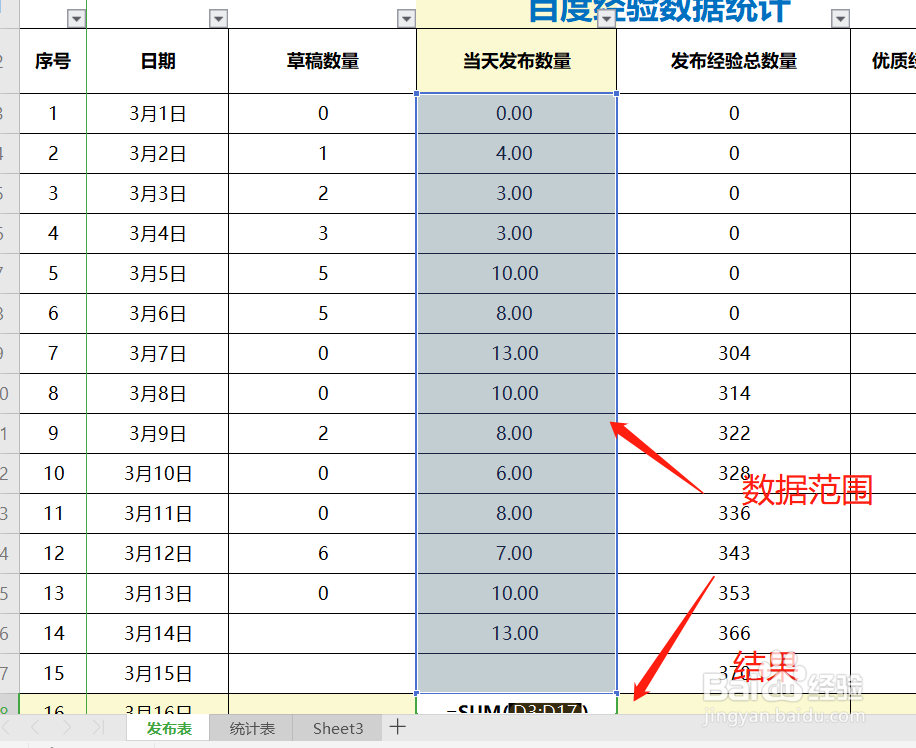
7、7.我们敲击回车,得到我们需要的结果
8、8.我们也可以利用手动输入的方式输入=SUM
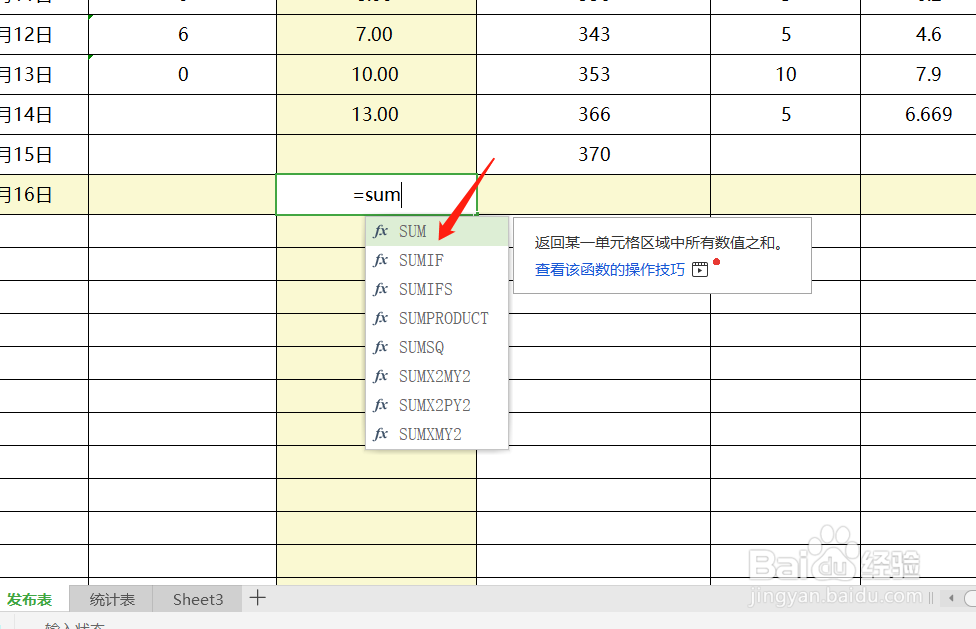
9、9.选择sun,弹出如下结果

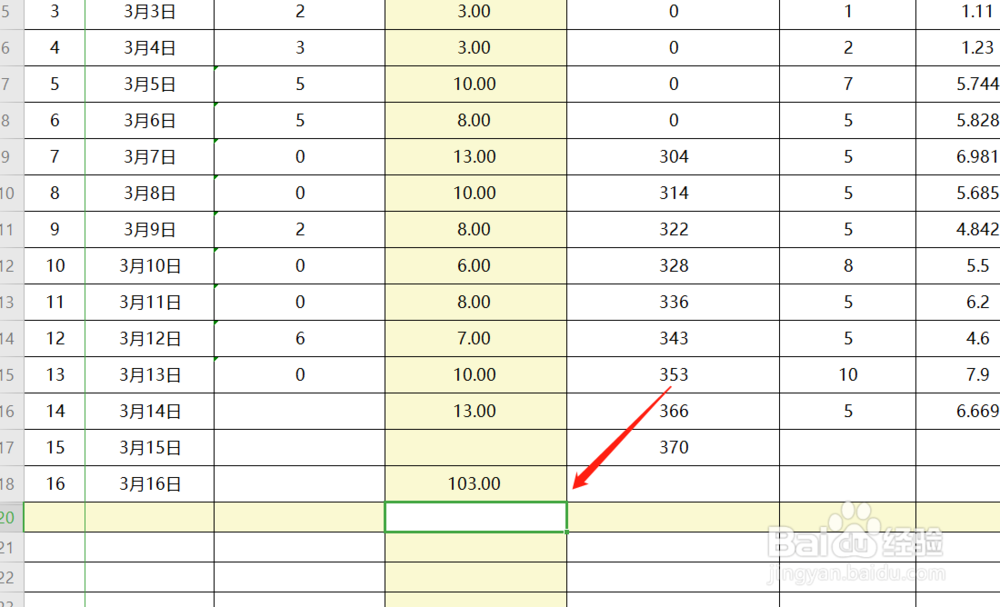
10、10.我们选择数据范围

11、11.得到我们需要的结果

时间:2026-04-21 15:44:26
1、1.打开带有数据的excel表
2、2.我们在顶部菜单栏中找到公式按钮
3、3.选择求和或者自动求和按钮
4、4.我们在空白处选择需要存放结果的位置
5、5.点击自动求和下拉菜单的求和按钮
6、6.系统自动将当列的数据进行选择
7、7.我们敲击回车,得到我们需要的结果
8、8.我们也可以利用手动输入的方式输入=SUM
9、9.选择sun,弹出如下结果
10、10.我们选择数据范围
11、11.得到我们需要的结果
