快速计算表格中的数据?

 时间:2026-02-12 10:01:34

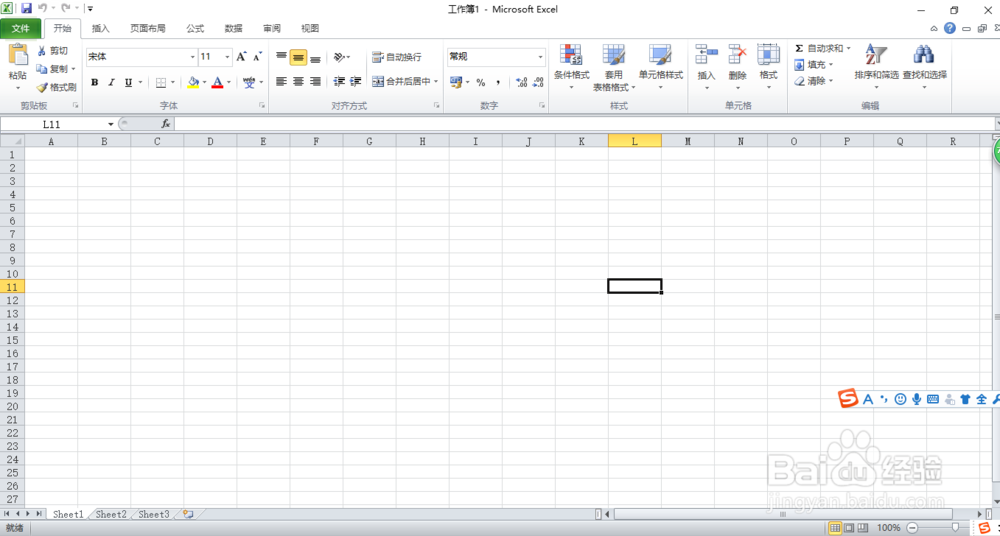
1、打开本地的EXCLE2010软件,打开进入主界面。

快速计算表格中的数据?

快速计算表格中的数据?

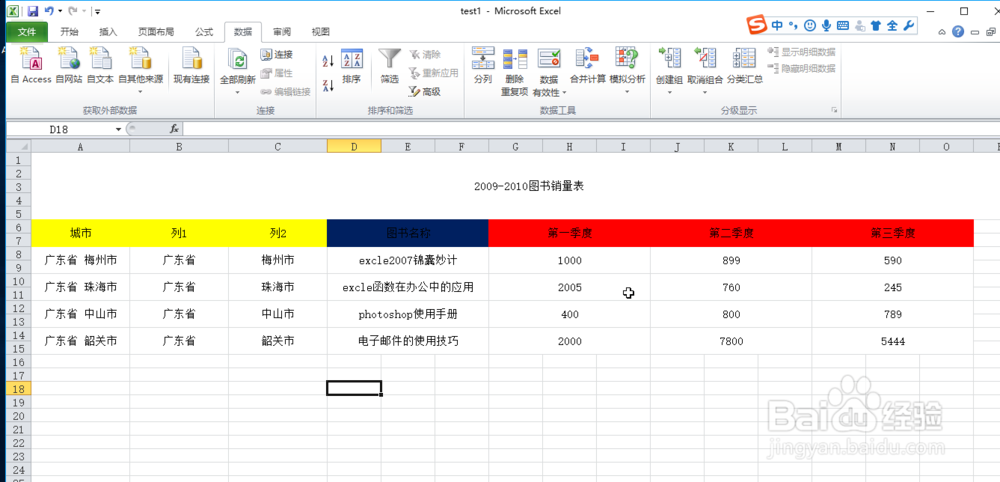
2、在空白薄中输入成绩的统计数据。

快速计算表格中的数据?

3、选中统计数据的任意数据。

快速计算表格中的数据?

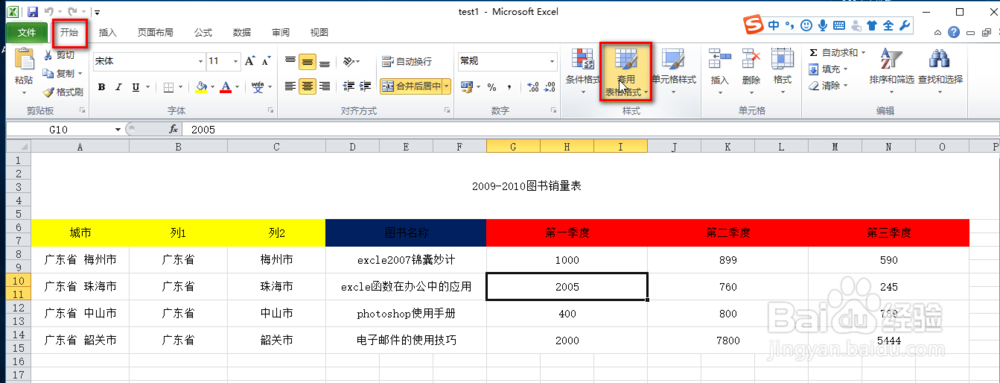
4、点击顶部菜单栏中的“开始”-》“套用表格样式”。

快速计算表格中的数据?

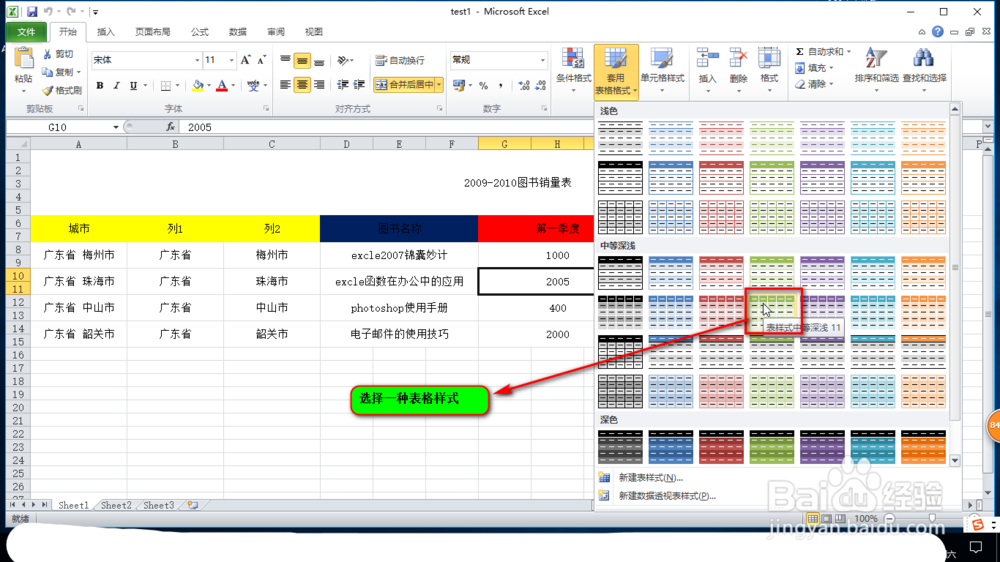
5、选择一种自己喜欢的表格样式。

快速计算表格中的数据?

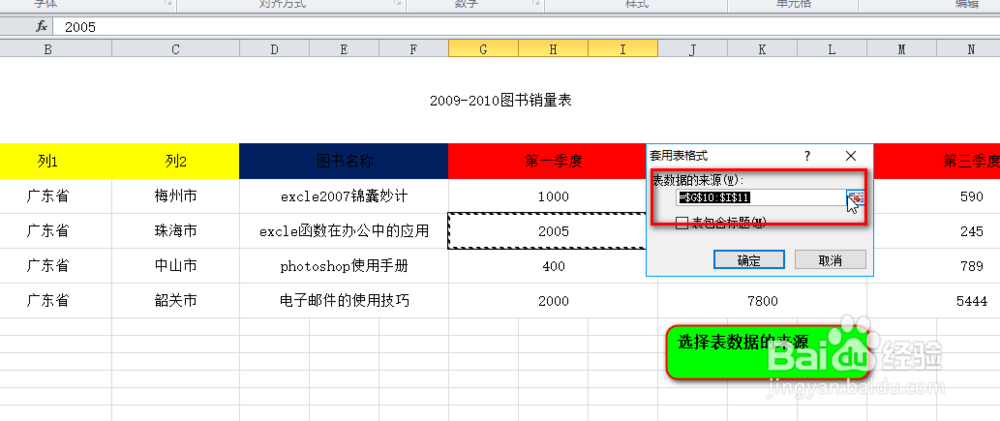
6、选择好之后,在弹出的对话框中选择表的数据源范围。

快速计算表格中的数据?

7、选择好之后点击确定即可,这样,表格样式就被套进来了。

快速计算表格中的数据?

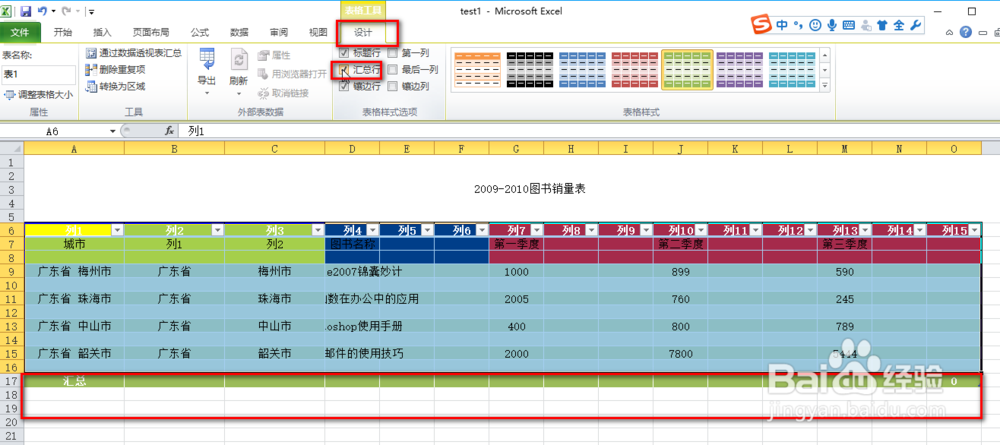
8、这时候我们就可以借助套用的表格样式的“设计”选项来汇总我们的数据了。

点击菜单栏中的“设计”-》“表格样式选项”中的汇总。
快速计算表格中的数据?

9、如果我们要单独计算某一列的数据,只要在要计算这一列的数据下方选择一个单元格,点击右边的下拉按钮,在弹出的下拉菜单中选择你要进行的运算,这样我们就不用手动输入计算公式了。

快速计算表格中的数据?

快速计算表格中的数据?

  • EXCEL技巧——如何自动显示合计
  • excel中subtotal函数忽略隐藏数据求乘积
  • 如何快速计算多单元格连续相乘
  • Excel一秒增加或删除行和列
  • excel小技巧,不一样的相乘方法
  • 热门搜索
    河北传媒学院怎么样 绵羊皮皮衣怎么保养 婴儿感冒鼻塞怎么办 坟地风水怎么看 砚台怎么用 经常便秘怎么调理 产后恶露不尽怎么办 众人帮怎么赚钱快 怎么退出公会 提手旁怎么打