PS梅花树快速设计

 时间:2026-04-22 00:32:12

1、打开PS,新建之脂吩空白背景,如图

PS梅花树快速设计

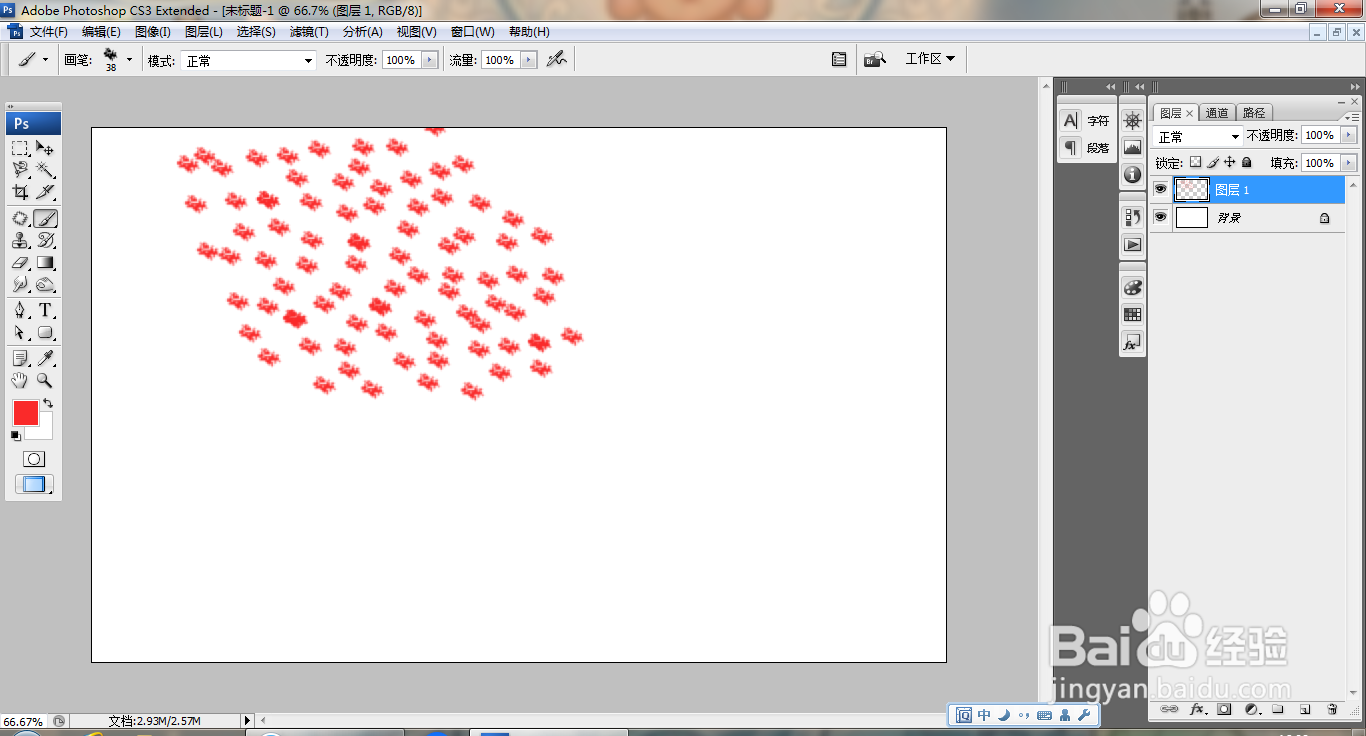
2、新建图层,选择画笔工具,使用画笔绘制多种图案,如图

PS梅花树快速设计

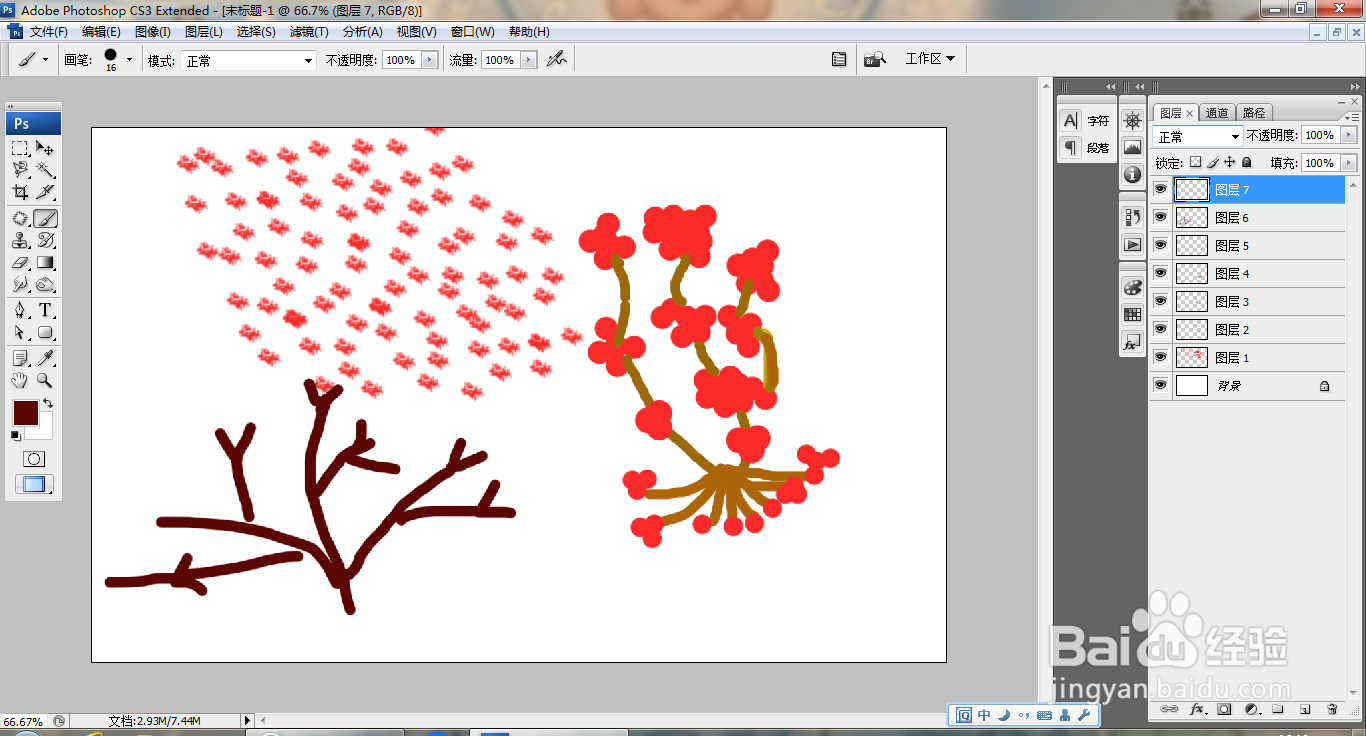
3、继续新建图层,选择画笔工具,找到棕色的树枝,然后扬冷绘制,如图

PS梅花树快速设计

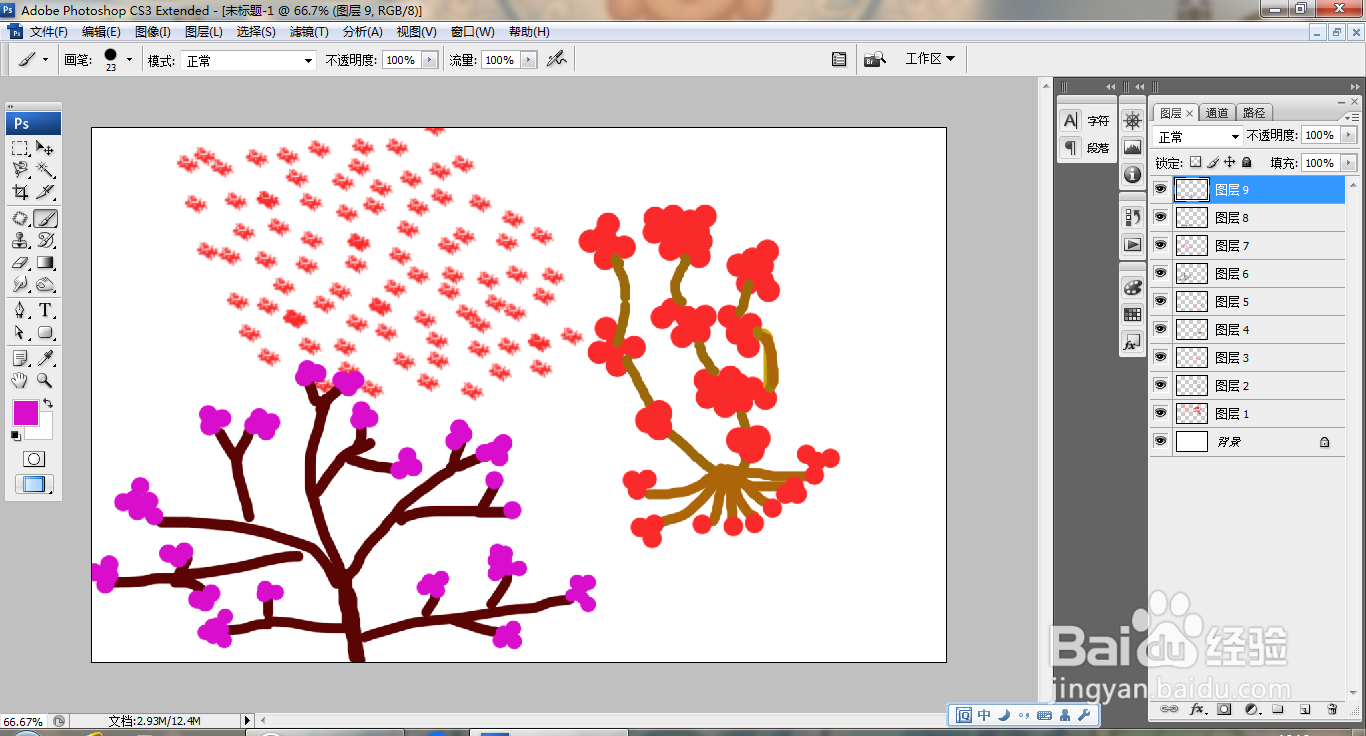
4、设置前景色为紫色,然后再次绘制,如图

PS梅花树快速设计

5、继续新建图层,设置前景色为深棕色,继续绘制,继续绘制梅花,如图

PS梅花树快速设计

6、继续新建图层,设置前景色为深棕色,继续绘制,如图

PS梅花树快速设计

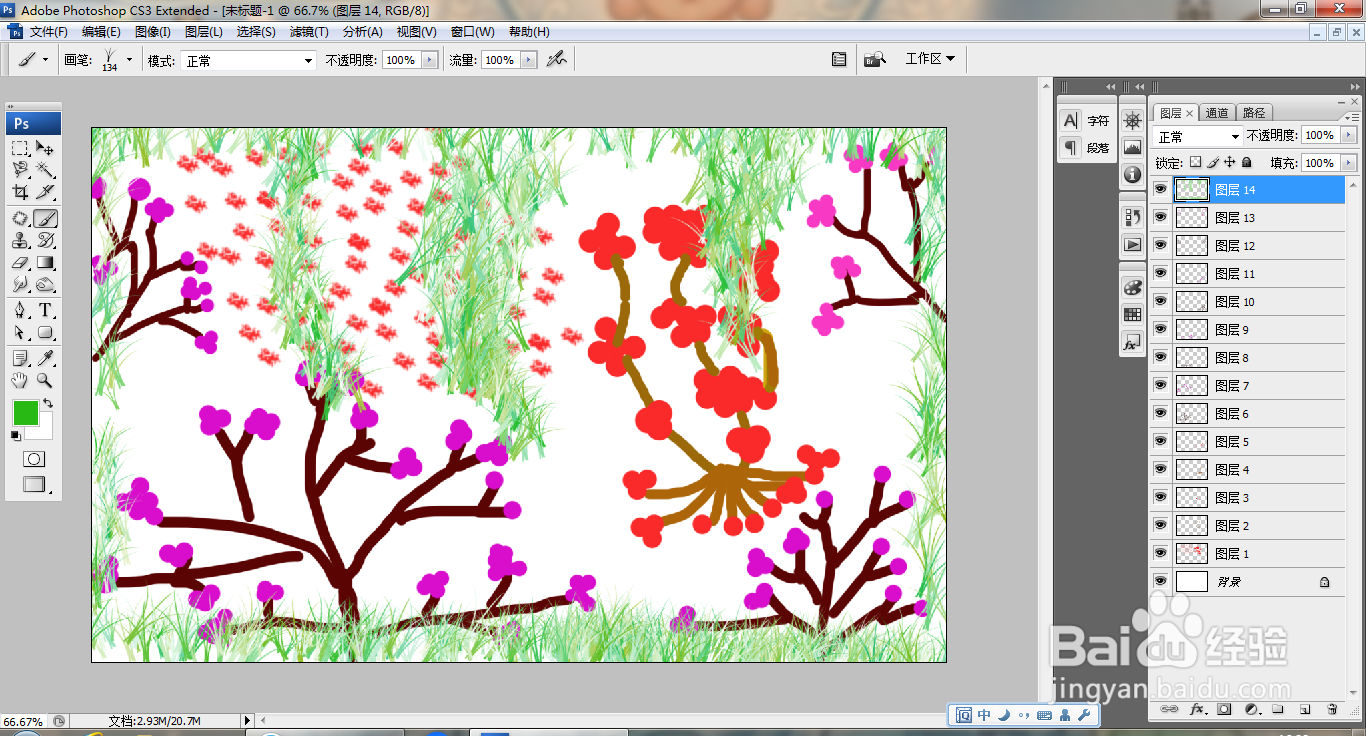
7、再次新建图层,设置前景色为深绿色,选择小草画笔,继续绘制图案,如图

PS梅花树快速设计

8、继续新建图层,选择画笔工具,继续绘制,如图

PS梅花树快速设计

9、选择横排文字迅敏工具,输入字体,调整字号大小,调整字体颜色,如图

PS梅花树快速设计

  • 在PS中如何制作立体的图片
  • 如何用PS滤镜做出撕裂效果
  • 如何用PS快速设计水晶球
  • Photoshop怎么设置油墨黑
  • Ps如何应用通道替换婚纱背景
  • 热门搜索
    硝化细菌胶囊怎么用 引号怎么打 泪沟怎么去除 耳屎是怎么形成的 versace怎么读 怎么样省钱 胸痛怎么回事 淘宝怎么申请换货 tiktok怎么读 平安惠普贷款怎么样