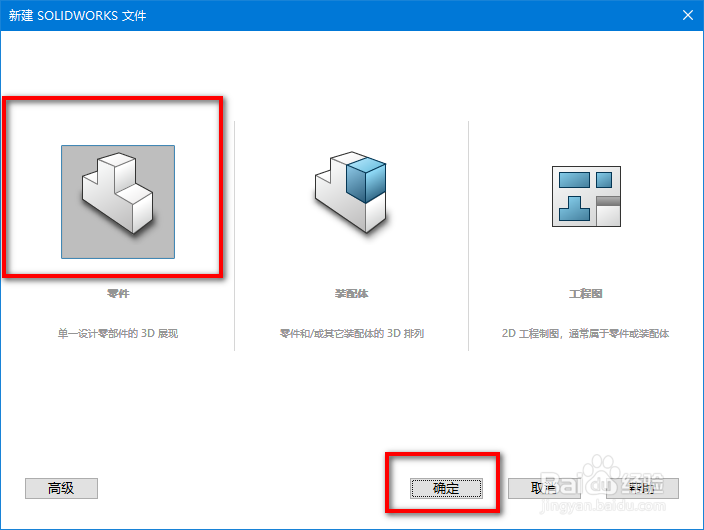
1、首先打开软件,新建一个零件;
2、然后用拉伸出一个曲面,并创建一个基准面用来裁剪曲面;

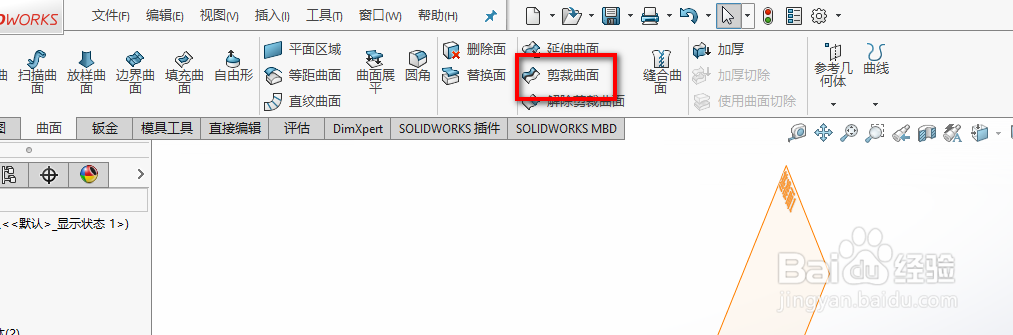
3、接着点击曲面选项卡下的剪裁曲面;
4、然后先选择基准面作为剪裁工具;
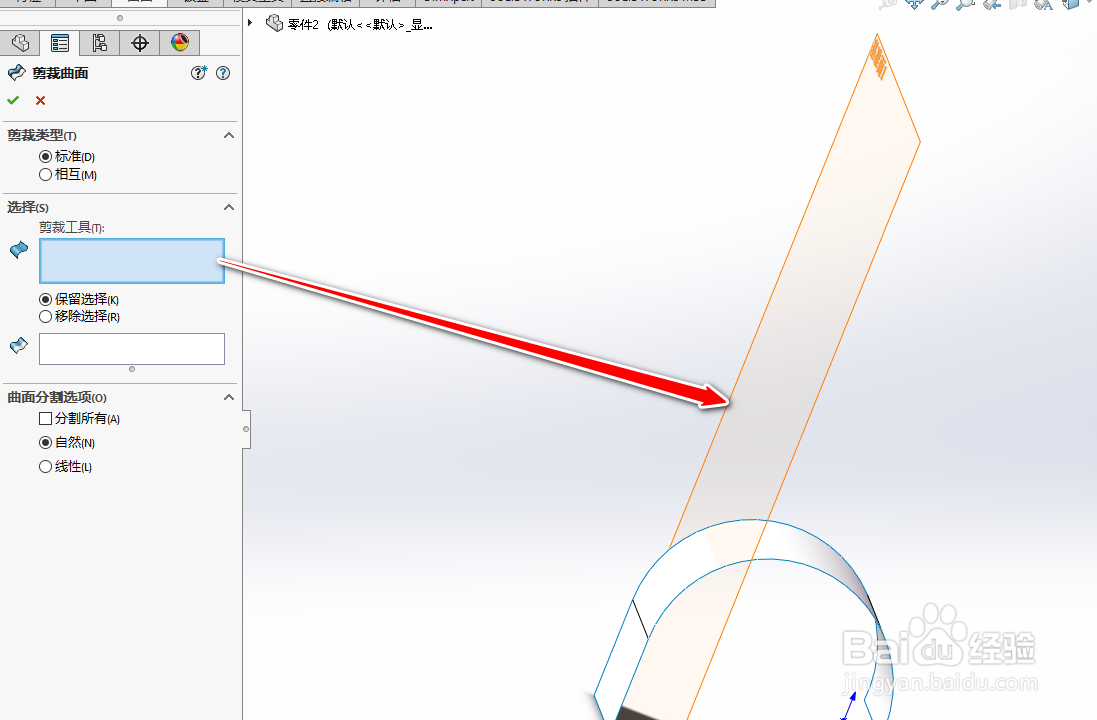
5、接着选择要剪裁的曲面,可以通过切换保留选择和移除选择来确定要留下来的部分,设置好后,点击做左上角的对号,就完成了曲面剪裁;

6、完成的效果如下图所示。

时间:2026-04-25 12:51:45
1、首先打开软件,新建一个零件;
2、然后用拉伸出一个曲面,并创建一个基准面用来裁剪曲面;
3、接着点击曲面选项卡下的剪裁曲面;
4、然后先选择基准面作为剪裁工具;
5、接着选择要剪裁的曲面,可以通过切换保留选择和移除选择来确定要留下来的部分,设置好后,点击做左上角的对号,就完成了曲面剪裁;
6、完成的效果如下图所示。
