solidworks切除实体一部分

 时间:2026-02-14 06:01:49

1、新建窗口,选择零件

打开SolidWorks2016软件,点击文件,点击新建,在弹出的新建窗口,选择零件,点击确定。

solidworks切除实体一部分

2、使用命令绘制圆

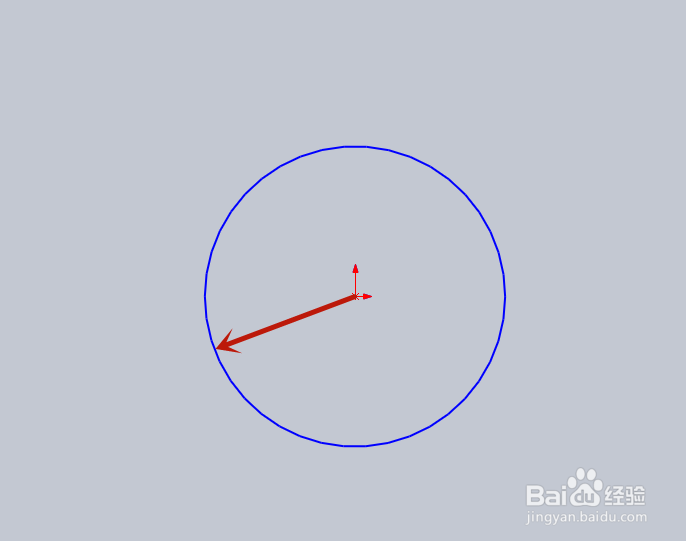
选择前视基准面会草图绘制平面,使用草图里面的圆命令绘制一个半径50的圆。
solidworks切除实体一部分

3、拉伸凸台/基体命令

使用工具栏“特征”里面的“拉伸凸台/基体”命令。

solidworks切除实体一部分

4、填写拉伸深度

点击“拉伸凸台/基体”命令,在出现的“拉伸凸台”参数窗口,填写拉伸深度100,点击确定,这样就拉伸了一个圆柱体。

solidworks切除实体一部分

5、绘制一个草图

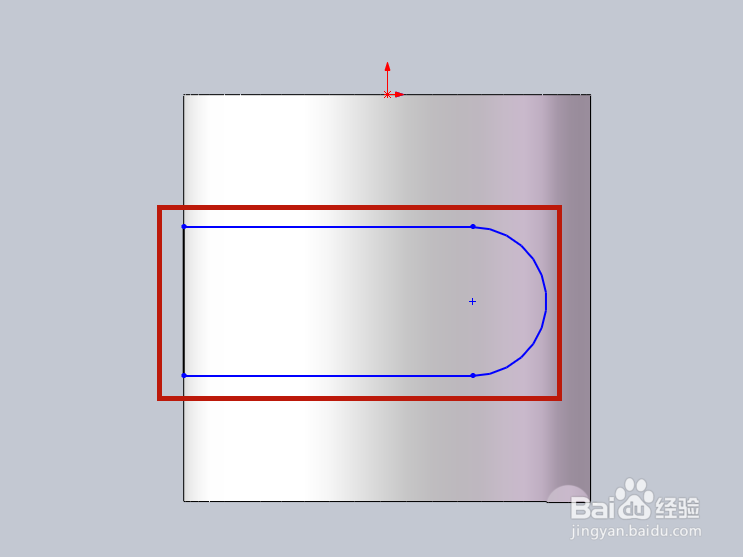
选择上视基准面作为草图绘制平面,在中间位置绘制一个如图所示的草图。
solidworks切除实体一部分

6、使用“拉伸切除”命令

使用工具栏“特征”里面的“拉伸切除”命令,在出现的“拉伸切除”参数窗口,拉伸切除的方向选择两个方向,切除的深度都选择“完全贯穿”。

solidworks切除实体一部分

7、点击确定即可

点击确定,圆柱体就从中间切除一部分了,效果如图所示。

solidworks切除实体一部分

  • solidworks怎么建立新的基准面?
  • SolidWorks怎么分割模型
  • solidworks怎么移动零件
  • SolidWorks怎么分割实体
  • SolidWorks怎么扫描切除
  • 热门搜索
    电脑怎么做系统 u盾密码忘了怎么办 三星手机怎么截图 孕妇过敏怎么办 户口本丢了怎么办 怎么写入党申请书 圩怎么读 口干舌燥是怎么回事 怎么编辑视频 脑鸣是怎么回事