PPT如何裁剪图片

 时间:2026-05-03 01:30:23

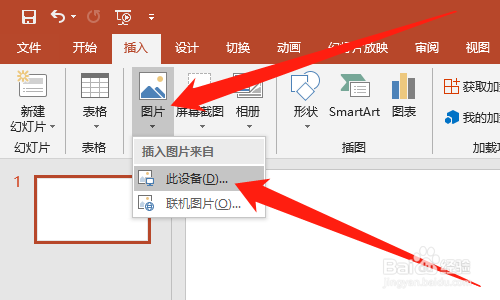
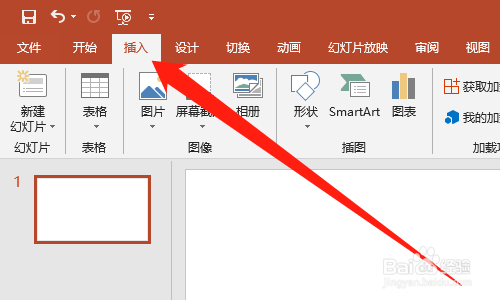
1、首先打开PPT文档,点击【插入】,如下图所示。
PPT如何裁剪图片

2、然后点击【图片】,点击【此设备】,如下图所示。

PPT如何裁剪图片

3、然后选择【图片】,点击【打开】按钮,如下图所示。

PPT如何裁剪图片

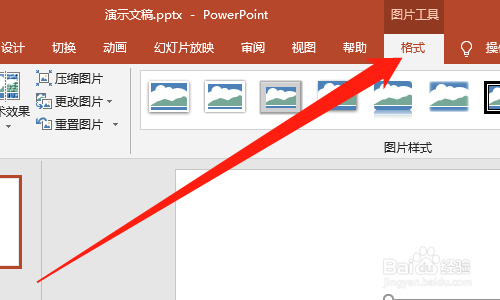
4、然后点击【格式】,如下图所示。

PPT如何裁剪图片

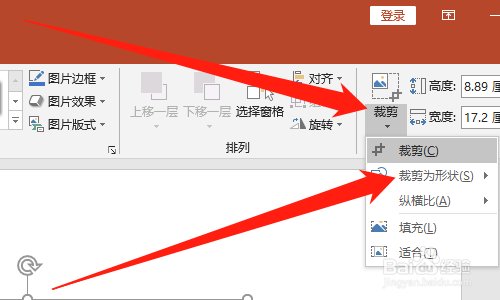
5、然后点击【裁剪】,点击【裁剪为形状】,如下图所示。

PPT如何裁剪图片

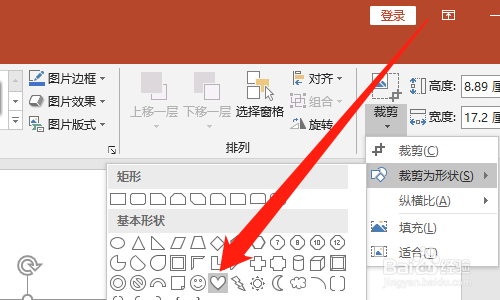
6、然后选择【需要裁剪的形状】,如下图所示。

PPT如何裁剪图片

7、裁剪后效果,如下图所示。

PPT如何裁剪图片

8、总结:

1、打开PPT文档,点击【插入】

2、点击【图片】,点击【此设备】

3、选择【图片】,点击【打开】按钮

4、点击【格式】

5、点击【裁剪】,点击【裁剪为形状】

6、选择【需要裁剪的形状】

  • PPT如何嵌入文字设置来解决转发后串行
  • 如何在PPT中实现胶片效果
  • ppt制作充满设计感的封面
  • PPT如何通过编辑顶点更改图形形状?
  • PPT怎么为图片创建弯弯曲曲动作路径的效果
  • 热门搜索
    直言不讳的意思 指标生是什么意思 吸奶器什么牌子好 相夫教子是什么意思 薰衣草精油的功效与作用 葡萄干有什么营养 adr是什么意思 什么是丝光棉 瞳孔放大意味着什么 牛膝的作用与功效