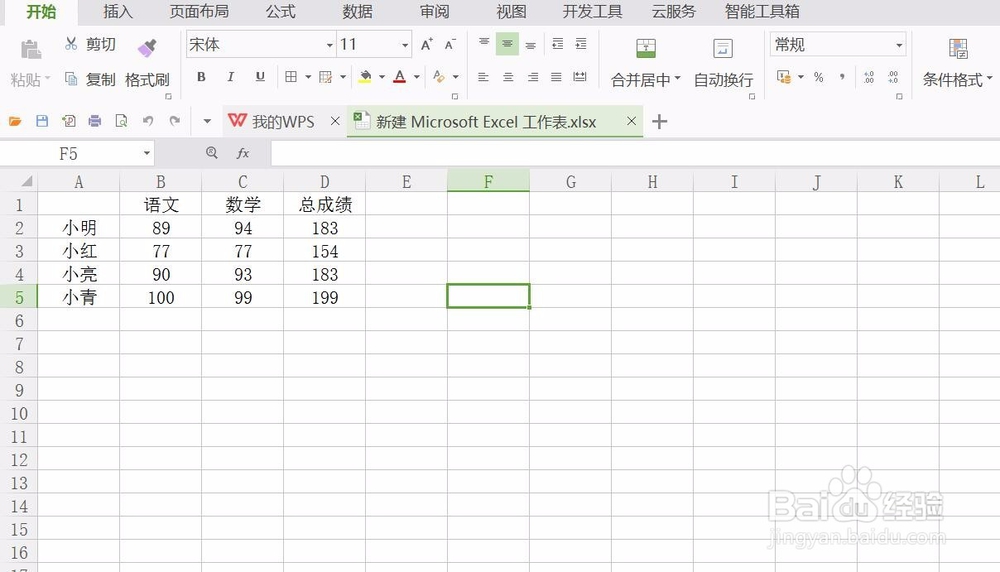
1、打开一个表格
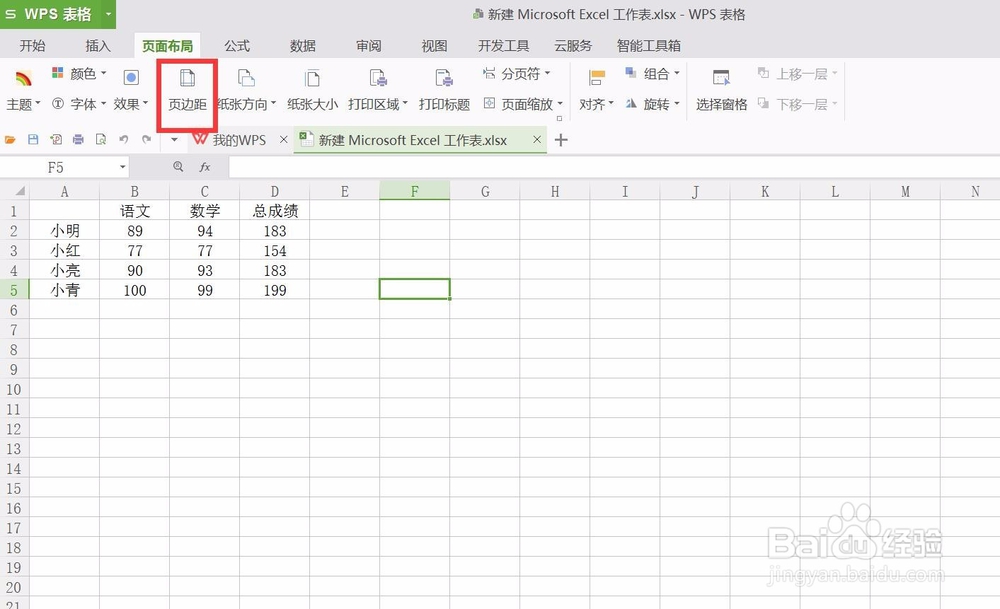
2、点击菜单栏上的“页面布局”—“页边距”
3、点击以后弹出一个对话框
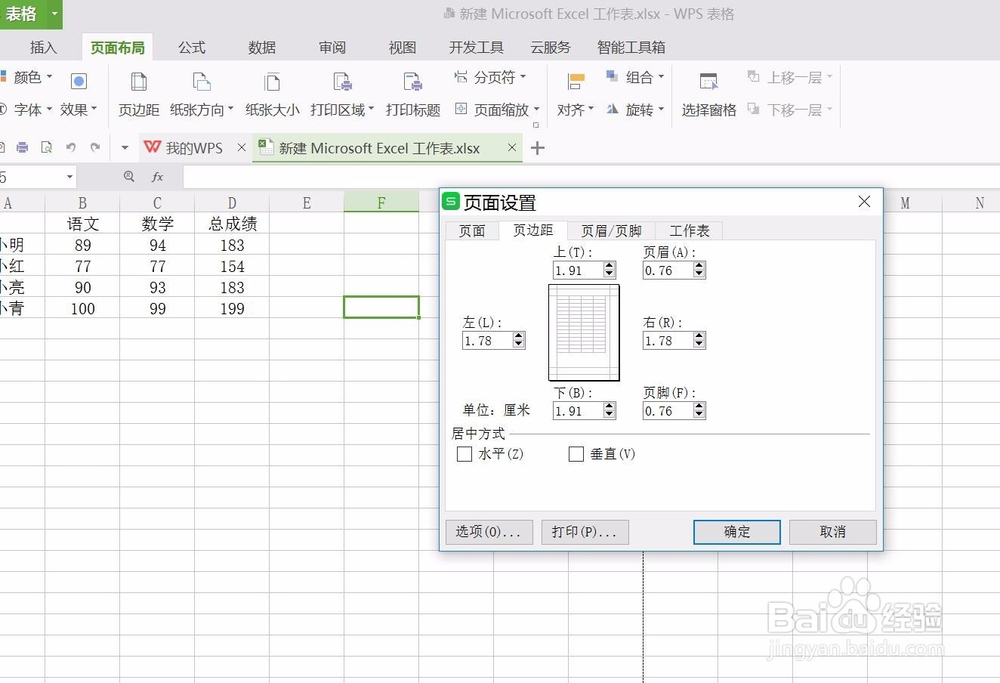
4、从这里可以设置上下左右的页边距,如果打印的内容比较多,可以将页边距都调整为0,中间是预览的效果
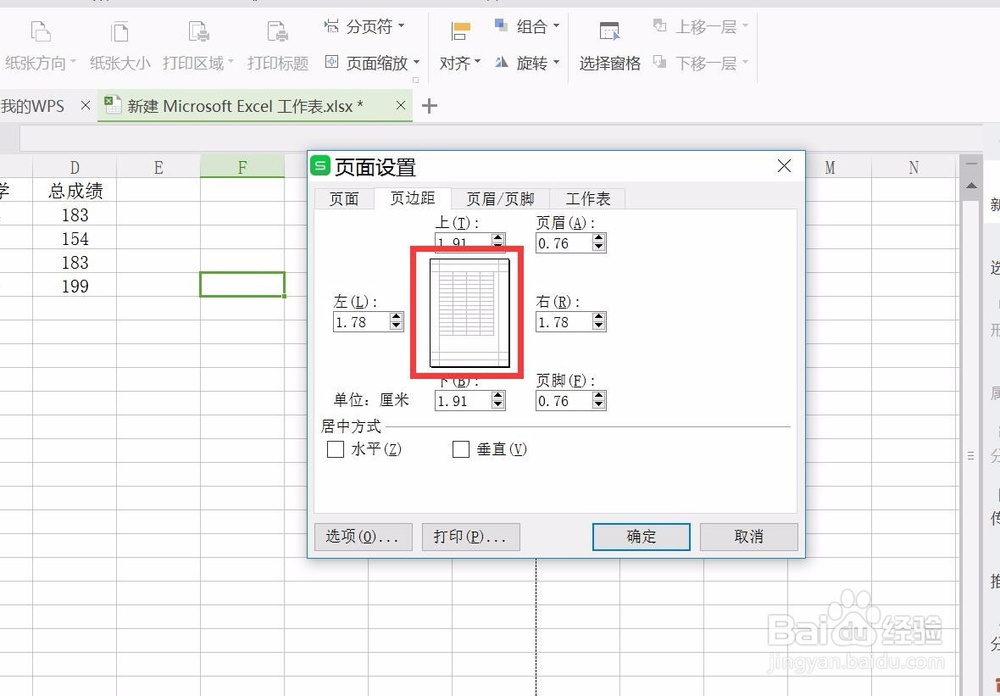
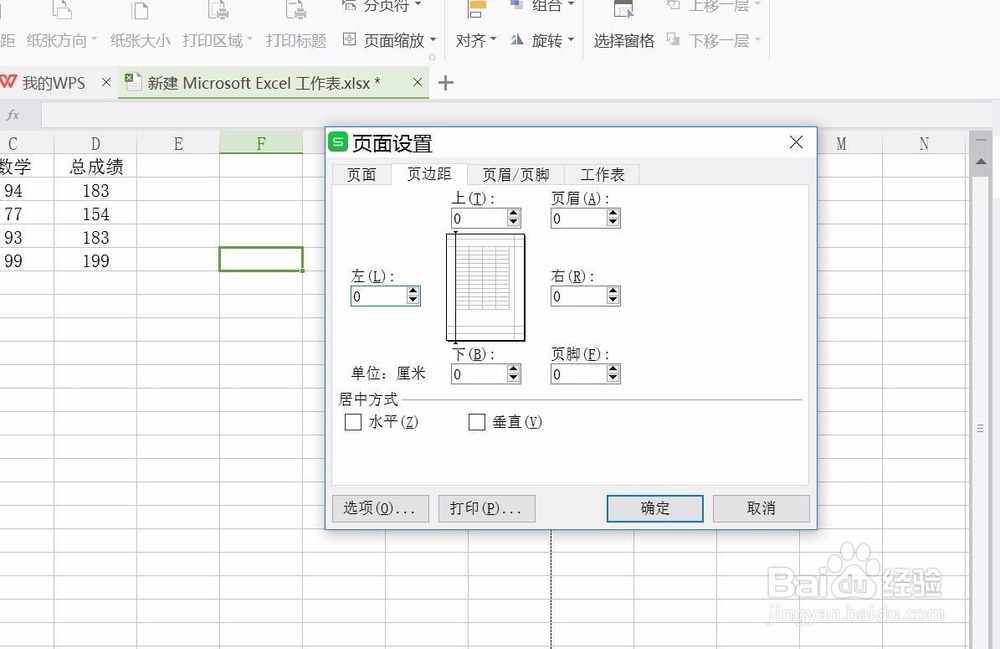
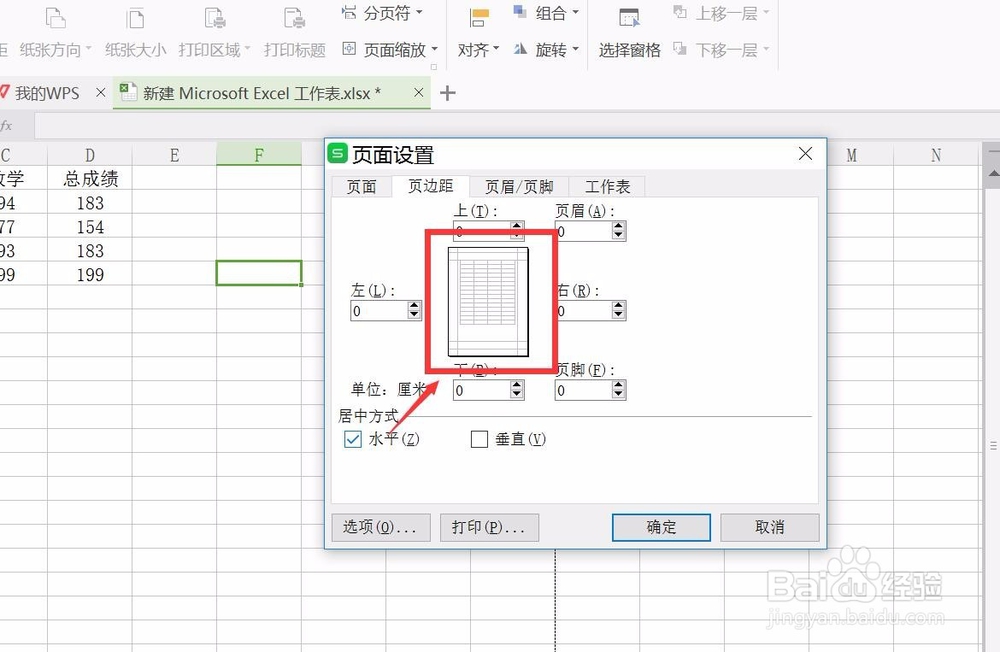
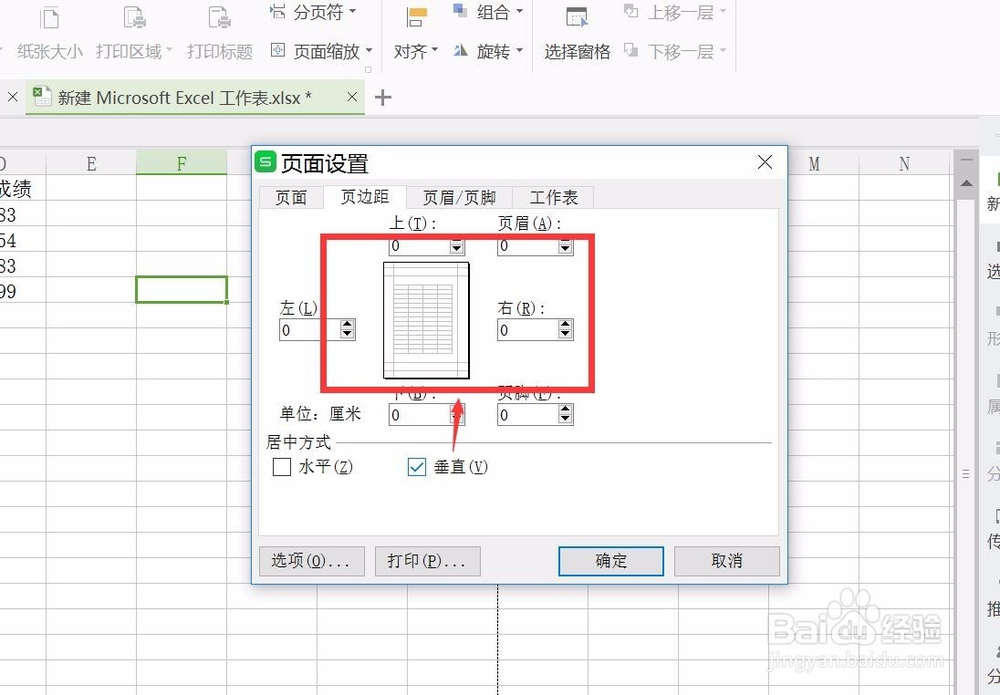
5、下面的“水平”、“垂直”,可以将内容水平居中跟垂直居中进行排列
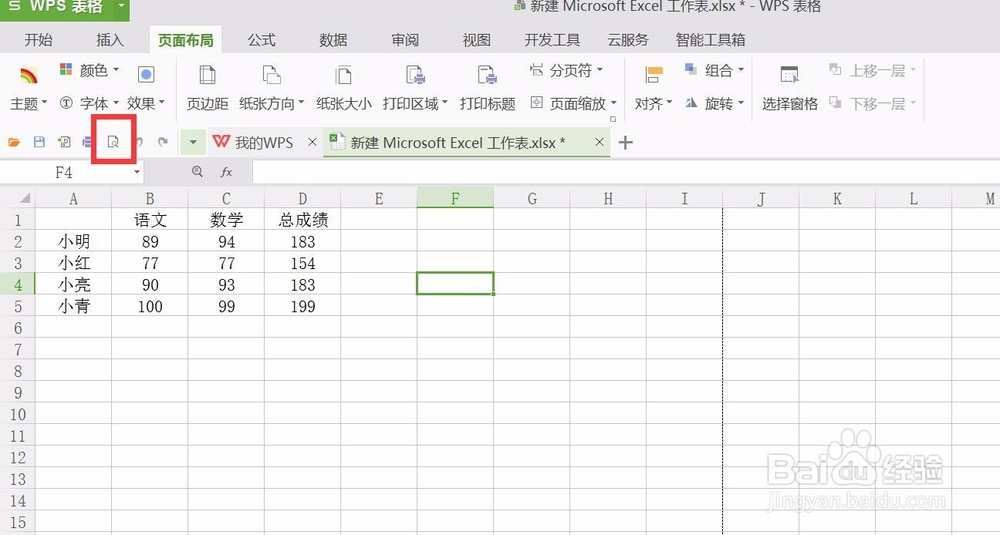
6、然后点击菜单栏上面的“打印预览”按钮,可以预览打印效果

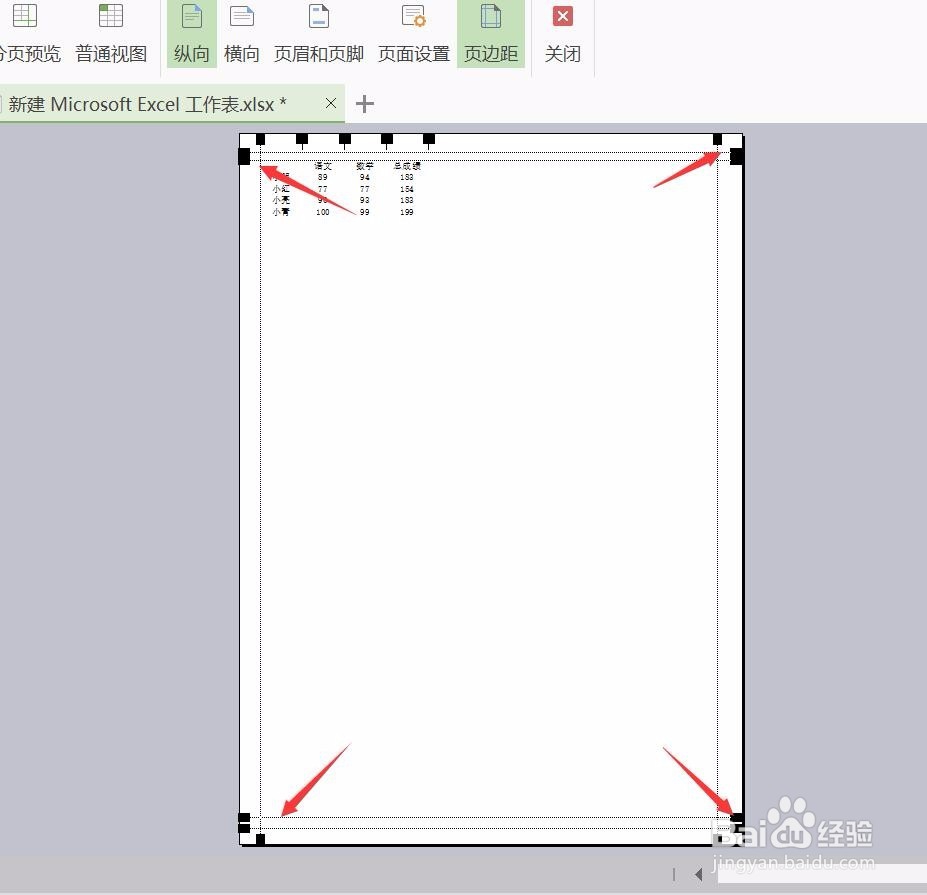
7、点击“页边距”,拖动下面的小黑块,可以马上调整页边距

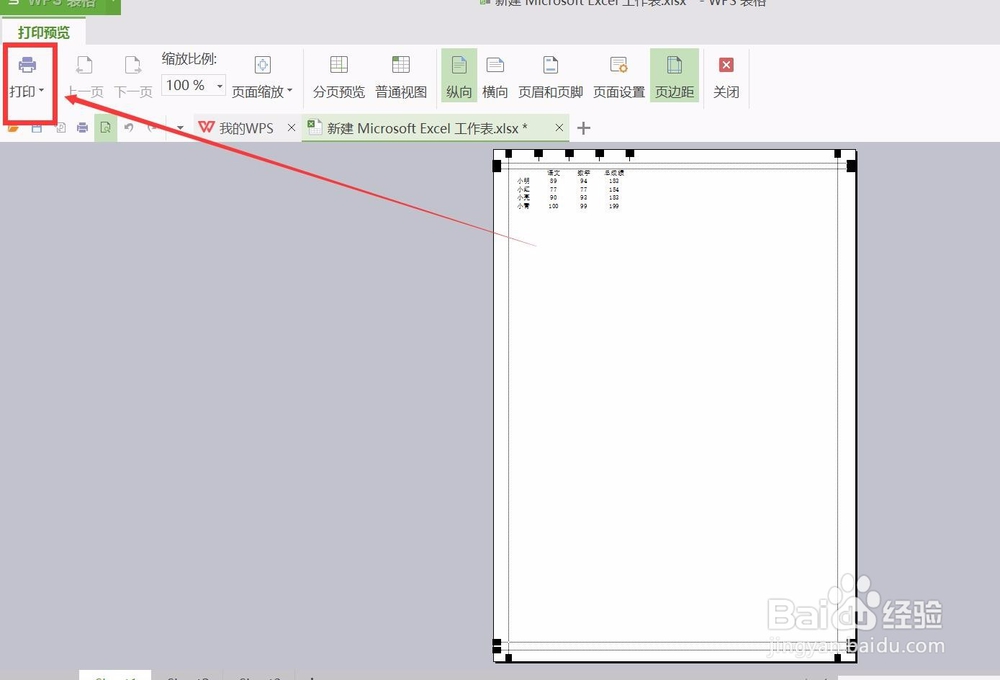
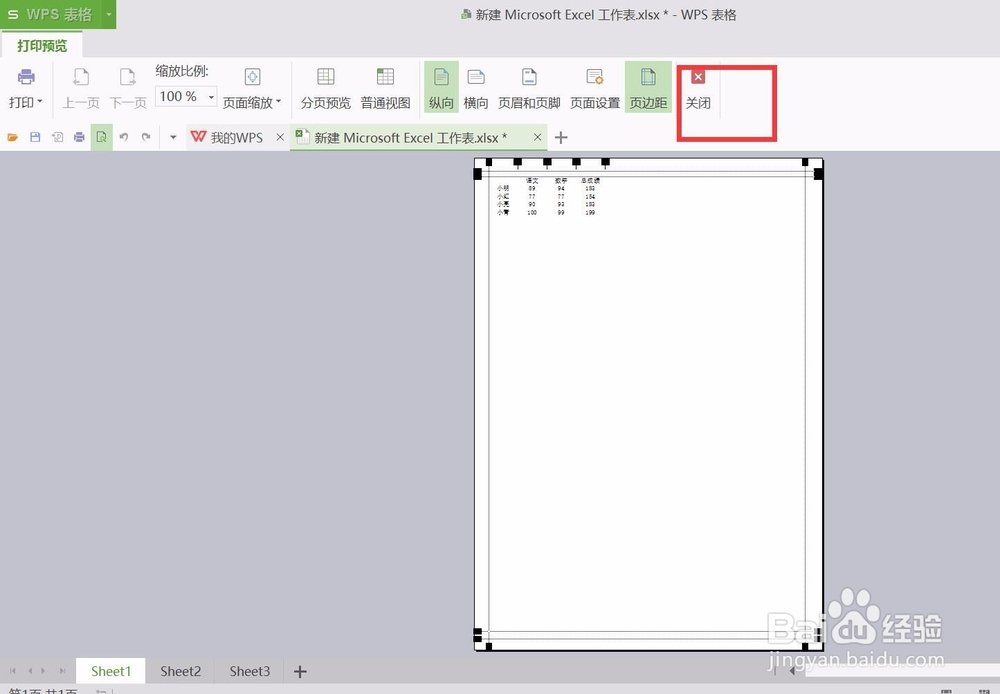
8、然后点击“打印”或者“关闭”可以继续编辑内容
时间:2026-04-25 14:45:15
1、打开一个表格
2、点击菜单栏上的“页面布局”—“页边距”
3、点击以后弹出一个对话框
4、从这里可以设置上下左右的页边距,如果打印的内容比较多,可以将页边距都调整为0,中间是预览的效果
5、下面的“水平”、“垂直”,可以将内容水平居中跟垂直居中进行排列
6、然后点击菜单栏上面的“打印预览”按钮,可以预览打印效果
7、点击“页边距”,拖动下面的小黑块,可以马上调整页边距
8、然后点击“打印”或者“关闭”可以继续编辑内容
