1、在表格中,点击其中的单元格设置定位点
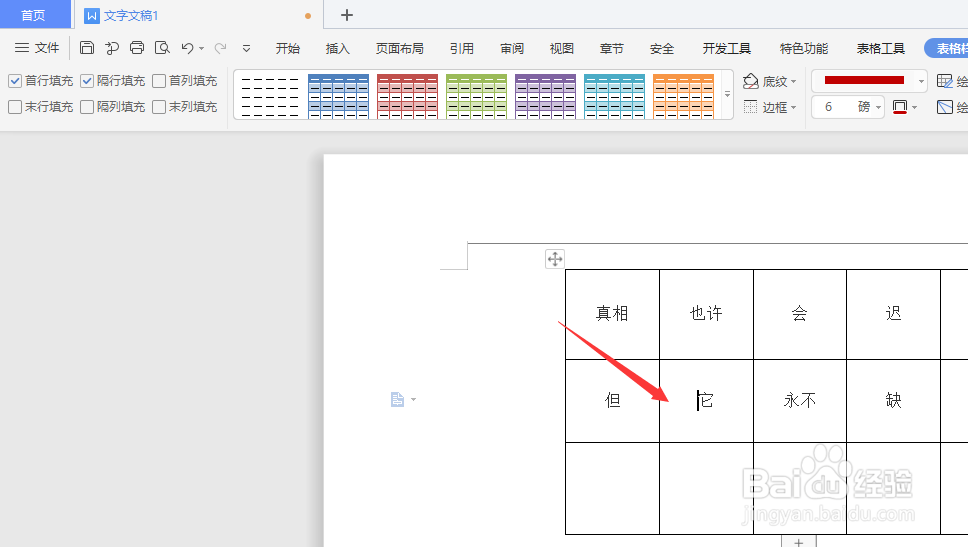
2、然后选择菜单栏中的【表格样式】属性
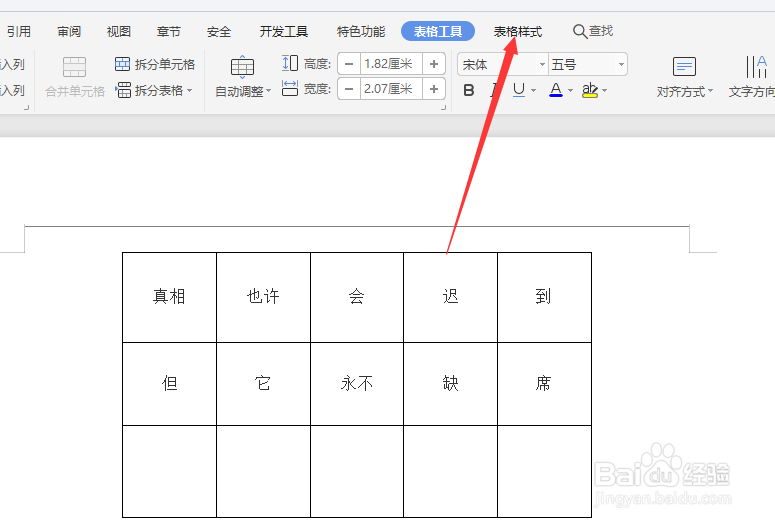
3、在下方属性栏中,可选择更改表格属性样式
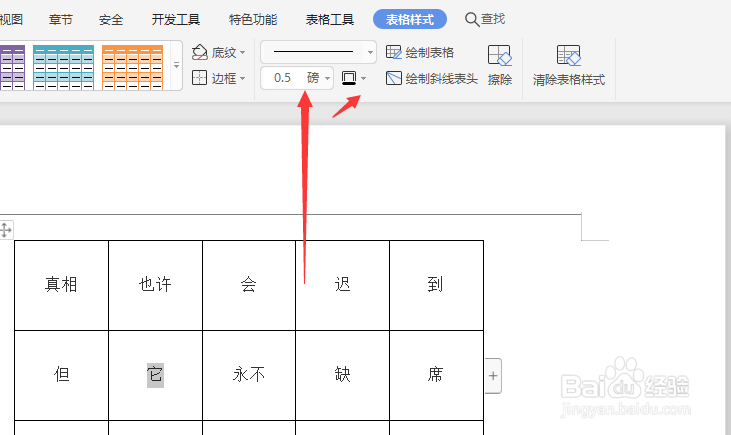
4、在宽度属性栏中更改边框宽度

5、在右侧颜色栏中更改边框颜色,如图所示
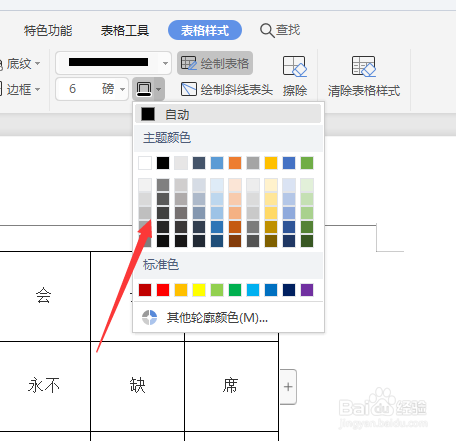
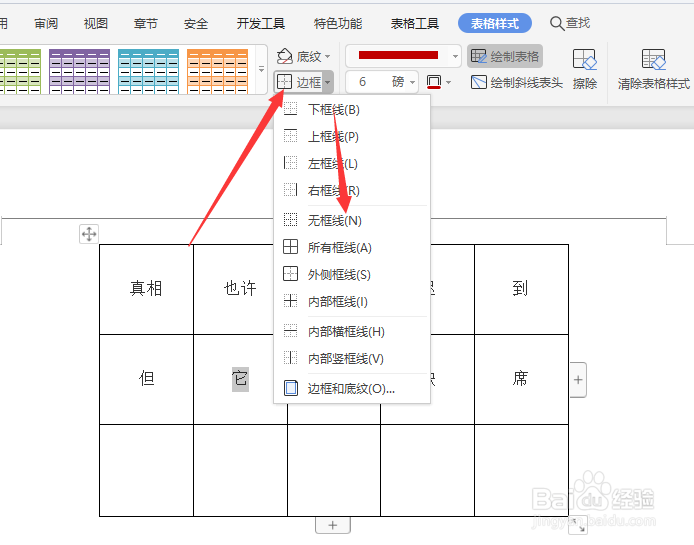
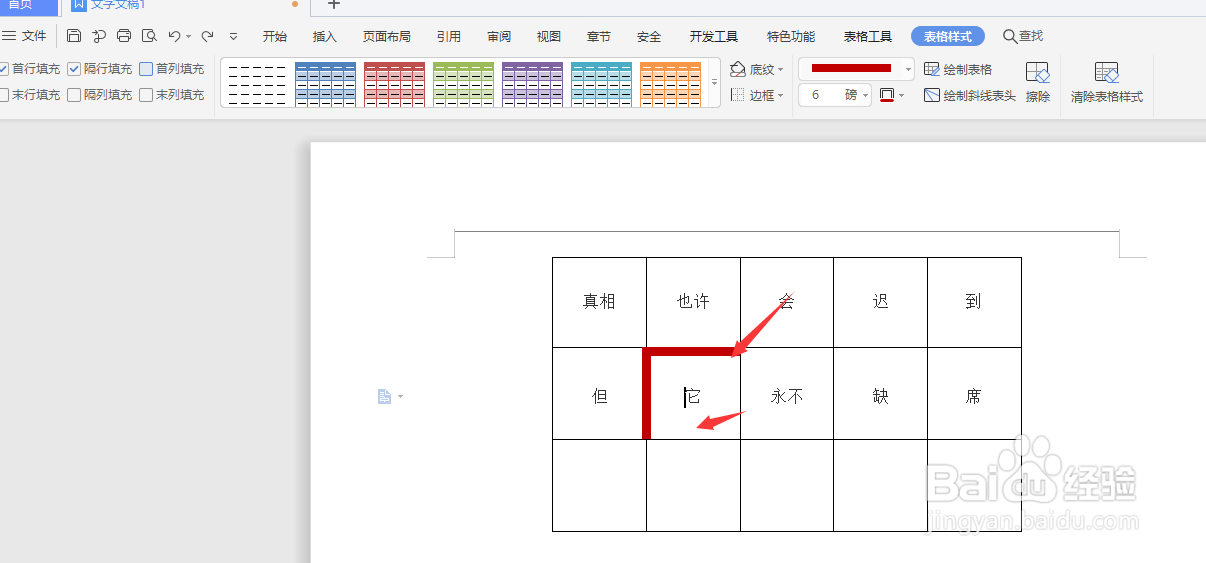
6、打开左侧边框栏,选择需要添加的方向,得到如图的单元格边框效果
时间:2026-04-26 02:10:27
1、在表格中,点击其中的单元格设置定位点
2、然后选择菜单栏中的【表格样式】属性
3、在下方属性栏中,可选择更改表格属性样式
4、在宽度属性栏中更改边框宽度
5、在右侧颜色栏中更改边框颜色,如图所示
6、打开左侧边框栏,选择需要添加的方向,得到如图的单元格边框效果
