如何通过win10重新启动选项更改系统重启时间段

 时间:2026-02-11 23:01:12

1、在Windows10桌面,点击桌面左下角的开始按钮,在弹出的菜单中点击左侧边栏的“设置”按钮。

如何通过win10重新启动选项更改系统重启时间段

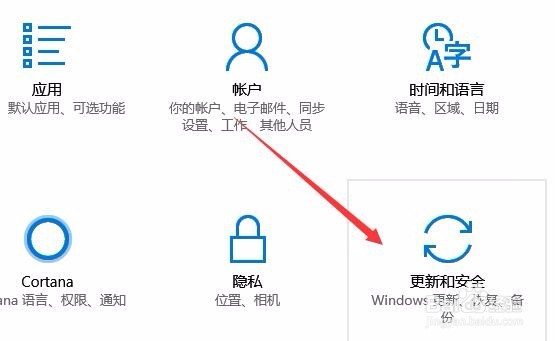
2、这时就会打开Windows10设置窗口,点击窗口中的“更新和安全”图标。
如何通过win10重新启动选项更改系统重启时间段

3、在打开的Windows更新窗口中,点击左侧边栏的“Windows更新”菜单项。

如何通过win10重新启动选项更改系统重启时间段

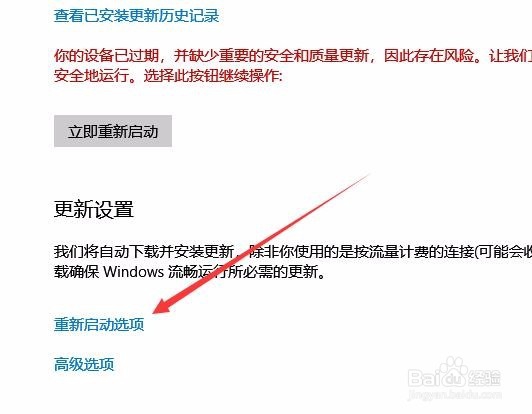
4、在右侧的窗口中,找到“重新启动选项”快捷链接。

如何通过win10重新启动选项更改系统重启时间段

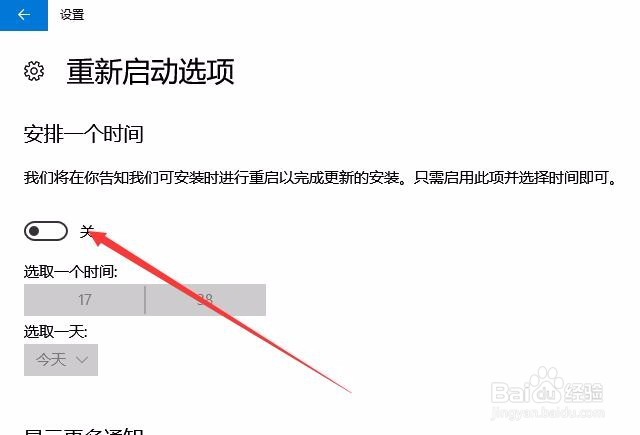
5、这时会打开重新启动选项窗口,点击“我们将在你告知我们可安装时进行重启以完成更新的安装,只需启用此项并选择时间即可”下面的开关,把其设置为打开
如何通过win10重新启动选项更改系统重启时间段

6、接下来下面的时间就可以进行修改了,修改为你想电脑重新启动的时间就可以了

如何通过win10重新启动选项更改系统重启时间段

  • 如何设置win10电脑定时重启?
  • 如何给电脑设置定时重启
  • win10如何禁用usb接口
  • 怎样设置电脑自动重启,定时重启电脑的方法
  • win10系统登录如何自动重启应用?
  • 热门搜索
    王姓男孩名字大全 逆战背景音乐大全 冬瓜的做法大全 彩笔画图片大全 刘紫玲歌曲大全 体育彩票怎么玩 尼康d5300怎么样 于蓝个人资料简介 百灵鸟叫声大全 神话故事成语大全