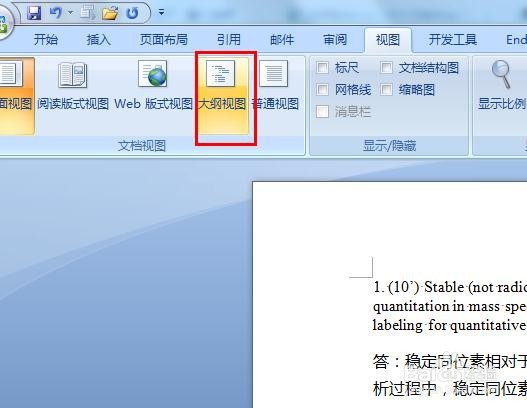
1、打开需要编辑的文档,点击菜单栏“视图”选项,选择文档视图工具栏的“大纲视图”选项。
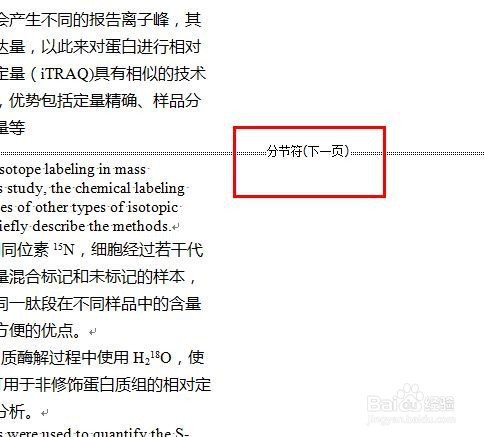
2、可以看到两段文字之间有个分隔符,单击选中该分隔符,并点击键盘“Delete”键。
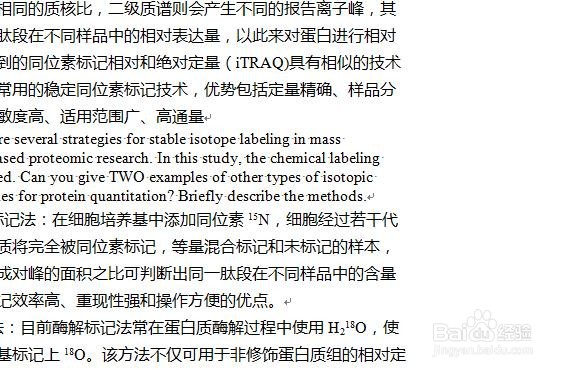
3、两段文字之间的分隔符即消失不见。
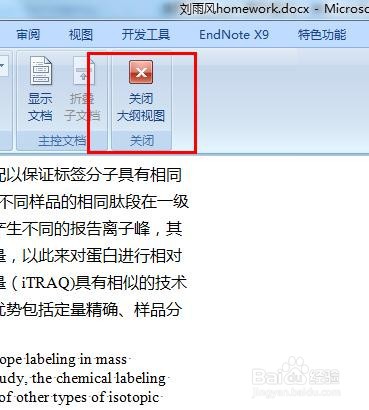
4、点击“关闭大纲视图”。
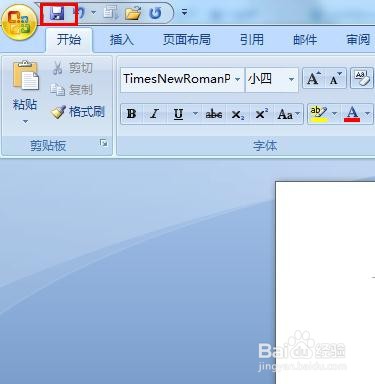
5、点击“保存”即可。
时间:2026-04-23 04:06:34
1、打开需要编辑的文档,点击菜单栏“视图”选项,选择文档视图工具栏的“大纲视图”选项。
2、可以看到两段文字之间有个分隔符,单击选中该分隔符,并点击键盘“Delete”键。
3、两段文字之间的分隔符即消失不见。
4、点击“关闭大纲视图”。
5、点击“保存”即可。
