1、首先我们选择“引用”选择“脚注”功能组下的“插入尾注”

2、可以看到默认是有一条尾注分隔符

3、我们点击“视图”选择“大纲视图”
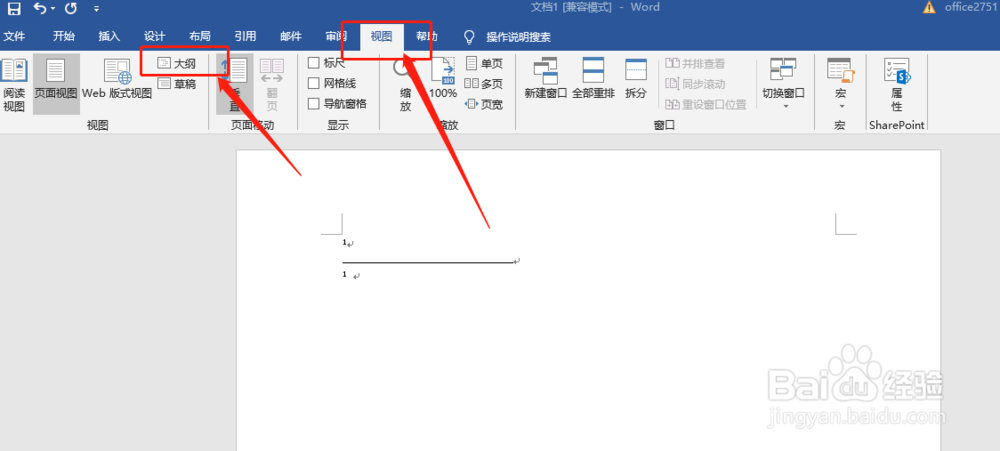
4、切换到大纲视图以后,再次点击“引用”并点击“脚注”功能组下的“显示备注”

5、在最下方点击下拉菜单选择“尾注分隔符”,选中那条线,单击delete进行删除

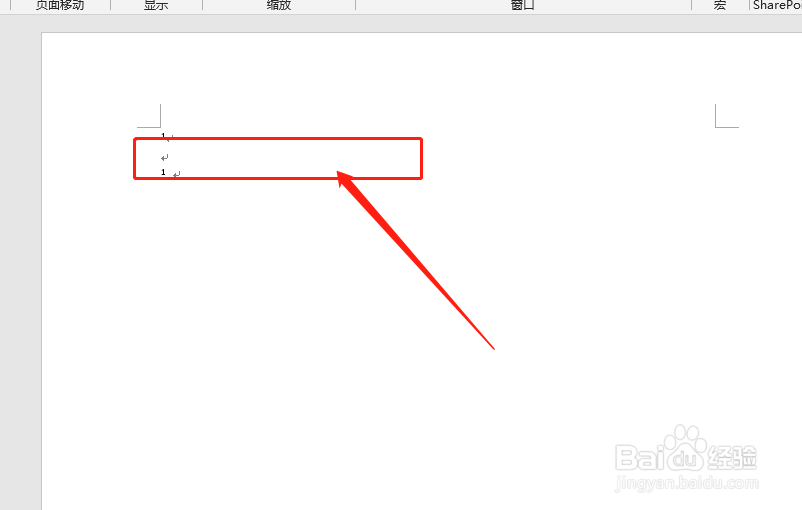
6、可以看到在原来的位置已经没有尾注分隔符了
时间:2026-05-04 06:23:09
1、首先我们选择“引用”选择“脚注”功能组下的“插入尾注”
2、可以看到默认是有一条尾注分隔符
3、我们点击“视图”选择“大纲视图”
4、切换到大纲视图以后,再次点击“引用”并点击“脚注”功能组下的“显示备注”
5、在最下方点击下拉菜单选择“尾注分隔符”,选中那条线,单击delete进行删除
6、可以看到在原来的位置已经没有尾注分隔符了
