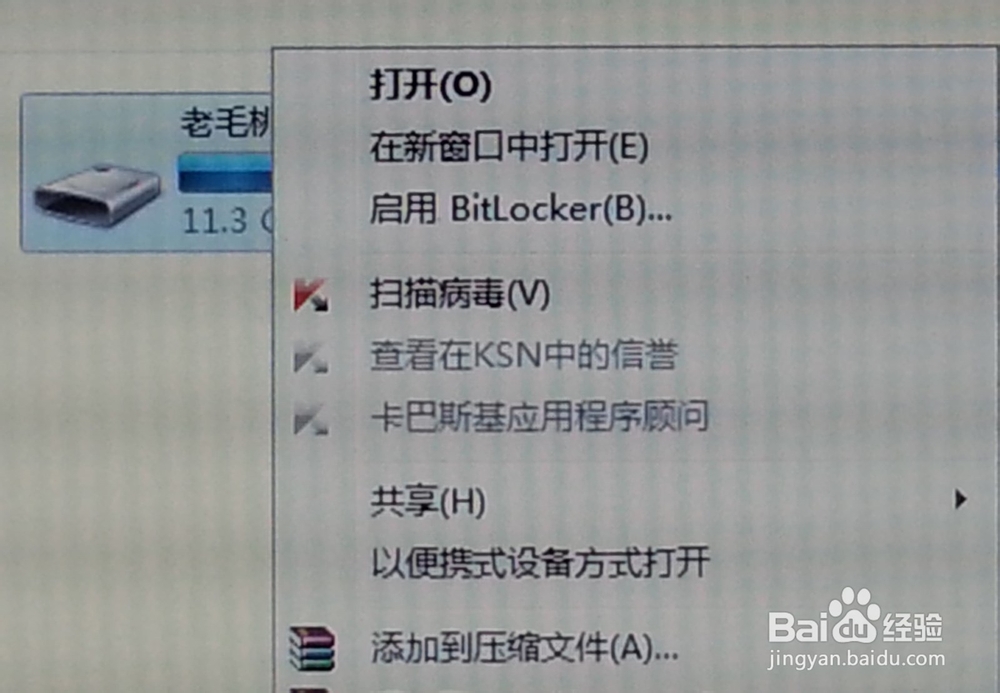
1、打开电脑,插入U盘后,在“计算机”中右键点击该U盘,在弹出菜单中选择“启用BitLocker”。
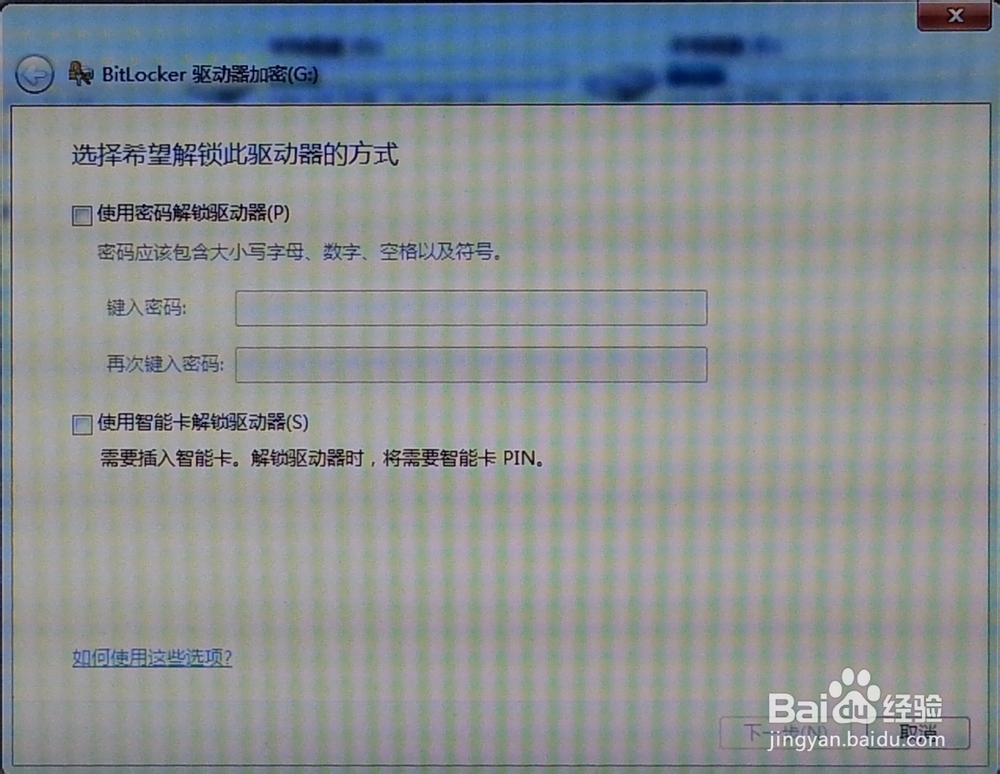
2、弹出一个“BitLocker驱动器加密”向导。根据需要选择解锁驱动器的方式,小编建议大家选择“使用密码解锁驱动器”。
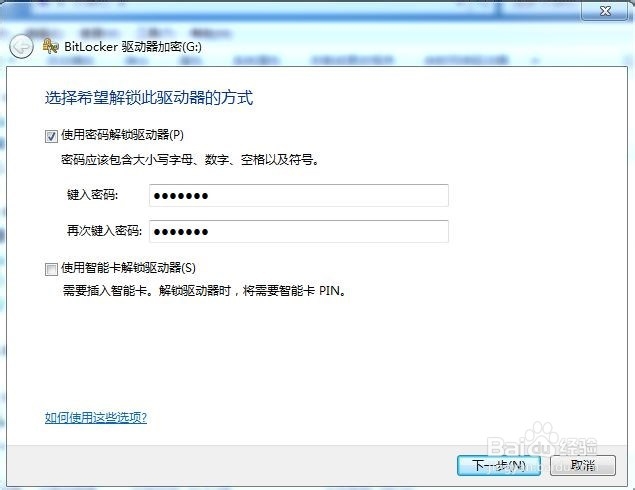
3、连续输入两次密码后(密码最少为8位字符),点击“下一步”。
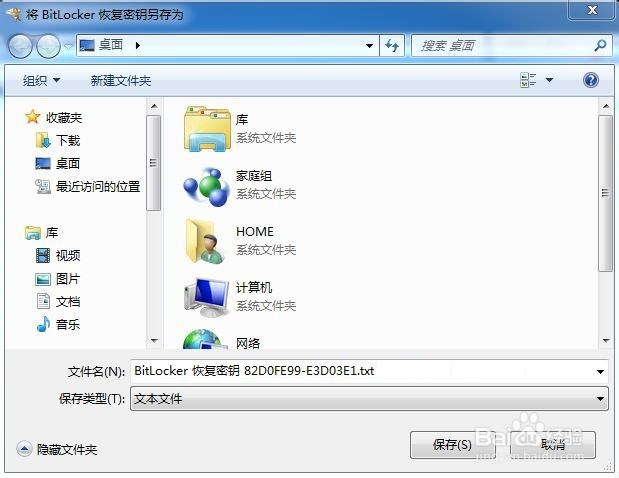
4、为了防止把密码忘掉,BitLocker会让你创建一份恢复密钥。有“将恢复密钥保存到文件”和“打印回复密钥”两个选项。
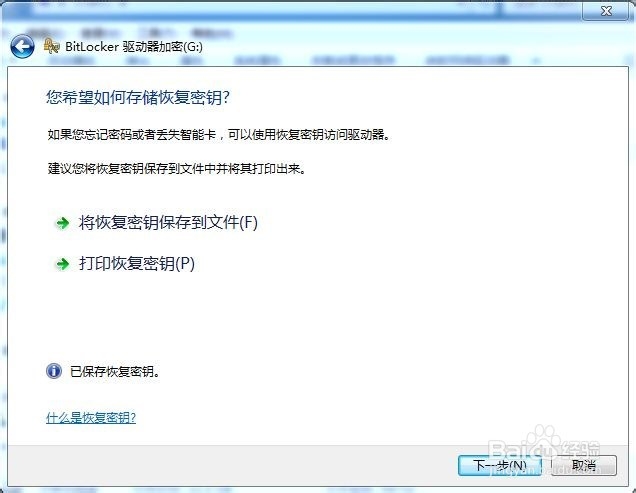
5、如果选择“将恢复密钥保存到文件”,将得到一个文件名“BitLocker 恢复密钥***.txt”的文本文件。
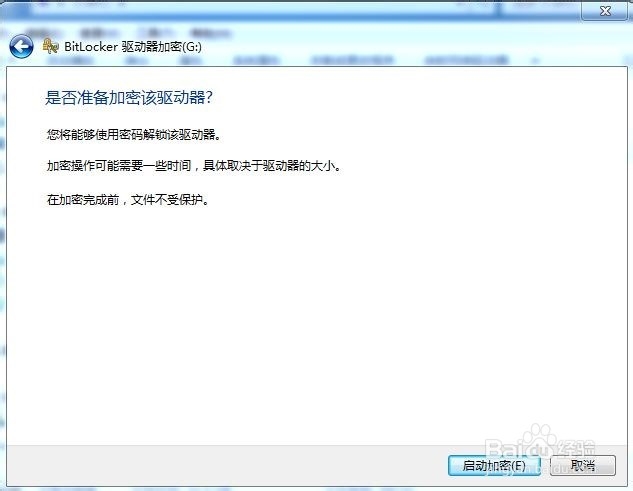
6、最后点击“启动加密”,BitLocker就开始为你的U盘加密了,这个过程需要的时间将由被加密U盘的容量和存储文件大小决定。
7、加密完成后,回到驱动器列表,你可以看到U盘已经被“上锁”了!以后再将该U盘插入电脑后,会首先弹出一个“BitLocker驱动器加密”的提示框,只有正确输入密码后才能正常使用该U盘。
8、在Win7系统使用BitLocker加密后的U盘,插入XP系统的电脑中时,同样可以受到BitLocker的加密保护。
