1、找到系统盘,默认为C盘。

2、右键单击C盘,在快捷菜单中选择“属性”。

3、在“属性”对话框中点击“磁盘清理”。

4、这里可以点击直接点击确定,清理些临时文件,如果想进行更深层次的清理则需要点击“清理系统文件”按钮。

5、如图,计算机正在计算可以清理出多少内容。点击“取消”可以中断该进程。

6、在“磁盘清理”对话框中选择要删除的文件,然后点击确定,在弹出对话框中点选“删除文件”。

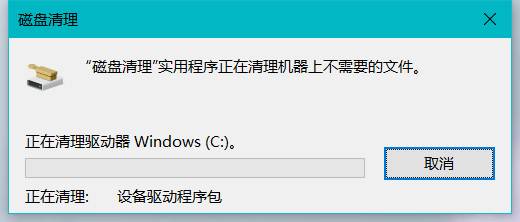
7、计算机就会对垃圾文件进行清理。点击“取消”可以中断该进程。
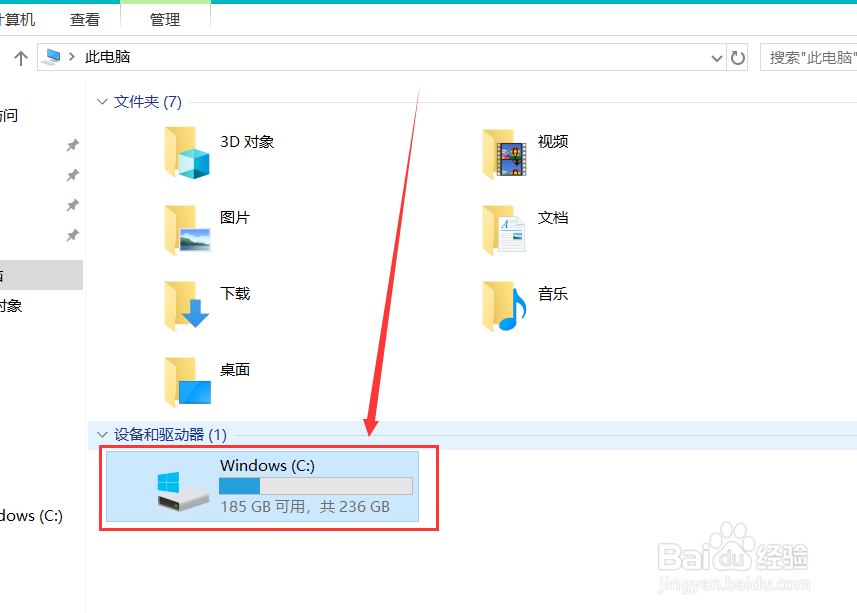
8、如图,就是C盘清理垃圾后的存储状态。
时间:2026-04-29 17:36:55
1、找到系统盘,默认为C盘。
2、右键单击C盘,在快捷菜单中选择“属性”。
3、在“属性”对话框中点击“磁盘清理”。
4、这里可以点击直接点击确定,清理些临时文件,如果想进行更深层次的清理则需要点击“清理系统文件”按钮。
5、如图,计算机正在计算可以清理出多少内容。点击“取消”可以中断该进程。
6、在“磁盘清理”对话框中选择要删除的文件,然后点击确定,在弹出对话框中点选“删除文件”。
7、计算机就会对垃圾文件进行清理。点击“取消”可以中断该进程。
8、如图,就是C盘清理垃圾后的存储状态。
