如何更改软件安装的默认路径,将其放在其他盘中

 时间:2026-04-30 23:44:47

1、第一步,点击计算机左下角的开始,弹出下拉菜单。

如何更改软件安装的默认路径,将其放在其他盘中

2、第二步,选择“运行”,弹出运行窗口。

如何更改软件安装的默认路径,将其放在其他盘中

3、第三步,在页面上键入“regedit”回车,打开注册表编辑器。

如何更改软件安装的默认路径,将其放在其他盘中

4、第四步,依次定位到HKEY_LOCAL_MACHINE\SOFTWARE\Microsoft\Windows\CurrentVersion项。

如何更改软件安装的默认路径,将其放在其他盘中

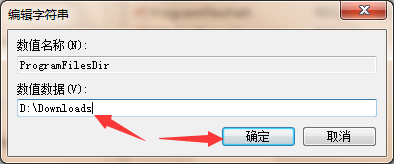
5、第五步,在右侧列表中找到“ProgramFilesDir”,双击打开字符串的编辑页面。

如何更改软件安装的默认路径,将其放在其他盘中

6、第六步,在页面上将数据数值“C:\Program Files”更改为其他路径(如D:\Downloads),然后点击确定即可。
如何更改软件安装的默认路径,将其放在其他盘中

1、点击开始,选择运行,打开注册表编辑器。

2、定位到CurrentVersion项,双击打开“ProgramFilesDir”的编辑页面。

3、将数据数值更改为想要修改的软件安装默认路径即可。

  • Windows11怎么设置文件下载路径
  • 电脑如何更改程序默认安装路径
  • 重装系统后如何恢复使用原来的软件
  • 如何使用傲梅分区助手将D盘空间分给C盘
  • 怎么把edge浏览器转移到d盘
  • 热门搜索
    地震是怎么形成的 身份证丢了怎么办 米豆腐怎么做好吃 法令纹怎么消除 哺乳期怎么判断怀孕了 论文开题报告怎么写 宝宝舌苔厚白是怎么回事 挂面怎么做好吃 波士顿龙虾的做法大全 on怎么读