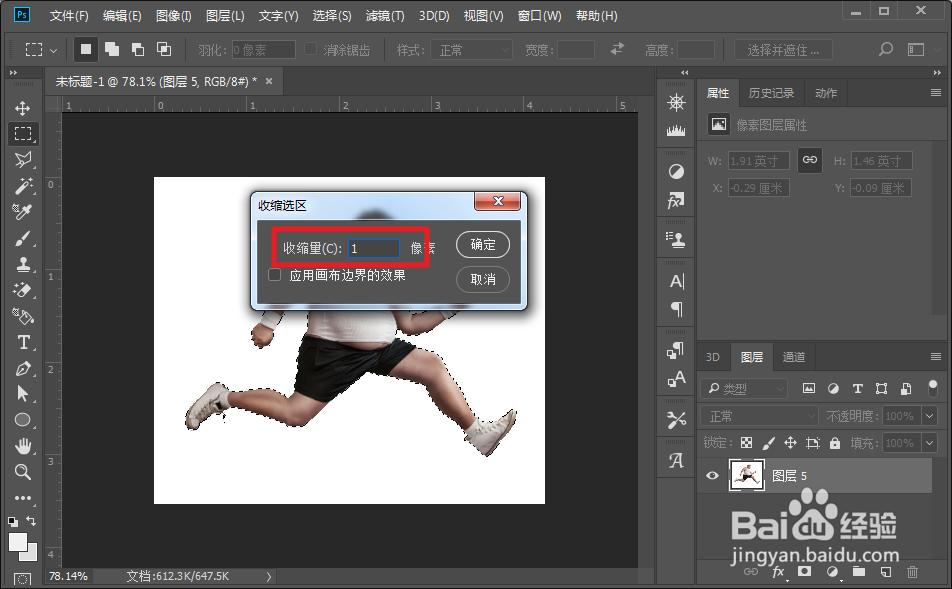
PS中白色背景的人物如何快速抠图

 时间:2026-04-23 06:16:55

1、打开PS软件,然后打开需要抠图的素材图片。
PS中白色背景的人物如何快速抠图

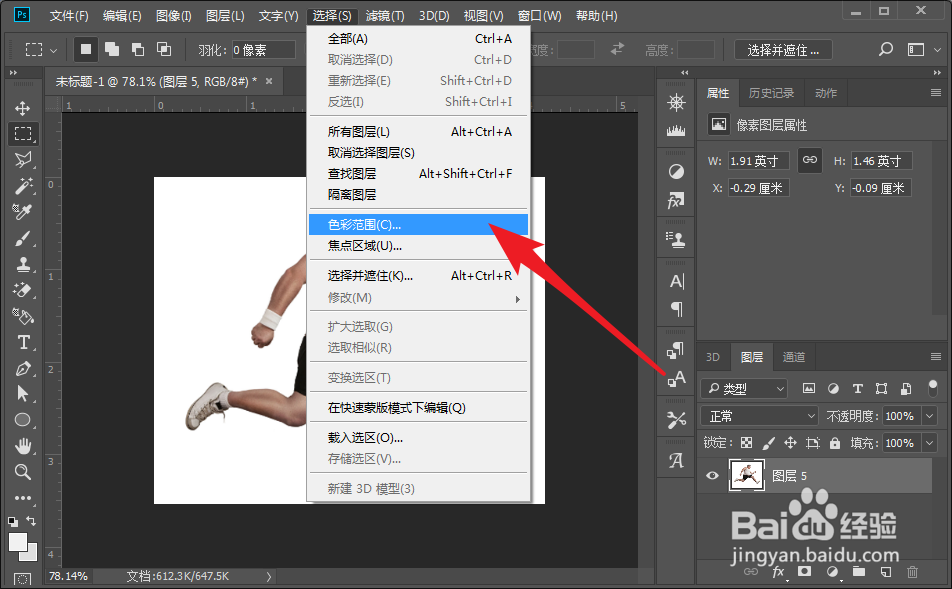
2、在菜单栏-选择中选择色彩范围命令。

PS中白色背景的人物如何快速抠图

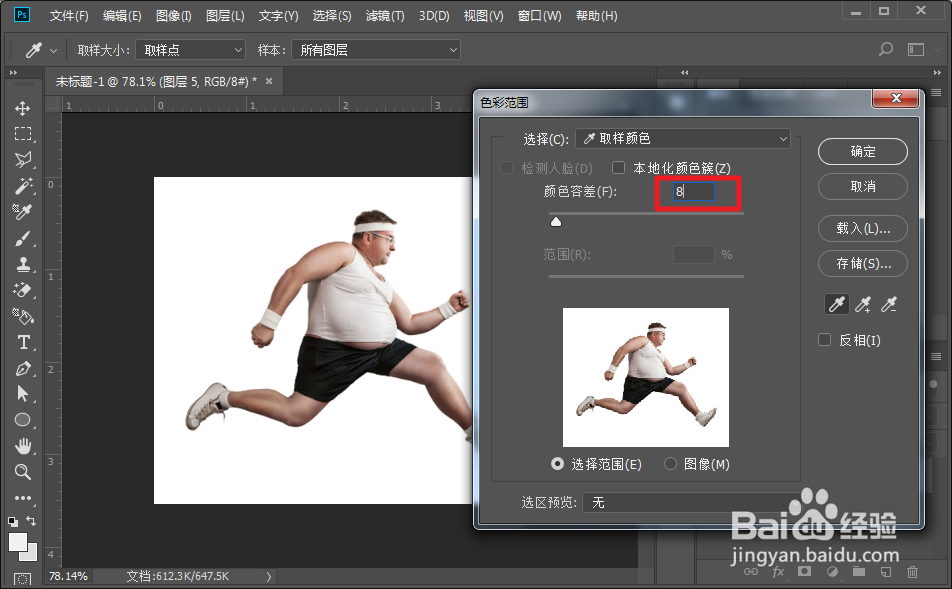
3、因为人物的衣服也偏白色,所以这里把容差适当的调小一些,然后点击确定。

PS中白色背景的人物如何快速抠图

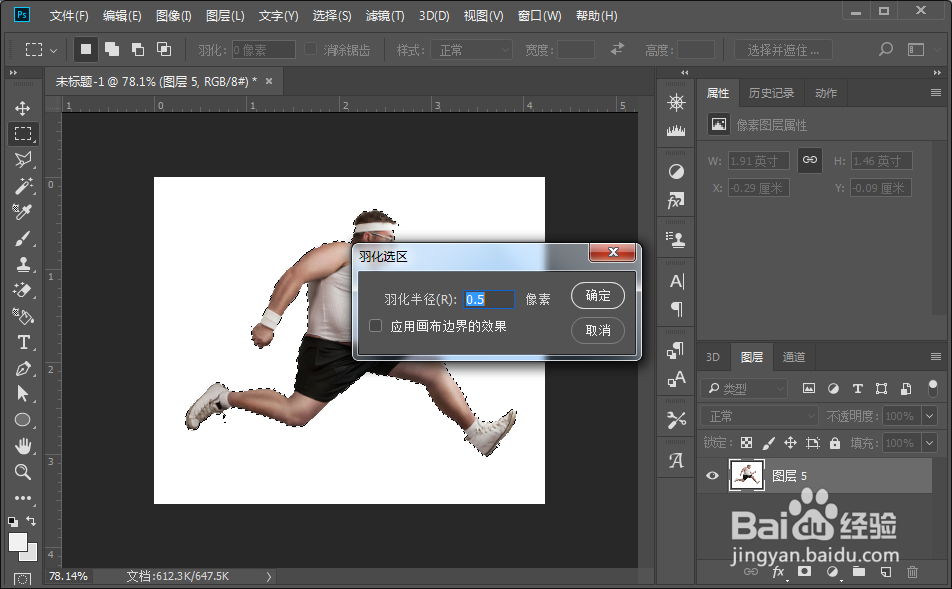
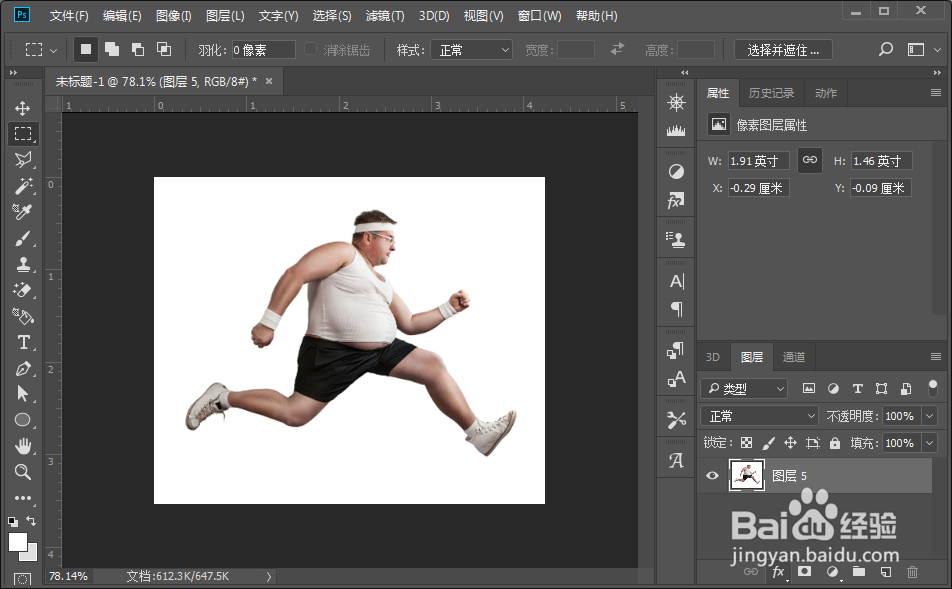
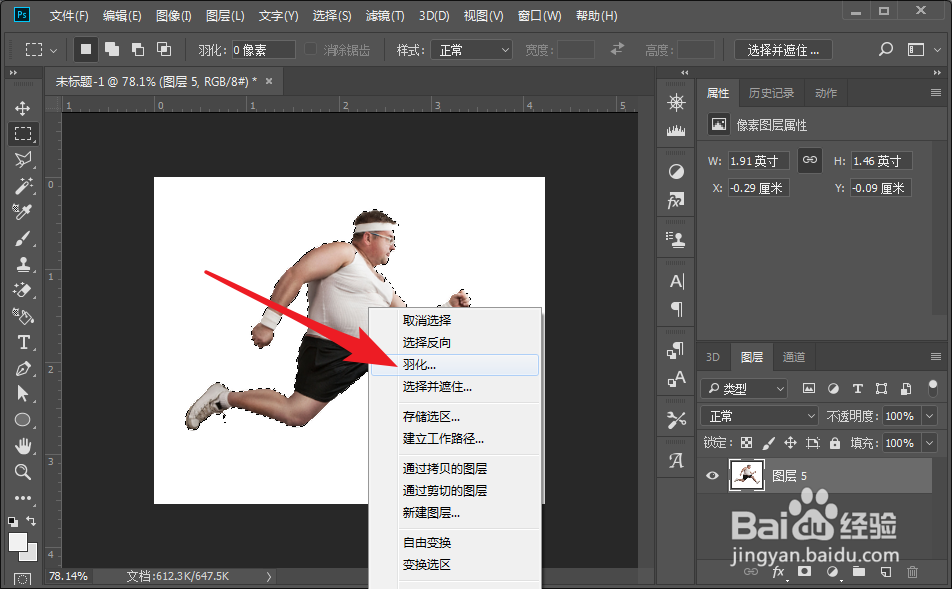
4、然后按ctrl+shift+i反向选择选区,这时候人物大致就被选择出来了,下面选择选区工具,在人物上点右键,选择羽化。
PS中白色背景的人物如何快速抠图

5、设置羽化像素为0.5-1个像素左右,然后确定。

PS中白色背景的人物如何快速抠图

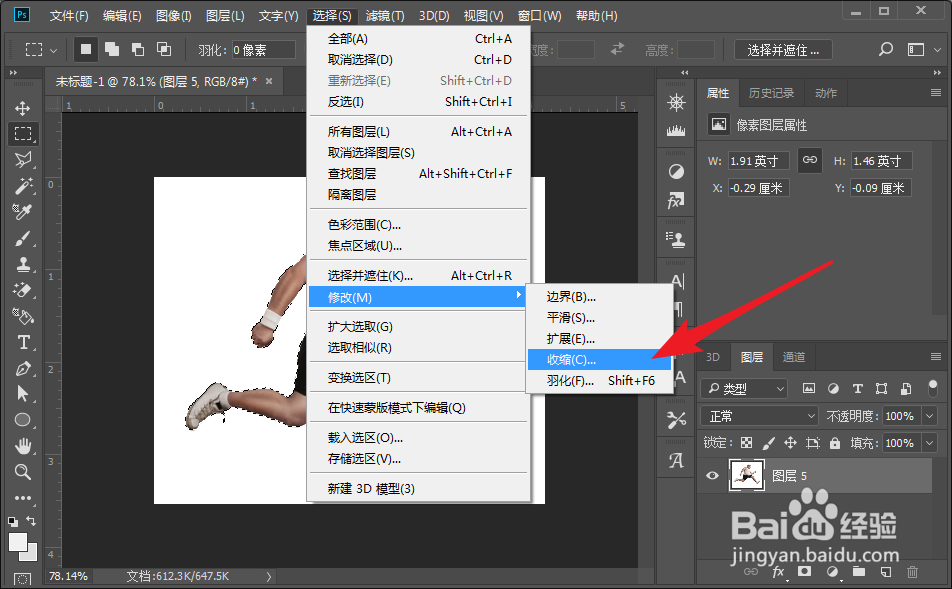
6、在菜单栏-选择中选择修改-收缩命令。

PS中白色背景的人物如何快速抠图

7、设置收缩像素为1-2个像素,具体视素材分辨率而定,然后点击确定。

PS中白色背景的人物如何快速抠图

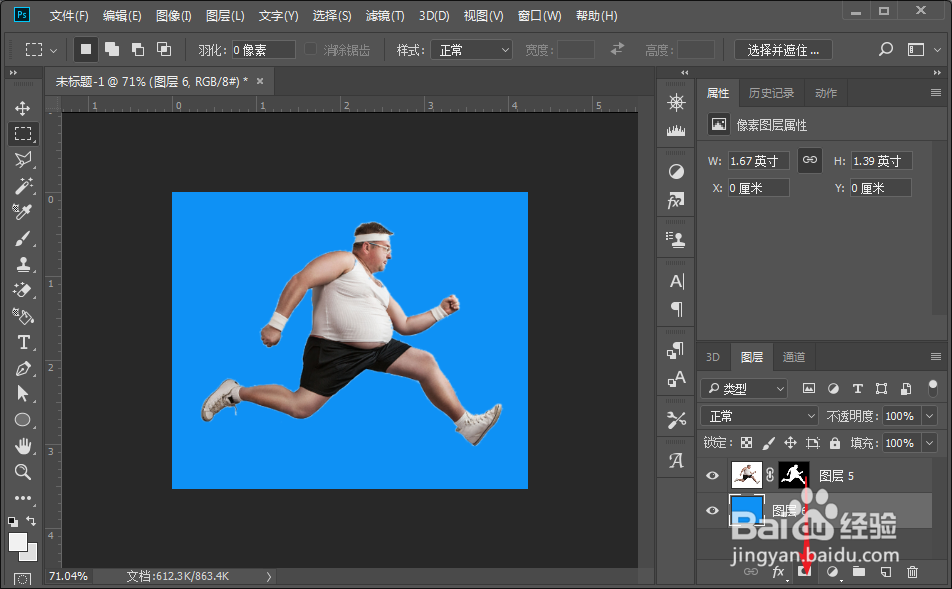
8、然后点击图层面板下面的快速蒙板工具,这样人物就被抠出来了,可以在下面新建一个深色背景来对比一下。
PS中白色背景的人物如何快速抠图

  • photoshop怎么制作背景色变化的文字效果?
  • Photoshop怎么快速抠白底图
  • PS2020如何一键抠图
  • PS怎么将图片中多余的东西去掉
  • 如何用PS制作明星艺术画框效果
  • 热门搜索
    晚安英语怎么说 教育经历怎么写 网上挂号怎么挂 我的世界怎么做床 凉面怎么做 貂皮大衣怎么挑选 创业板怎么开通 怎么查看电脑ip地址 数30怎么玩必赢 家庭基本情况怎么写