Photoshop怎么快速抠白底图

 时间:2024-10-11 22:35:53

1、进入ps2021的界面。

Photoshop怎么快速抠白底图

2、导入一张白底图。

Photoshop怎么快速抠白底图

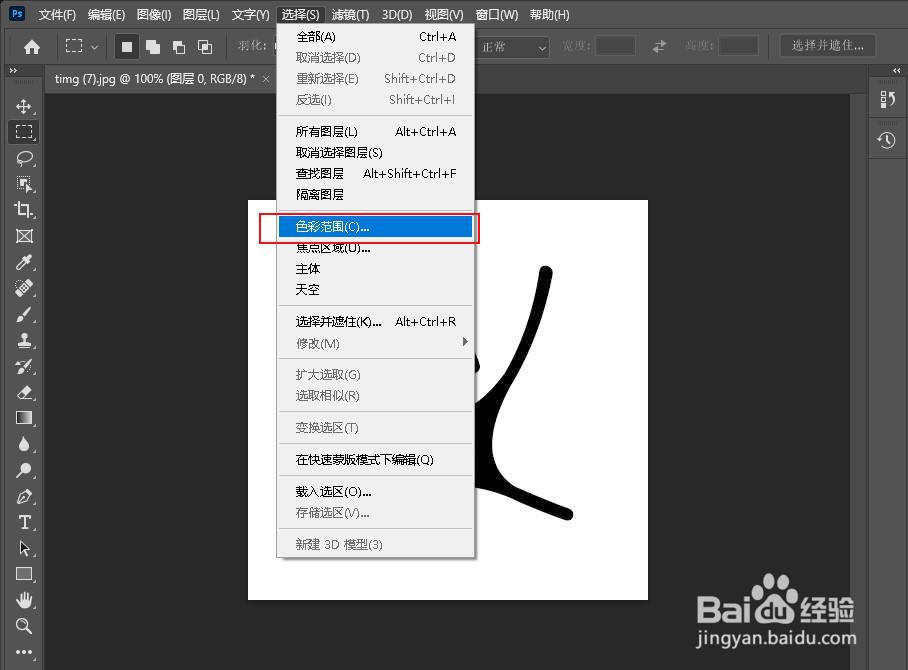
3、点击菜单栏的选择,然后选择色彩范围。

Photoshop怎么快速抠白底图

4、用吸管点击图片白色的区域,形成选区,调整容差。

Photoshop怎么快速抠白底图

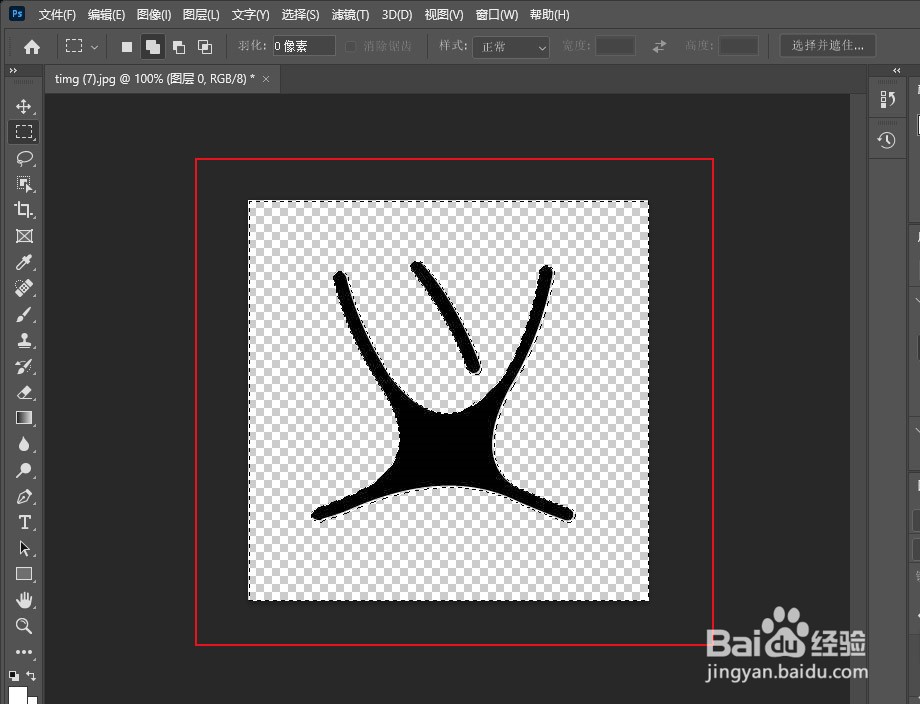
5、成功获取白色区域的选区,点击删除即可。

Photoshop怎么快速抠白底图

6、这样就得到想要的结果了。

Photoshop怎么快速抠白底图
  • ps抠完图怎么拿出来
  • ps扣图怎么抠
  • PS抠图怎么抠
  • ps抠图后保存为透明背景图片的操作步骤
  • ps怎么抠图
  • 热门搜索
    内扣发型图片中长发 风寒感冒和风热感冒的区别 生死狙击怎么刷金币 弹跳力怎么练到1米 企业基本情况怎么写 牙疼怎么止疼最快 格外的近义词 摩拜单车押金怎么退 北京自然博物馆官网 宠物兔怎么养