如何制作Excel斜线表头

 时间:2026-02-22 02:24:48

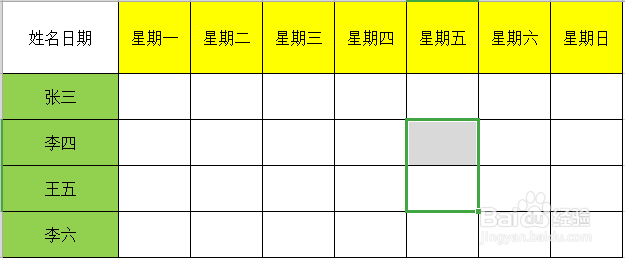
1、首先,我们先只做个表格,如图所示

如何制作Excel斜线表头

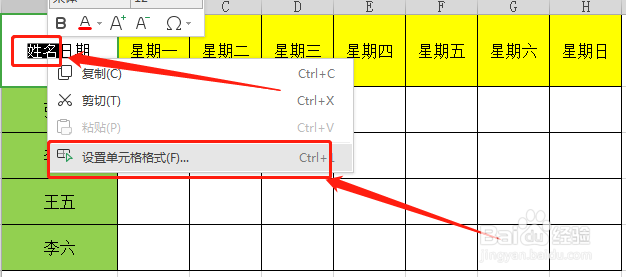
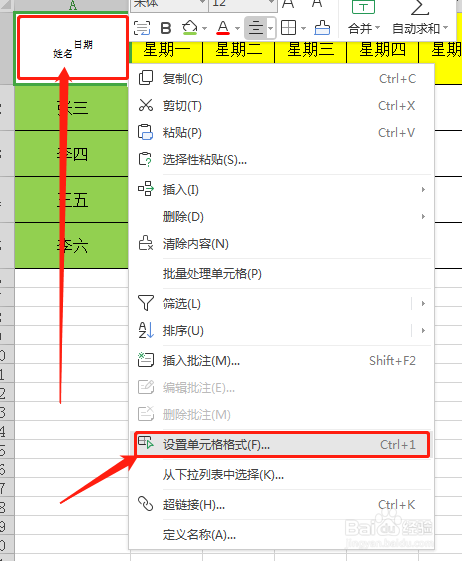
2、然后,我们选中“姓名”,然后右键,选择“设置单元格格式”如图所示

如何制作Excel斜线表头

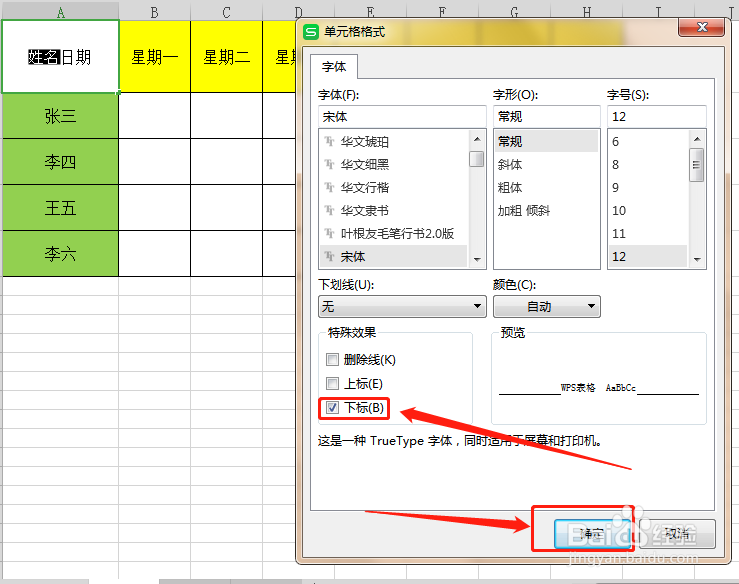
3、然后,选择下面的“下标”,点击“确定”,如图所示

如何制作Excel斜线表头

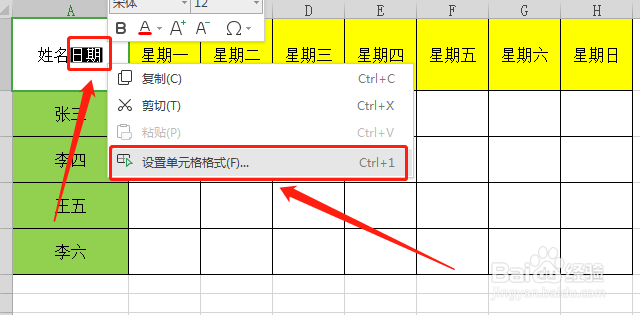
4、然后,我们选择“日期”,然后右键,选择“设置单元格格式”如图所示

如何制作Excel斜线表头

5、然后,选择下面的“上标”,点击“确定”,如图所示

如何制作Excel斜线表头

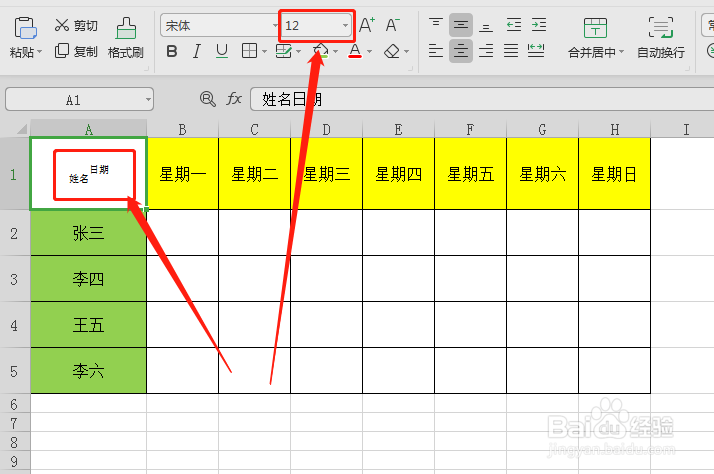
6、然后,我们再把“姓名日期”字体,调成我们需要的字体大小,如图所示

如何制作Excel斜线表头

7、然后,我们选中“姓名日期”框,右键,选择“设置单元格格式”如图所示

如何制作Excel斜线表头

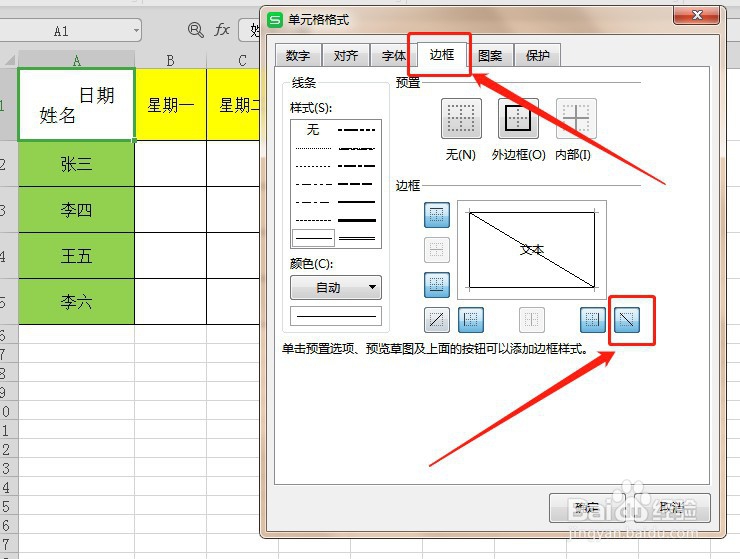
8、然后,我们点击“边框”,然后选择“斜线”,然后点“确定”如图所示

如何制作Excel斜线表头

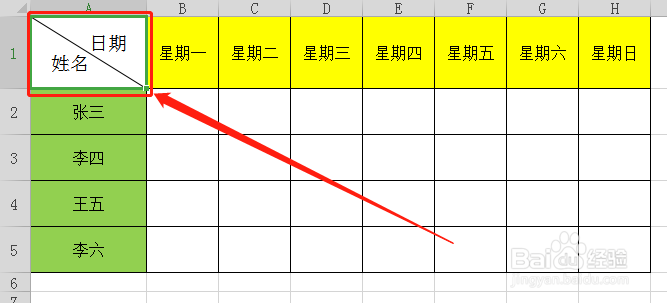
9、然后,确定之后,我们需要的带斜线的表头就制作完成了

如何制作Excel斜线表头

  • Excel表格怎样制作斜线表头?Excel制作斜线表头
  • Excel如何制作斜线表头?Excel斜线表头教学?
  • 如何给Excel制作斜线表头
  • Excel怎样制作斜线表头
  • Excel表格中如何制作斜线表头
  • 热门搜索
    七一是什么节日 一语成谶什么意思 什么的浪花 手机公开版是什么意思 mature什么意思 鲜艳的反义词是什么 uhd是什么意思 broken是什么意思 什么是象形字 非负整数是什么