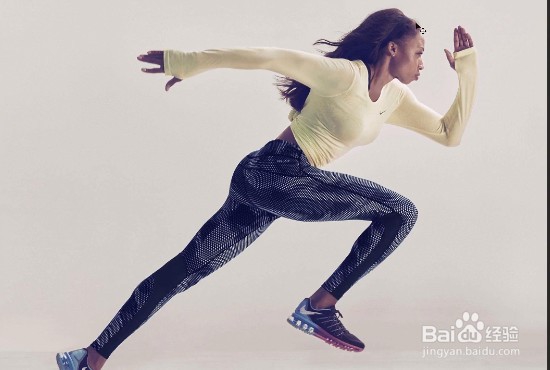
1、首先我们将需要操作的图片放入ps中。
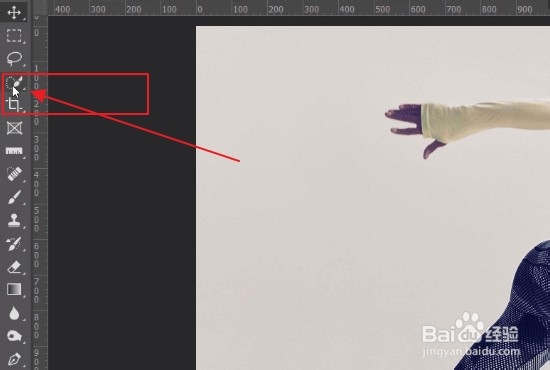
2、接着选择【快速选择工具】,选择主体,将人物框选起来。

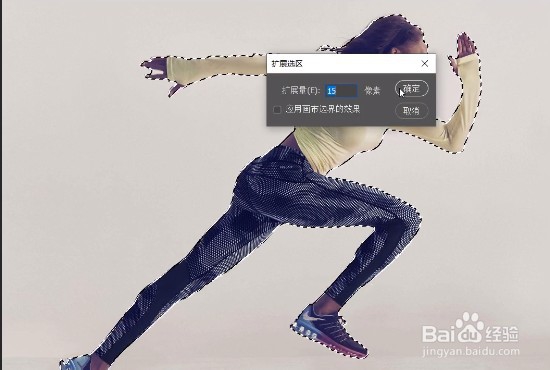
3、然后选择【选择】、【修改】、【拓展】。

4、拓展15像素,接着点击确定,ctrl+j复制一层。
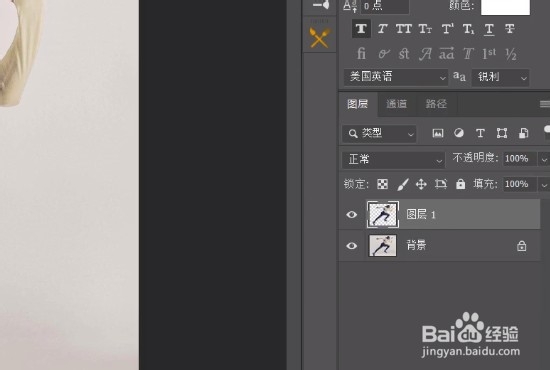
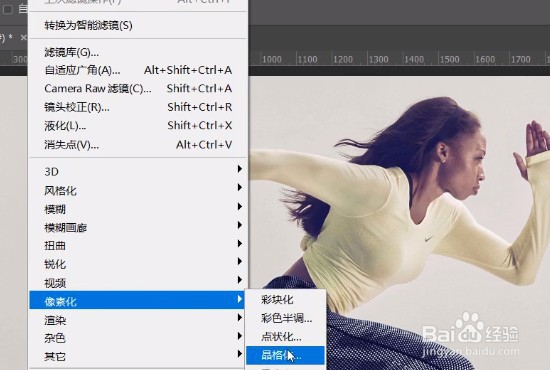
5、接着选择【滤镜】、【像素化游舍怕】、【晶格化】。
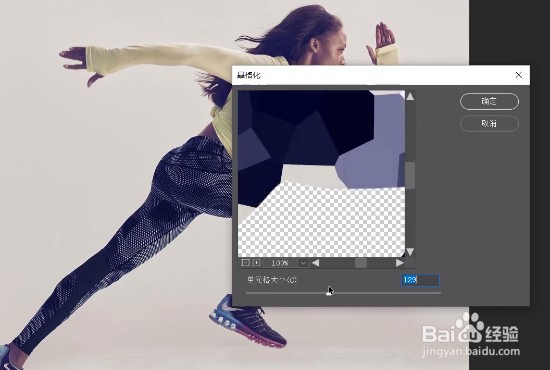
6、调整单元格大小,接着点击确定雁特。
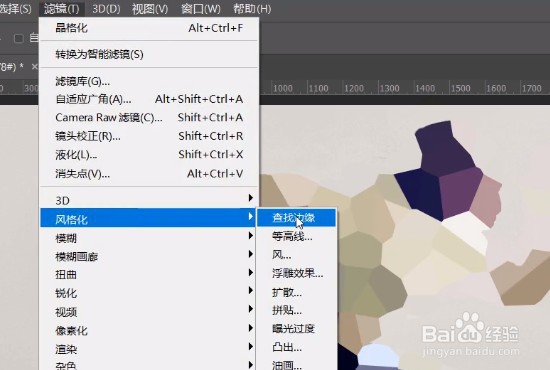
7、执行【滤镜】、【风格化】、【查找边缘】。
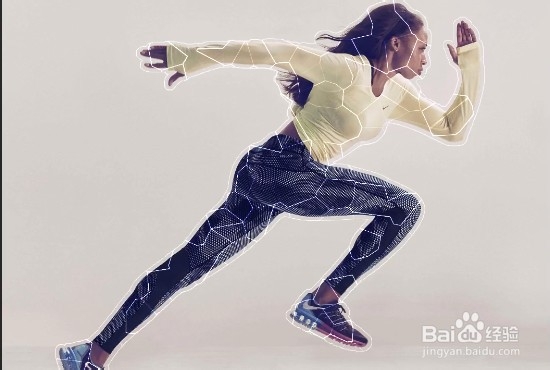
8、最后再将它的图层混合模式更改为【划分民关】,这样就搞定啦!

时间:2026-04-24 17:16:47
1、首先我们将需要操作的图片放入ps中。
2、接着选择【快速选择工具】,选择主体,将人物框选起来。
3、然后选择【选择】、【修改】、【拓展】。
4、拓展15像素,接着点击确定,ctrl+j复制一层。
5、接着选择【滤镜】、【像素化游舍怕】、【晶格化】。
6、调整单元格大小,接着点击确定雁特。
7、执行【滤镜】、【风格化】、【查找边缘】。
8、最后再将它的图层混合模式更改为【划分民关】,这样就搞定啦!
