1、1.首先打开Photoshop软件

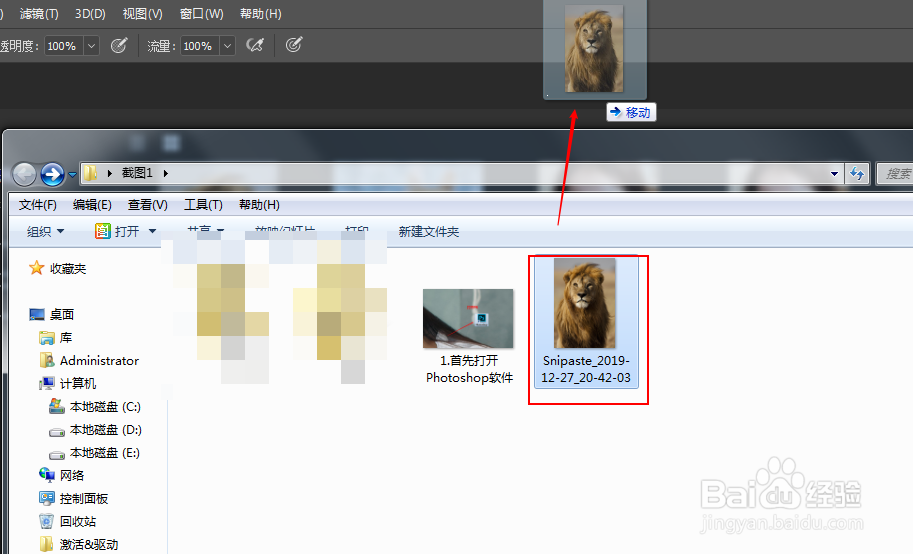
2、2.导入我们需要的图片素材
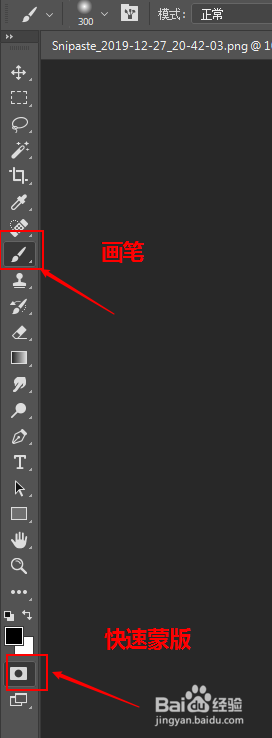
3、3.单击进入快速蒙版,选择画笔工具。
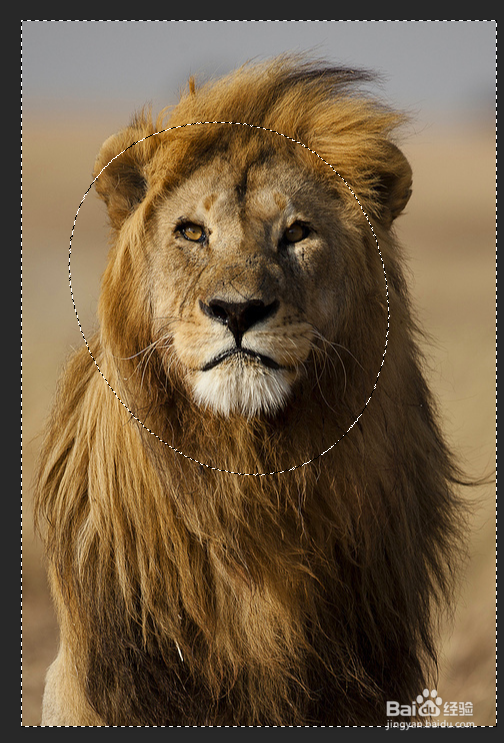
4、4.涂抹图像不需要被模糊的地方

5、5.再次单击快速蒙特,建立选区。
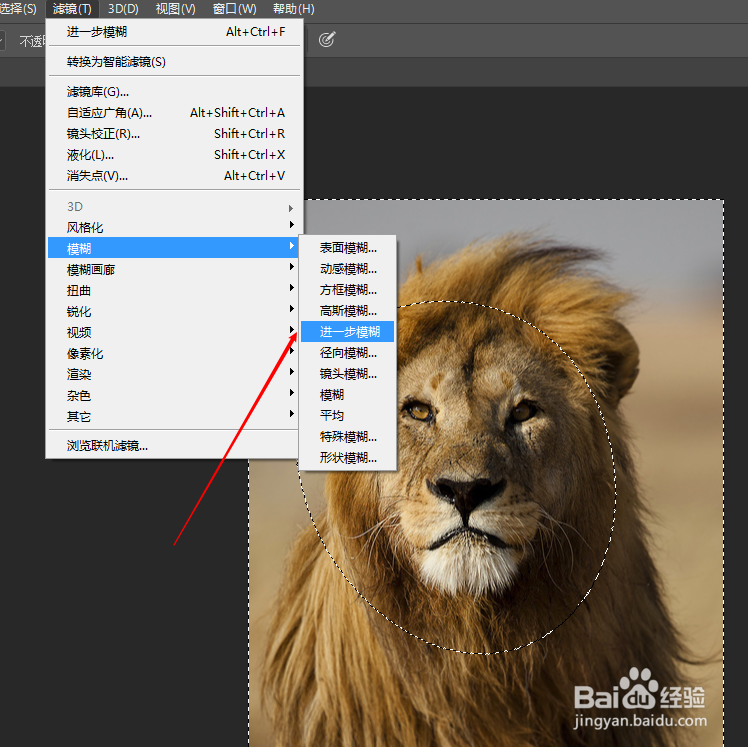
6、6.单击“滤镜”“模糊”“进一步模糊”命令即可。
7、7.完成

时间:2026-04-30 07:34:25
1、1.首先打开Photoshop软件
2、2.导入我们需要的图片素材
3、3.单击进入快速蒙版,选择画笔工具。
4、4.涂抹图像不需要被模糊的地方
5、5.再次单击快速蒙特,建立选区。
6、6.单击“滤镜”“模糊”“进一步模糊”命令即可。
7、7.完成
