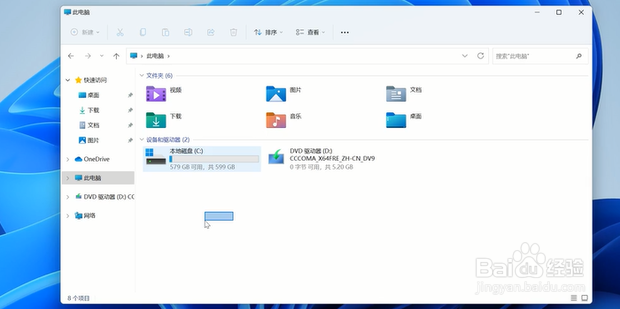
1、如图所示,此电脑中只有一个C盘需要进行分盘。
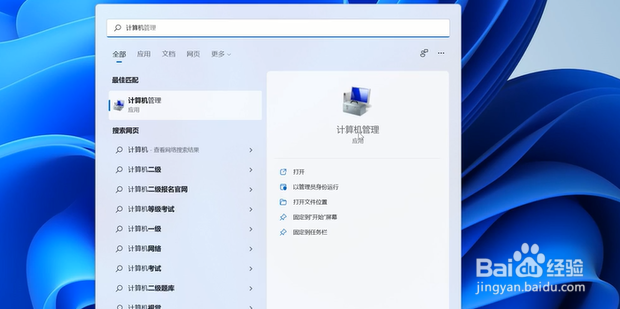
2、在搜索中输入计算机管理
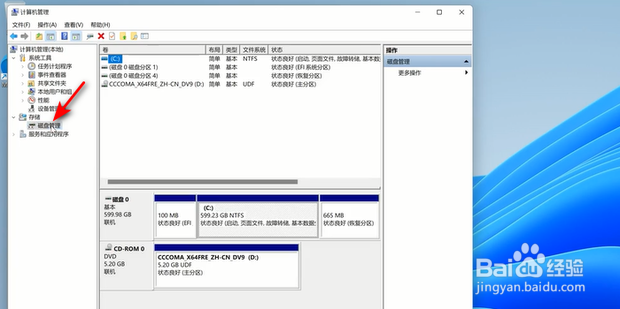
3、进入后找到磁盘管理
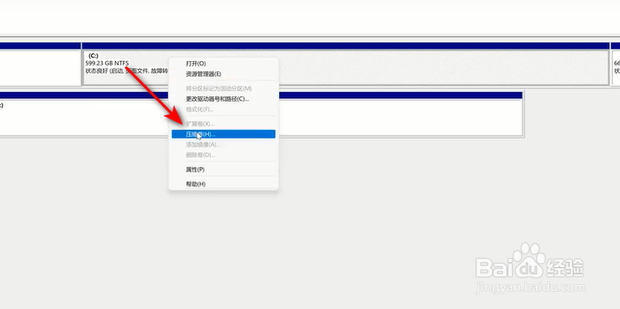
4、进入后找到c盘右键选择压缩卷
5、输入压缩的大小后点击下方的压缩即可
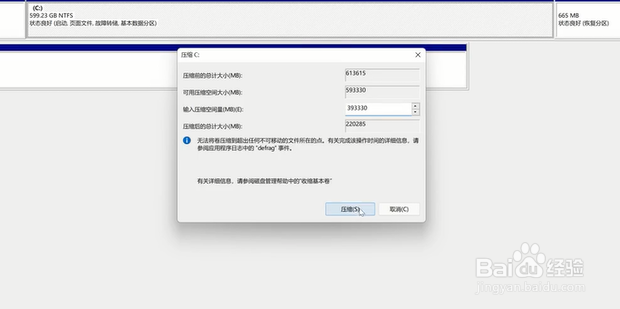
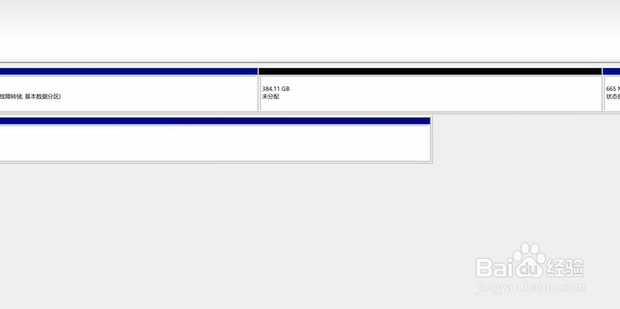
6、如图所示,压缩后即可得到一个未分配的卷
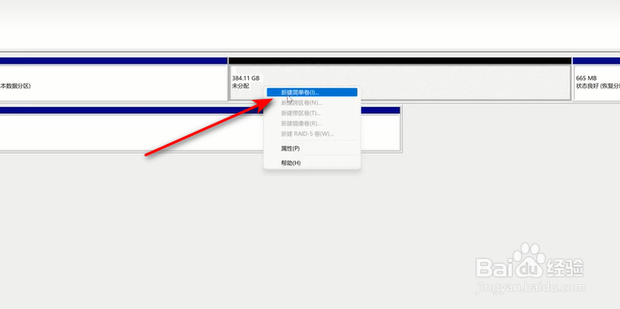
7、右键选择新建卷
8、选择下一步即可
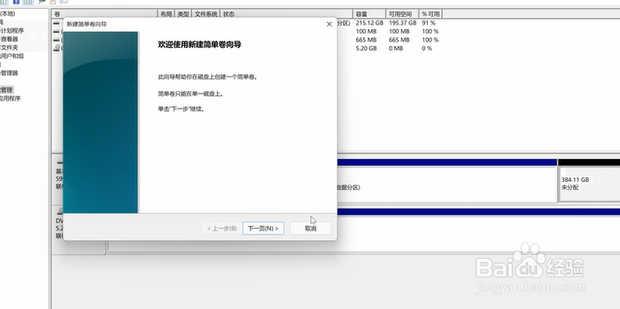
9、下一步即可
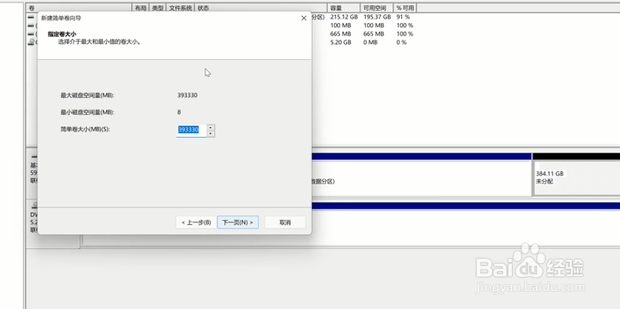
10、给磁盘命名后点击下一步
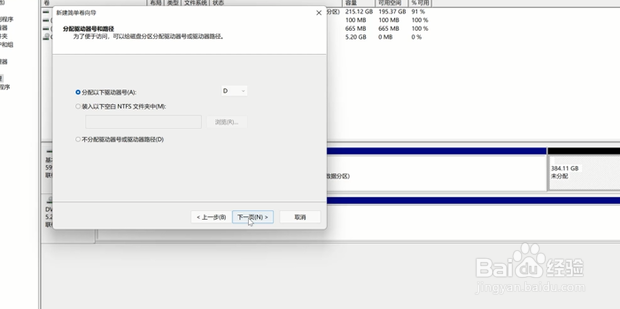
11、点击下一步即可
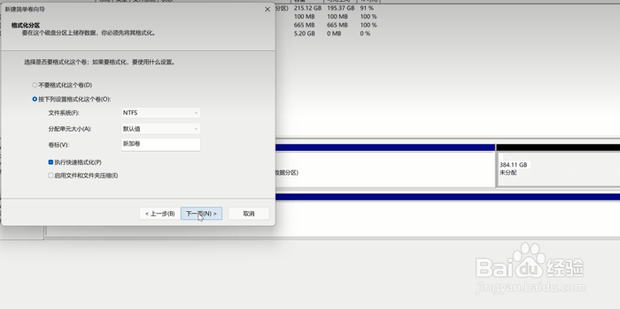
12、最后点击完成
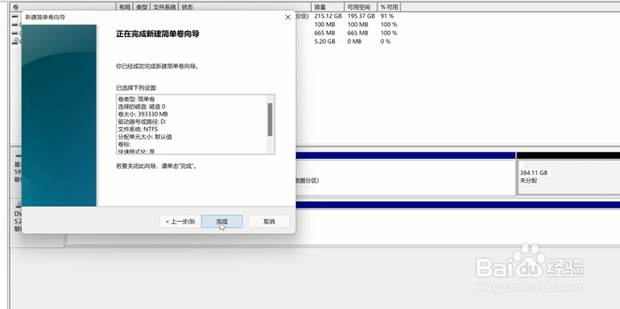
13、效果如图所示,即可将c盘分成c,d两个盘。

时间:2026-04-27 20:36:17
1、如图所示,此电脑中只有一个C盘需要进行分盘。
2、在搜索中输入计算机管理
3、进入后找到磁盘管理
4、进入后找到c盘右键选择压缩卷
5、输入压缩的大小后点击下方的压缩即可
6、如图所示,压缩后即可得到一个未分配的卷
7、右键选择新建卷
8、选择下一步即可
9、下一步即可
10、给磁盘命名后点击下一步
11、点击下一步即可
12、最后点击完成
13、效果如图所示,即可将c盘分成c,d两个盘。
