1、搜索磁盘管理,点击打开【创建并格式化硬盘分区】。

2、在磁盘管理界面,点击【c盘】。

3、鼠标右键单击【压缩卷】。
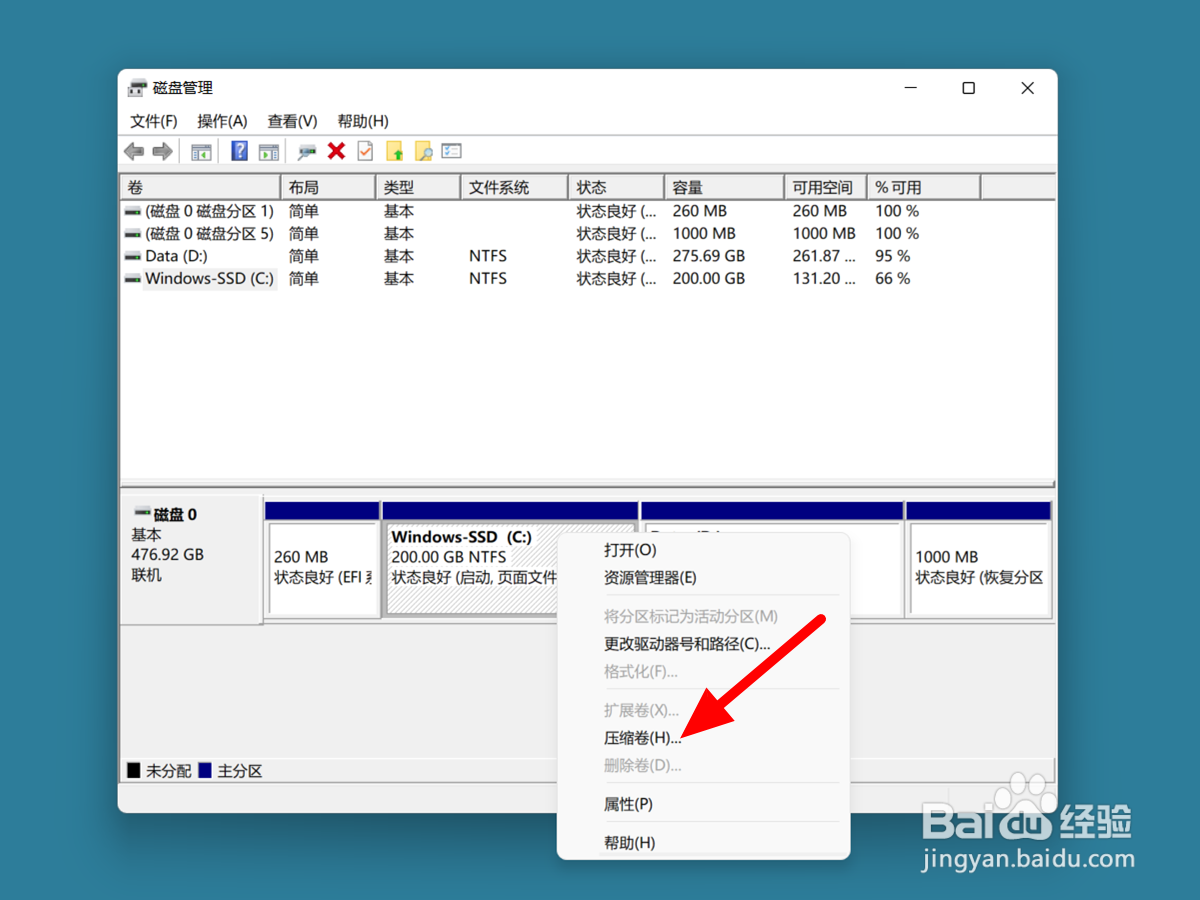
4、在压缩页面,输入压缩空间,点击【压缩】。

5、选择未分配空间,右击【新建简单卷】。
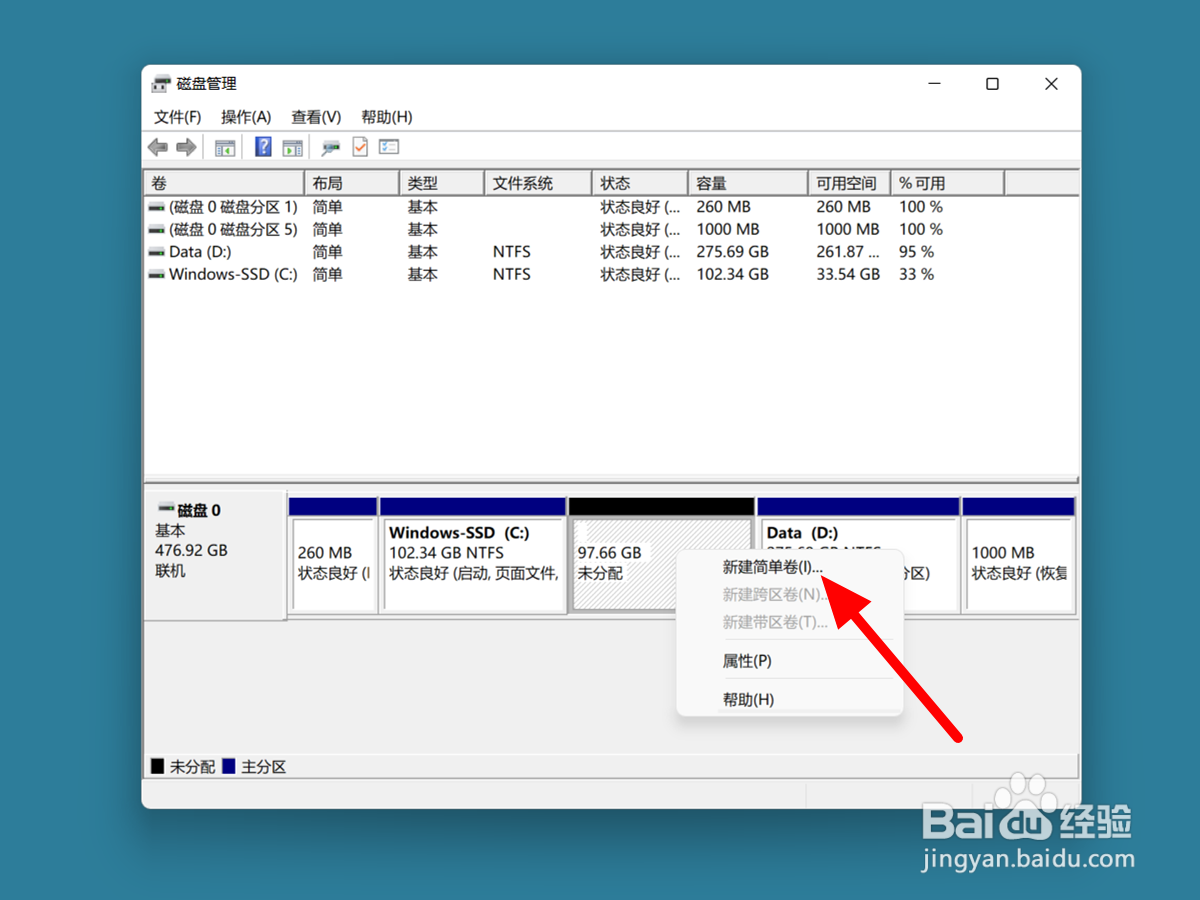
6、在向导页面,点击【下一步】。

7、输入简单卷大小,点击【下一步】。

8、在路径页面,打开【下一步】。
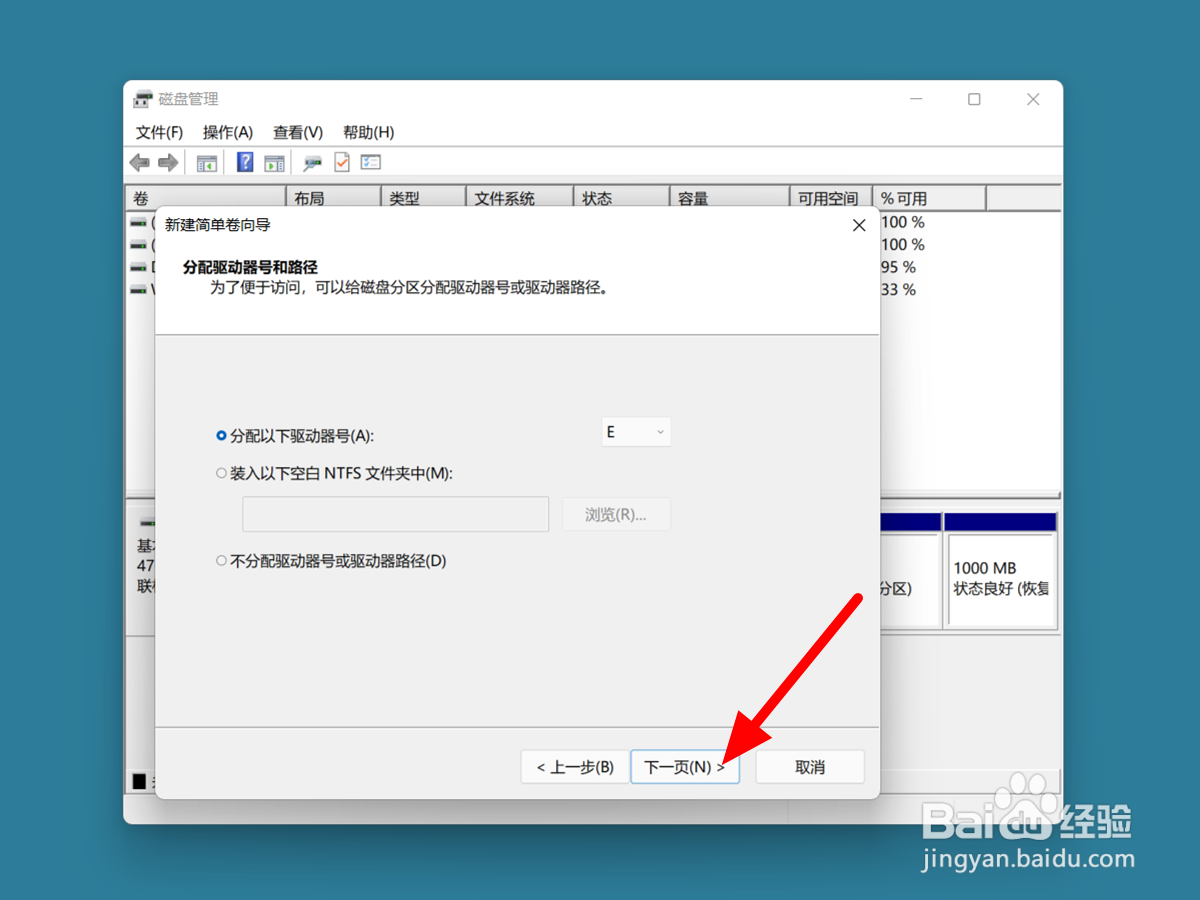
9、在格式化分区页面,点【下一步】。

10、点击【完成】,即可将c盘分成几个盘。

时间:2026-05-08 21:56:15
1、搜索磁盘管理,点击打开【创建并格式化硬盘分区】。
2、在磁盘管理界面,点击【c盘】。
3、鼠标右键单击【压缩卷】。
4、在压缩页面,输入压缩空间,点击【压缩】。
5、选择未分配空间,右击【新建简单卷】。
6、在向导页面,点击【下一步】。
7、输入简单卷大小,点击【下一步】。
8、在路径页面,打开【下一步】。
9、在格式化分区页面,点【下一步】。
10、点击【完成】,即可将c盘分成几个盘。
