1、打开PS,按ctrl+O打开一张图片,如图
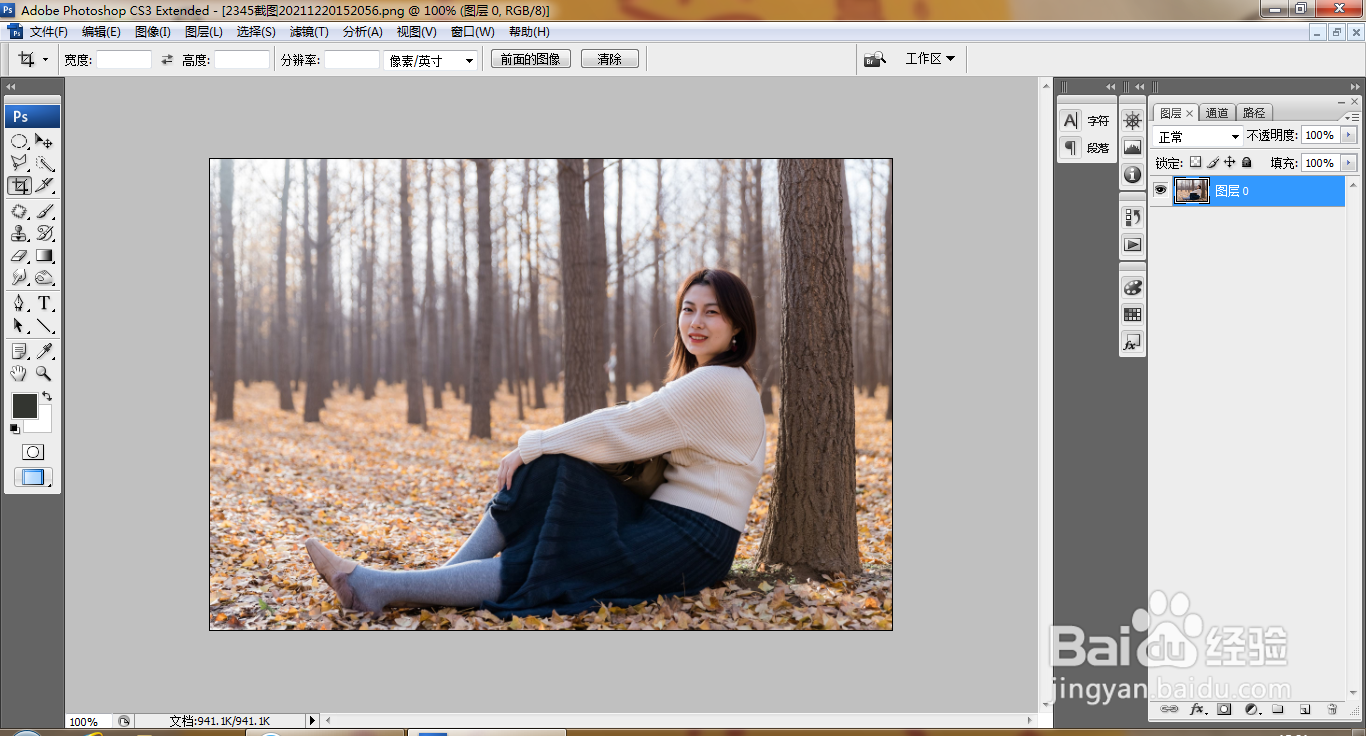
2、复制图层副本,如图

3、选择滤镜,模糊,高斯模糊,设置半径为6像素,点击确定,如图

4、新建图层蒙版,找到画笔,设置画笔大小为39,点击确定,如图

5、按下F5打开画笔面板,按D键恢复前景色,选择画笔,如图

6、涂抹人像的脸部,人像的脸部变得更加清晰,如图
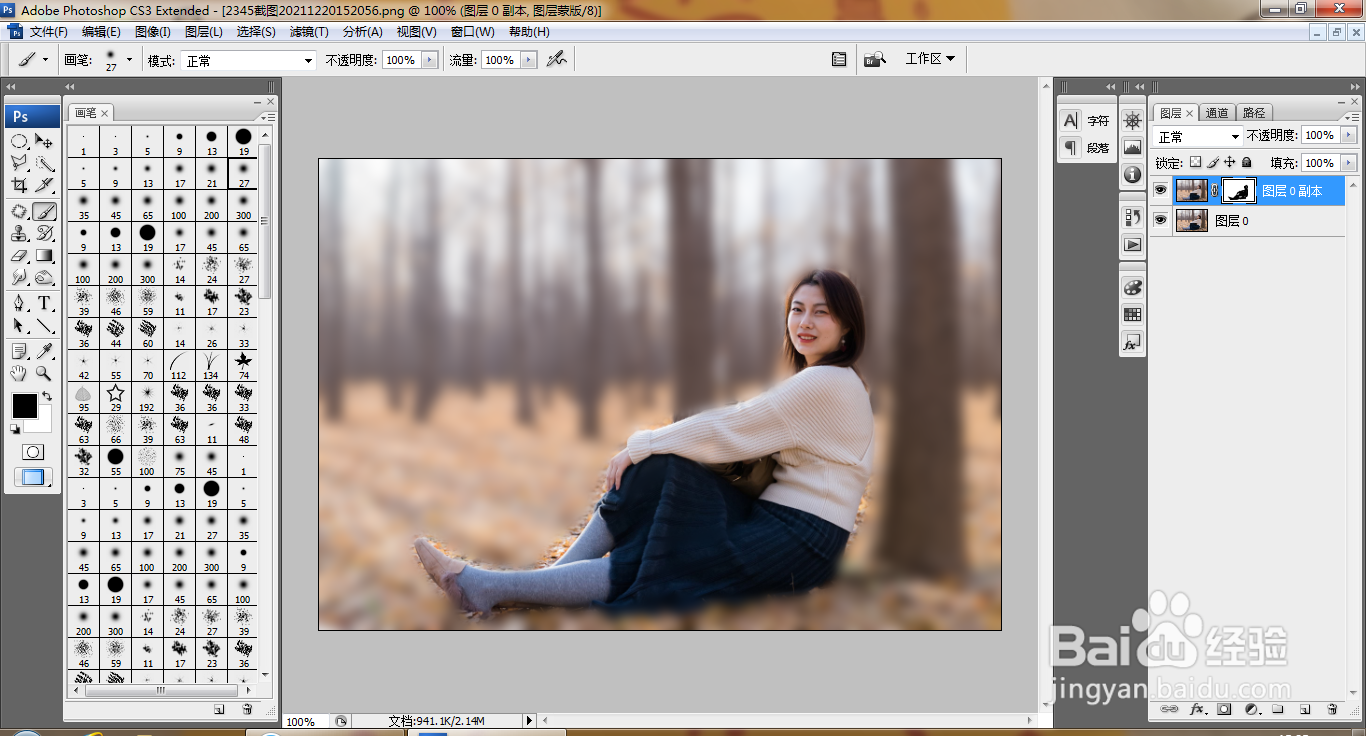
7、设置前景色为白色,再次涂抹,如图

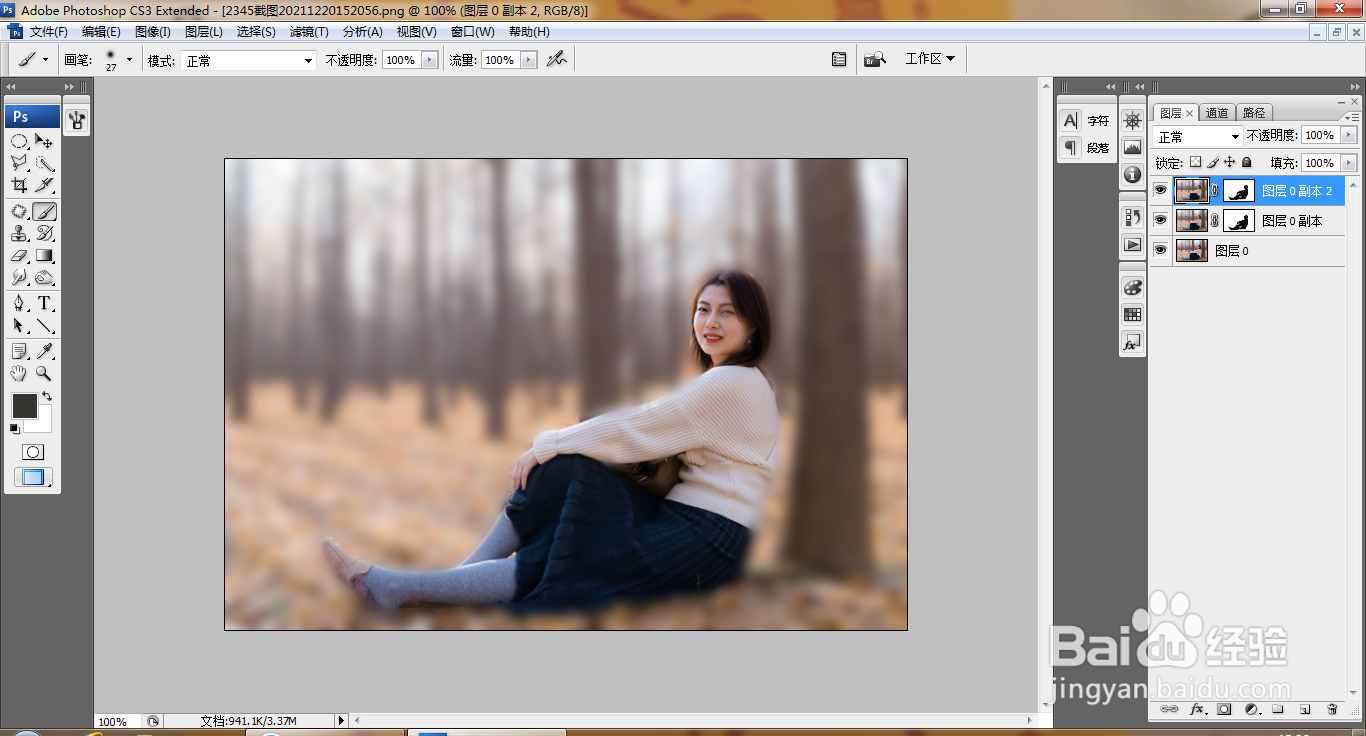
8、继续复制图层副本,如图
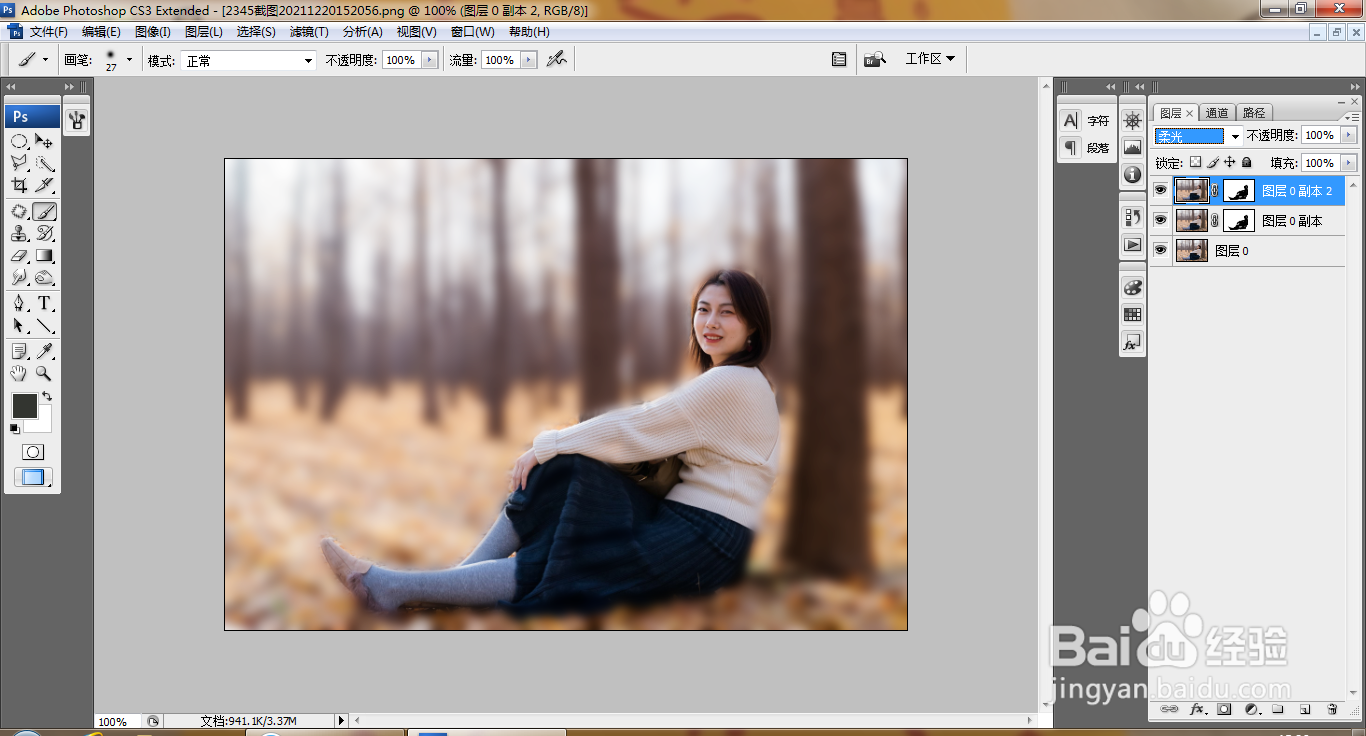
9、设置图层混合模式为柔光,如图
时间:2024-10-14 10:36:01
1、打开PS,按ctrl+O打开一张图片,如图
2、复制图层副本,如图
3、选择滤镜,模糊,高斯模糊,设置半径为6像素,点击确定,如图
4、新建图层蒙版,找到画笔,设置画笔大小为39,点击确定,如图
5、按下F5打开画笔面板,按D键恢复前景色,选择画笔,如图
6、涂抹人像的脸部,人像的脸部变得更加清晰,如图
7、设置前景色为白色,再次涂抹,如图
8、继续复制图层副本,如图
9、设置图层混合模式为柔光,如图
