1、准备一张婚纱照和一张风景照,用快速选择工具抠出人物图案。

2、点击“选择”-“存储选区”,名称为“18”,点击“确定”。
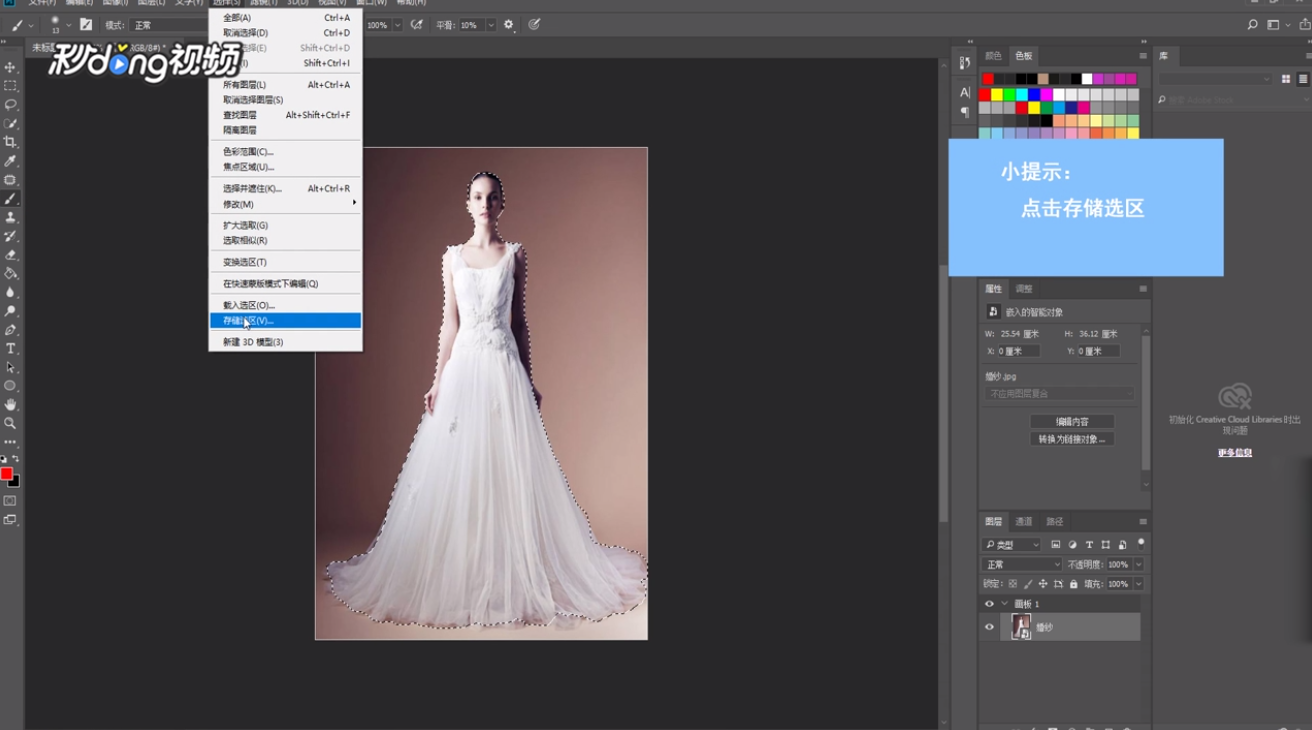
3、Ctrl+d取消选区,按住Q进入蒙版,画笔工具不透明度为100%,点击“选择”-“载入选区”,载入刚才的18选区。
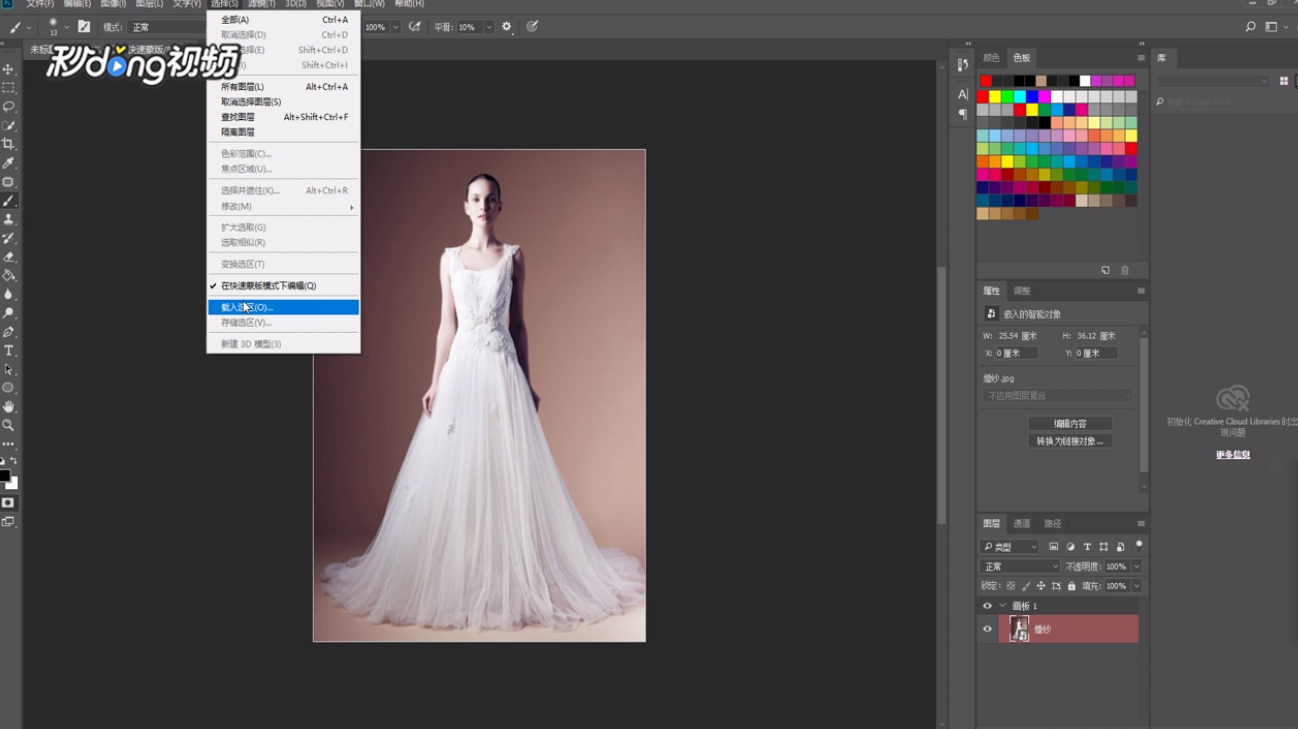
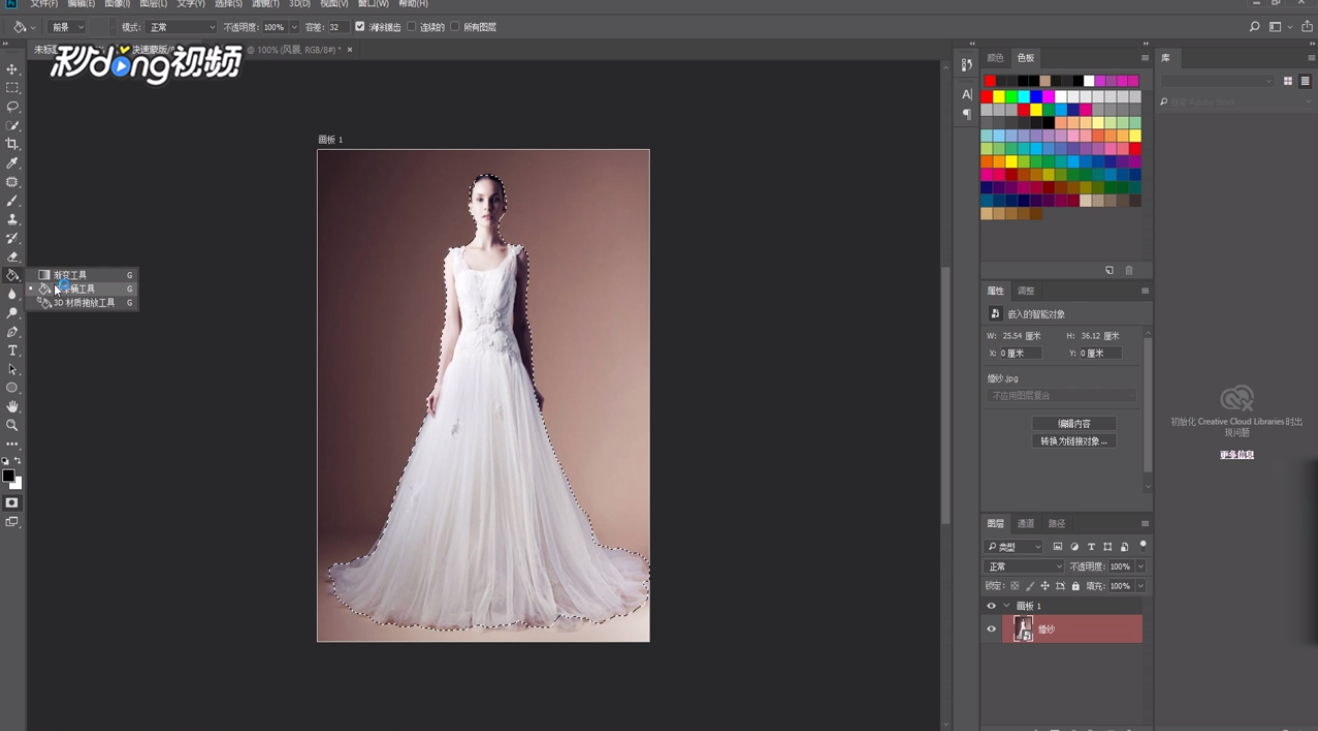
4、用油漆桶工具填充黑色,Ctrl+d取消选区,Ctrl+shift+i反选,利用移动工具移到背景图层上。
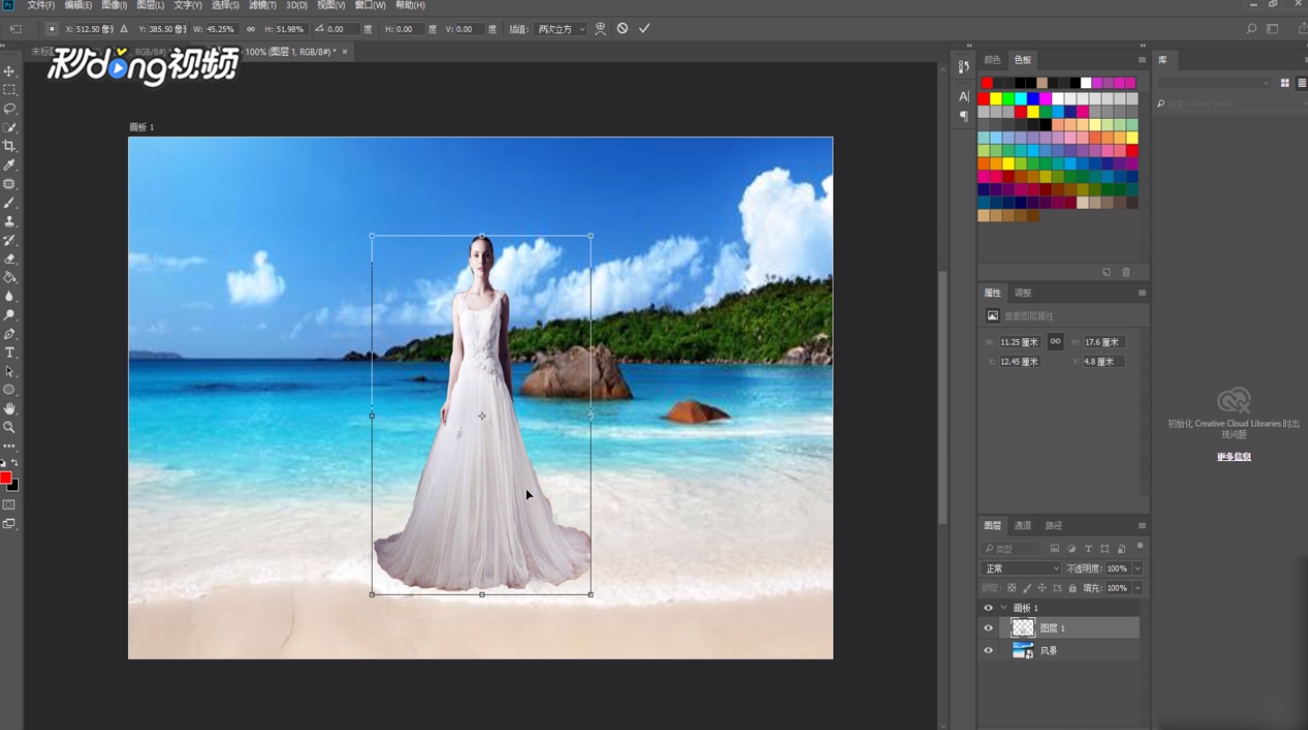
5、Ctrl+t修改大小,调到适当位置即可。
时间:2026-04-22 03:32:41
1、准备一张婚纱照和一张风景照,用快速选择工具抠出人物图案。
2、点击“选择”-“存储选区”,名称为“18”,点击“确定”。
3、Ctrl+d取消选区,按住Q进入蒙版,画笔工具不透明度为100%,点击“选择”-“载入选区”,载入刚才的18选区。
4、用油漆桶工具填充黑色,Ctrl+d取消选区,Ctrl+shift+i反选,利用移动工具移到背景图层上。
5、Ctrl+t修改大小,调到适当位置即可。
