1、打开excel软件。

2、在excel工作表进行数据处理时,有时为了方便或是打印,将部分行或列数据进行隐藏,下面介绍具体方法。
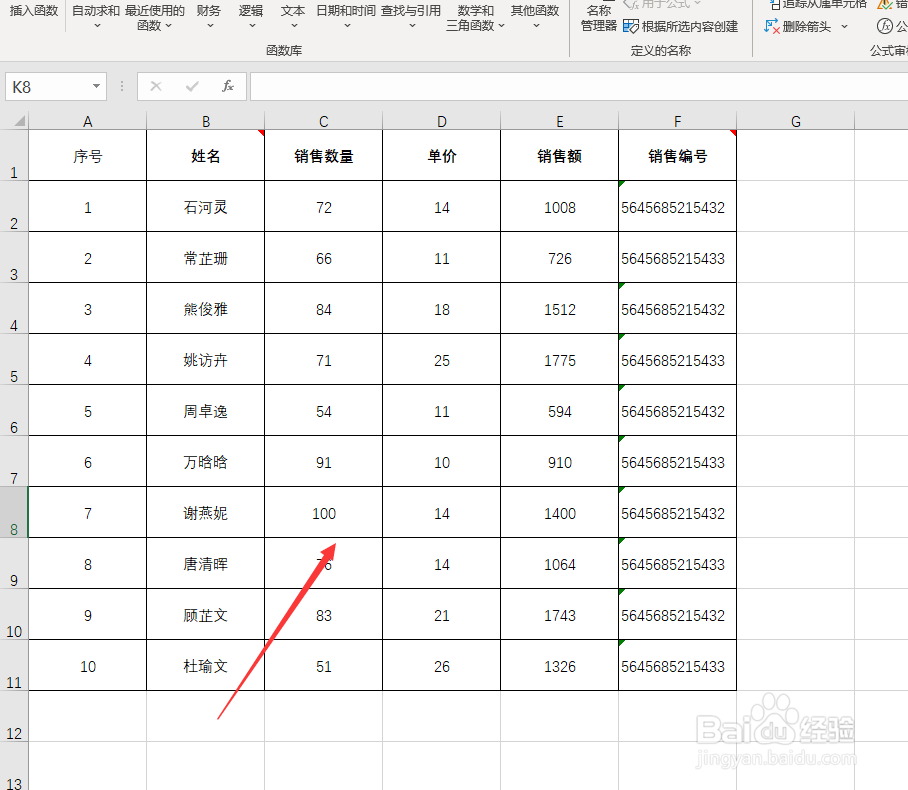
3、选中需要隐藏的数据行或是数据列。

4、点击鼠标右键,在弹出的菜单中点击选择“隐藏”。

5、这样数据就被隐藏了,在表格上方可以看出有一个隐藏的标志。下面介绍如何显示被隐藏的数据。

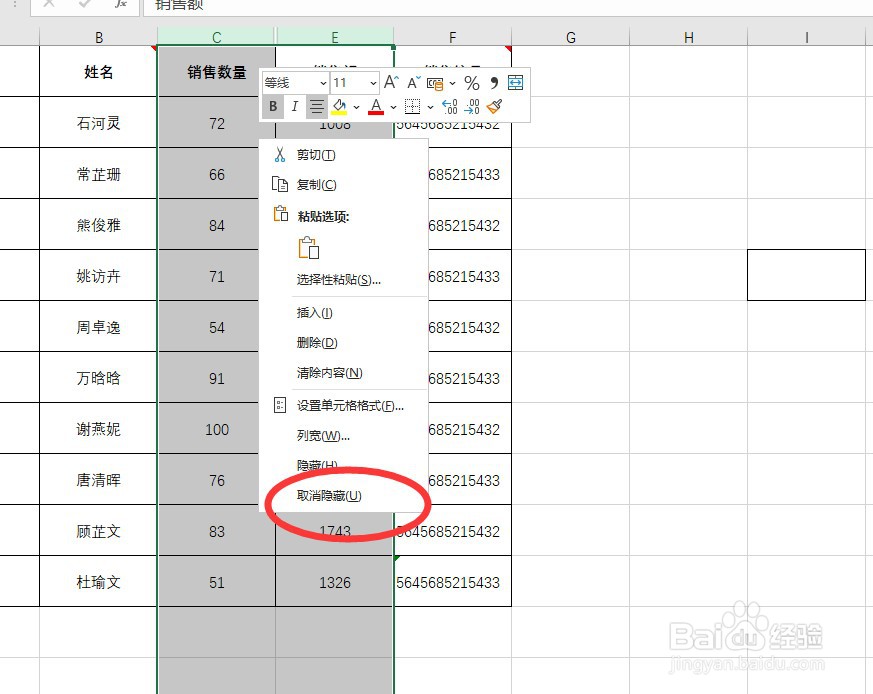
6、选中被隐藏数据列的左右两列数据。

7、点击鼠标右键,点击选择“取消隐藏”。
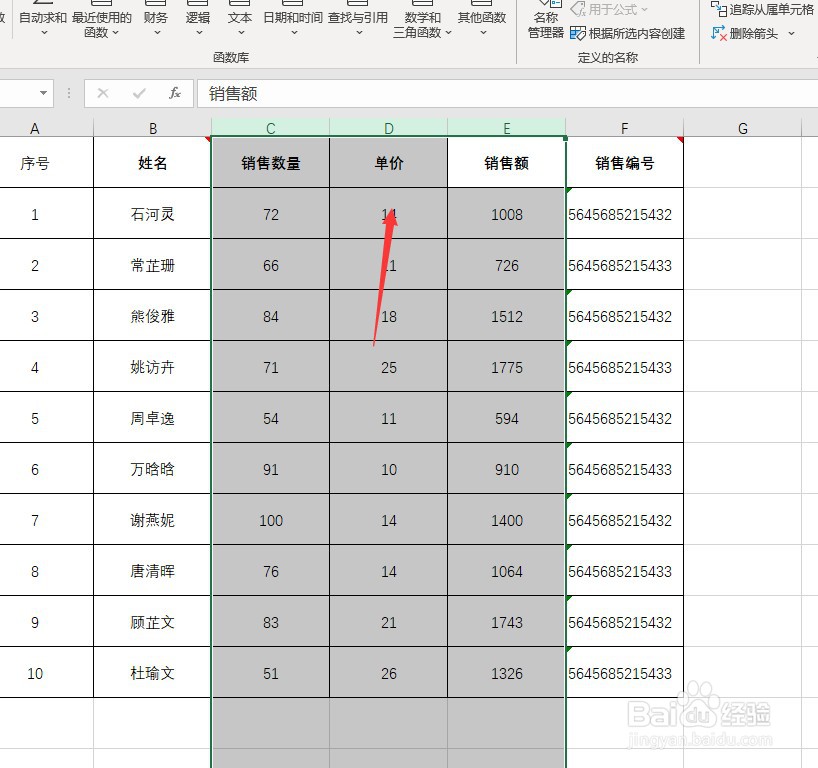
8、这样被隐藏的数据就显示出来了。
时间:2026-04-23 03:19:50
1、打开excel软件。
2、在excel工作表进行数据处理时,有时为了方便或是打印,将部分行或列数据进行隐藏,下面介绍具体方法。
3、选中需要隐藏的数据行或是数据列。
4、点击鼠标右键,在弹出的菜单中点击选择“隐藏”。
5、这样数据就被隐藏了,在表格上方可以看出有一个隐藏的标志。下面介绍如何显示被隐藏的数据。
6、选中被隐藏数据列的左右两列数据。
7、点击鼠标右键,点击选择“取消隐藏”。
8、这样被隐藏的数据就显示出来了。
