adobe acrobat把pdf转换成可编辑修改的excel

 时间:2026-04-24 06:02:28

1、使用adobe acrobat软件打开一个带有电子表格的pdf文档。

adobe acrobat把pdf转换成可编辑修改的excel

2、打开“文件”菜单中的“导出到”项,进一步选择“电子表格”中的“Microsoft Excel工作簿”命令。

adobe acrobat把pdf转换成可编辑修改的excel

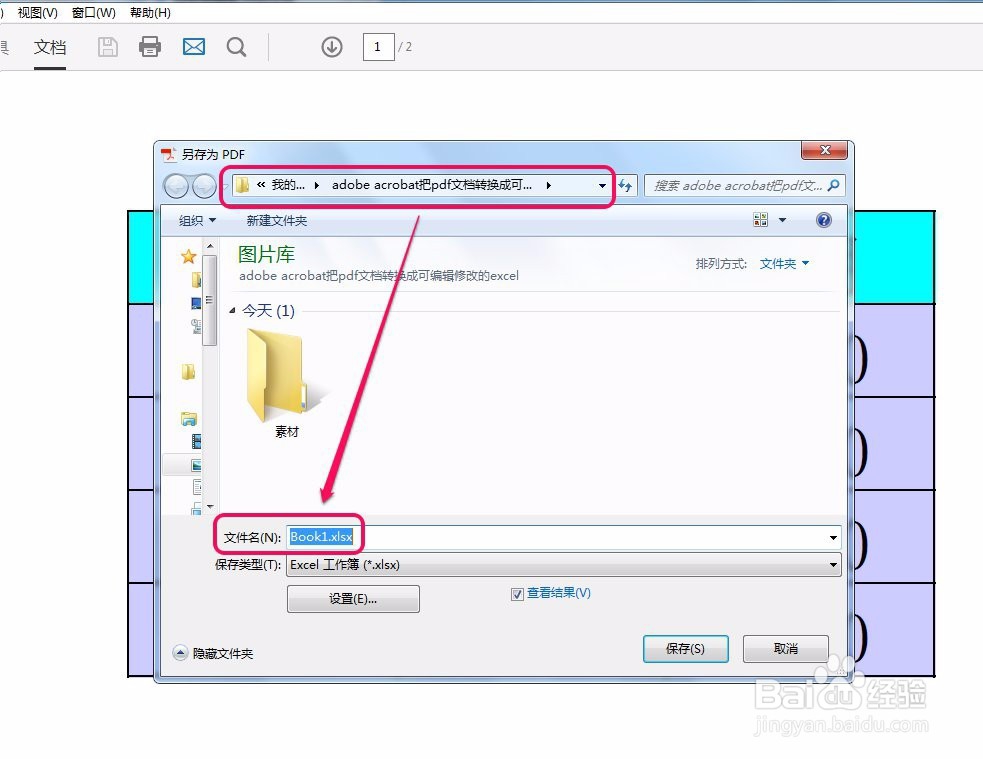
3、这时软件弹出“另存为PDF”对话框。

adobe acrobat把pdf转换成可编辑修改的excel

4、我们为文件找到一个保存的位置,然后输入文件名称。

adobe acrobat把pdf转换成可编辑修改的excel

5、用鼠标单击“设置”按钮。

adobe acrobat把pdf转换成可编辑修改的excel

6、弹出“另存为XLSX设置”对话框。

adobe acrobat把pdf转换成可编辑修改的excel

7、其中的参数根据需要进行选择,然后单击“确定”按钮。

adobe acrobat把pdf转换成可编辑修改的excel

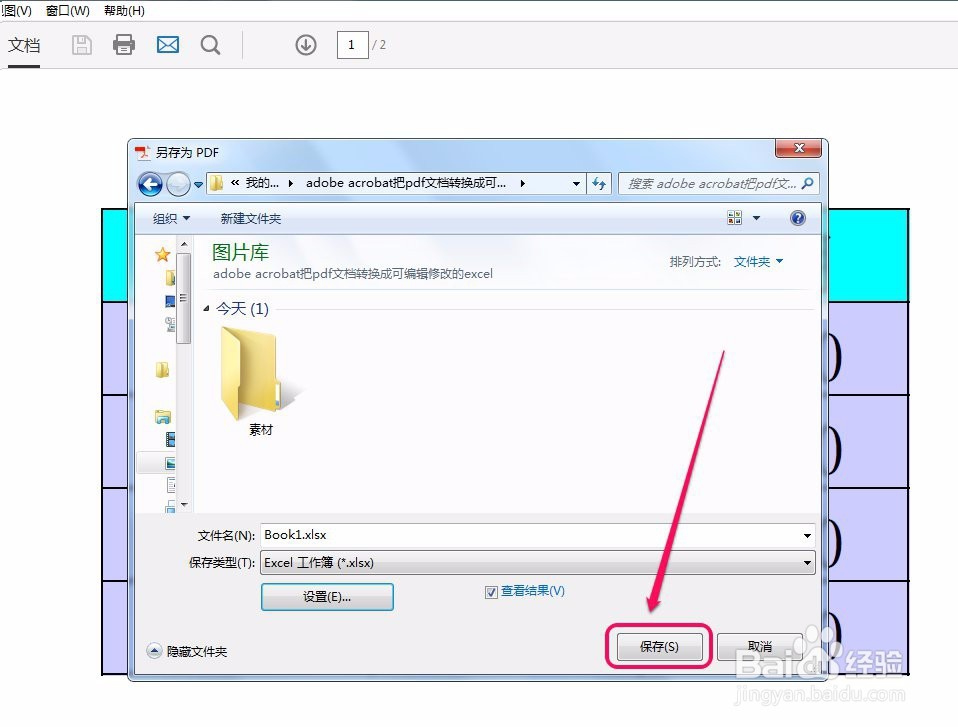
8、下一步单击“保存”按钮。

adobe acrobat把pdf转换成可编辑修改的excel

9、此时,软件弹出了“正在预处理要导出的文件”状态提示。

adobe acrobat把pdf转换成可编辑修改的excel

10、转换完成后,软件自动使用excel软件打开了转换后的文件。

adobe acrobat把pdf转换成可编辑修改的excel

11、文件夹中也出现了名称为“Book1.xlsx”的excel电子表格文件。

adobe acrobat把pdf转换成可编辑修改的excel

  • 电脑文件多、查找难怎么办?EXCEL超链接的运用
  • Office2019隐藏开始里最近打开的文档
  • 如何设置纸张方向?
  • js如何获取properties的数据
  • 教你如何把WPS表格中的0值数字设置为不显示
  • 热门搜索
    丧尸电影大全 家常土豆饼 怎么会得痔疮 西兰花的做法大全家常 怎么看自己电脑的配置 股藓的最佳治疗方法 微信怎么发表说说 箭牌卫浴怎么样 工商年报怎么报 抑郁症治疗方法