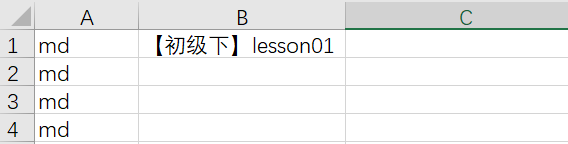
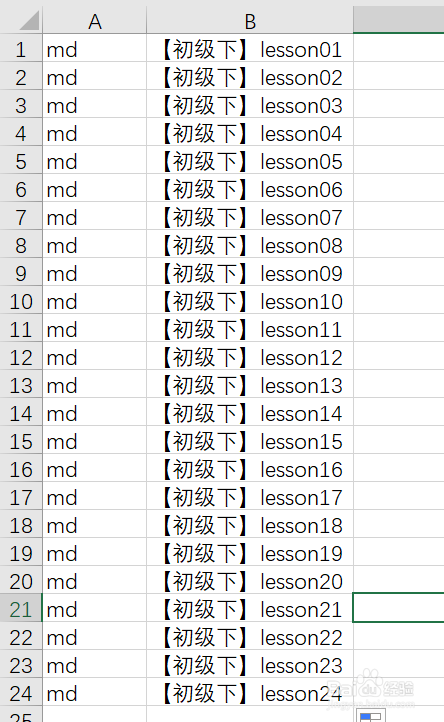
1、首先打开一个Excel,在第一列输入md,向下拖曳即可填充。在第二列输入自己的文件夹名,如【初级下】lesson01,注意文件名中不要有空格出现,向下拖曳,即可填充成【初级下】lesson02,【初级下】lesson03...如图,将内容复制。
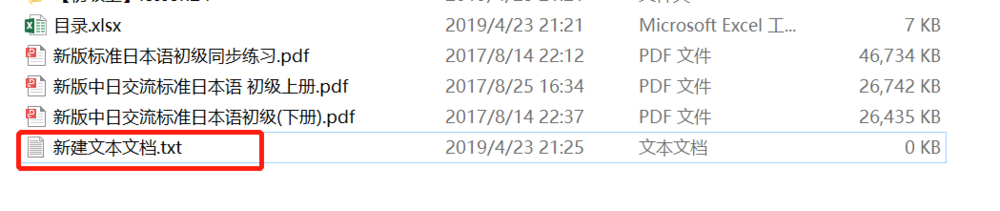
2、右击鼠标-【新建】-txt文件。
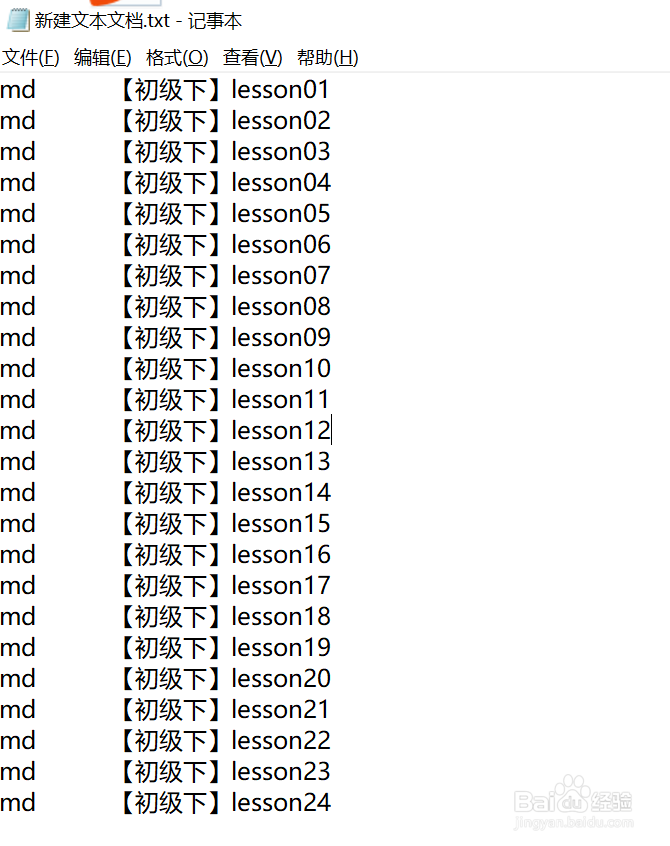
3、打开txt文件,将步骤一中复制的内容粘贴过来,保存文件。
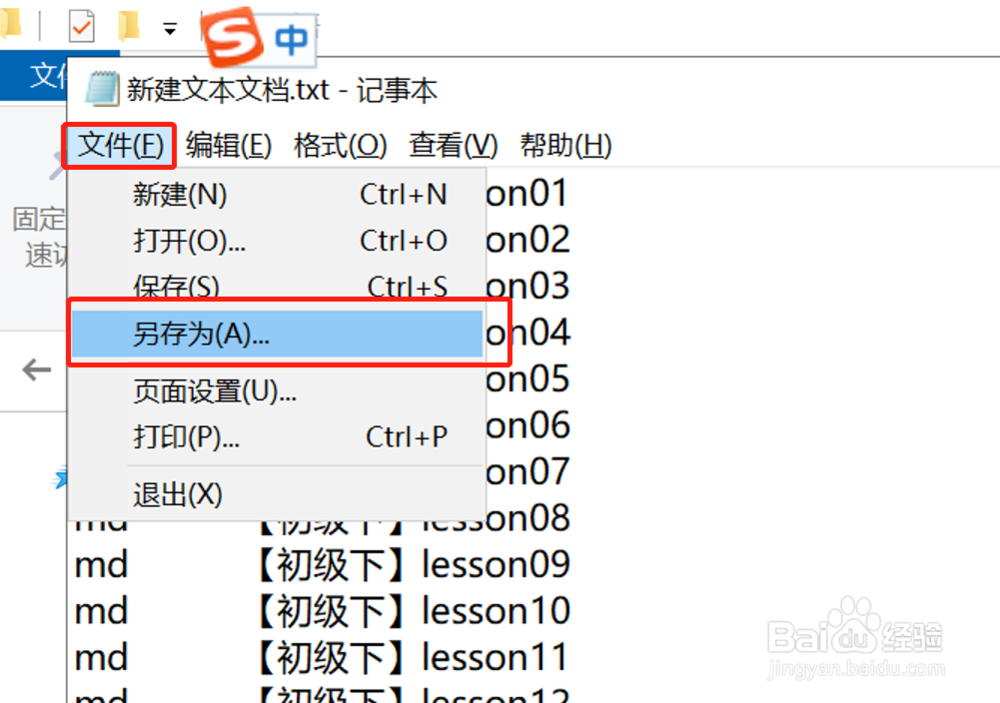
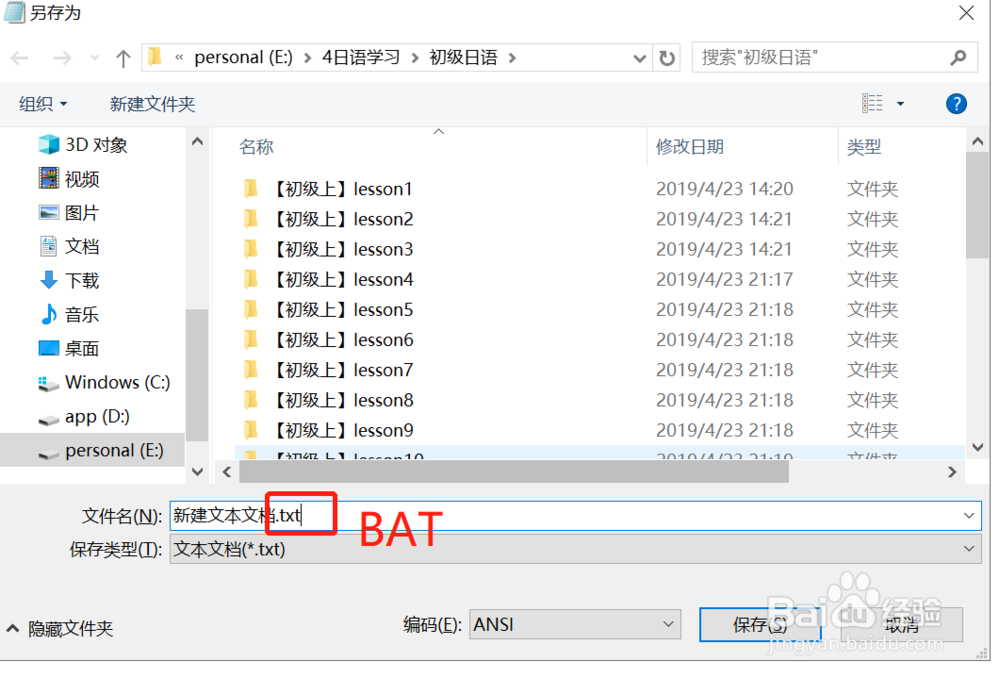
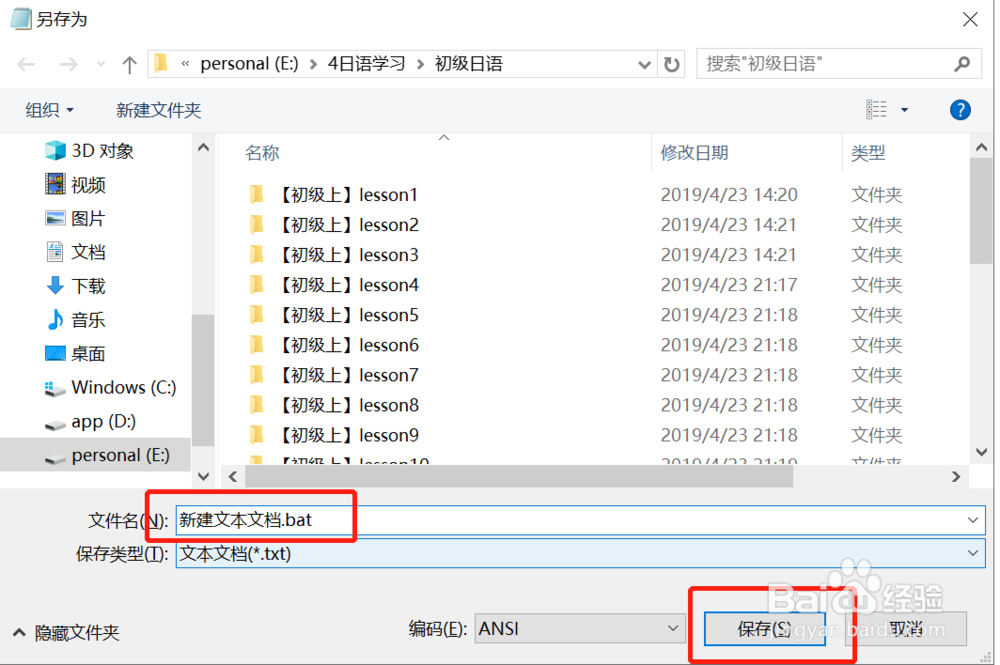
4、将文件另存。点击【文件】-【另存为】,在弹出的窗口把后缀名txt改为bat。
5、双击bat文件。
6、最终生成的
时间:2026-05-10 18:39:21
1、首先打开一个Excel,在第一列输入md,向下拖曳即可填充。在第二列输入自己的文件夹名,如【初级下】lesson01,注意文件名中不要有空格出现,向下拖曳,即可填充成【初级下】lesson02,【初级下】lesson03...如图,将内容复制。
2、右击鼠标-【新建】-txt文件。
3、打开txt文件,将步骤一中复制的内容粘贴过来,保存文件。
4、将文件另存。点击【文件】-【另存为】,在弹出的窗口把后缀名txt改为bat。
5、双击bat文件。
6、最终生成的
