EXCEL中如何对工作表进行保护

 时间:2026-02-14 01:53:10

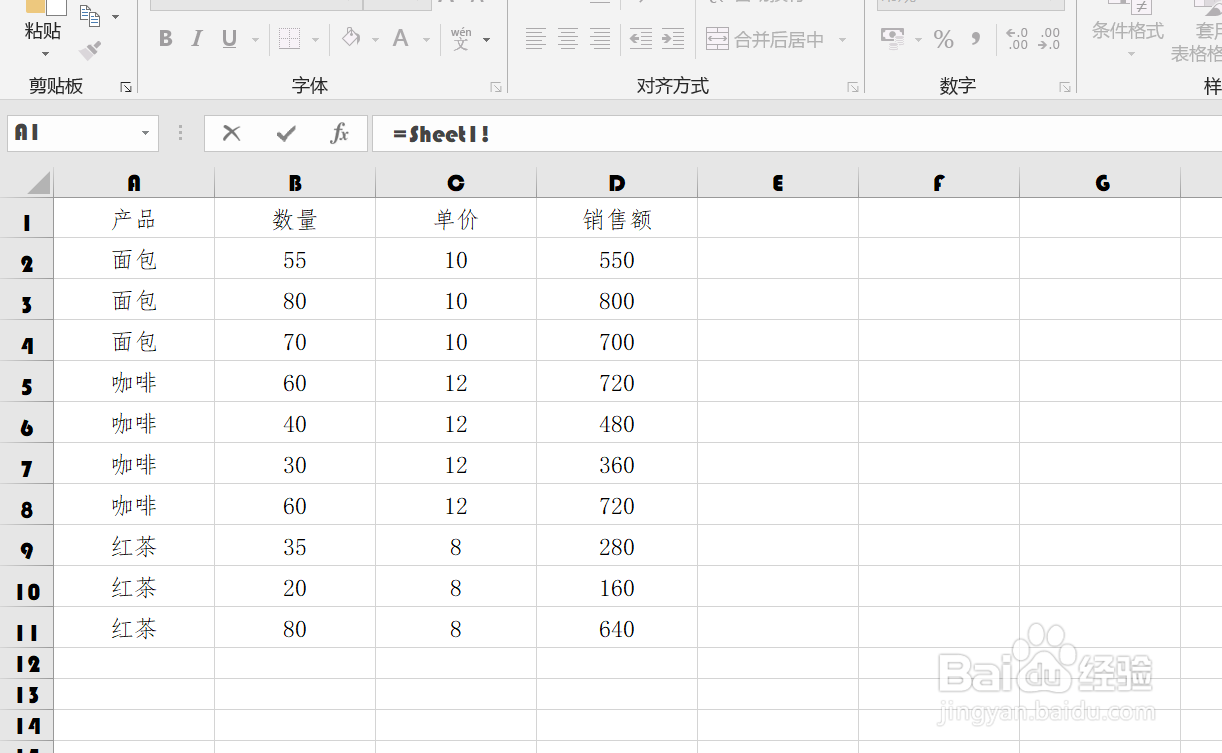
1、如本例,要求对下图中打开的工作表进行保护,防止其他用户任意篡改内容。
EXCEL中如何对工作表进行保护

2、在打开的工作表中,依次点击【审阅】-【保护工作表】选项。

EXCEL中如何对工作表进行保护

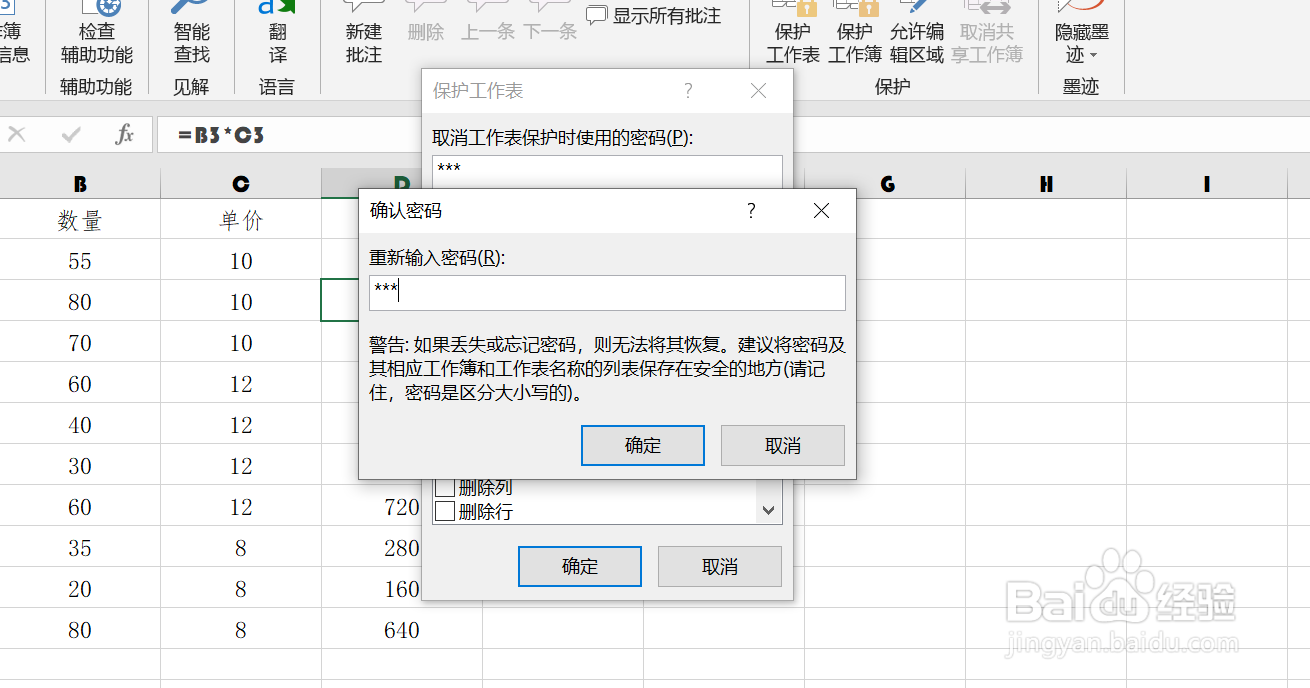
3、如下图,通过上一步骤,系统中弹出了【保护工作表】对话框,取消勾选[选定锁定单元格]选项,在密码对话框中输入用户自定义的密码,输入完成后点击【确定】按钮。

EXCEL中如何对工作表进行保护

4、通过上一步骤,系统中弹出了【确认密码】对话框,在对话框中输入上一步骤输入的密码,完成后点击【确定】按钮。
EXCEL中如何对工作表进行保护

5、返回到工作表中,当用户想要更改表格中的内容时,系统弹出对话框,提示用户工作表受保护,要更改需要输入密码取消工作表的保护,如下图所示:

EXCEL中如何对工作表进行保护

  • word2016里面把想要的功能添加在功能区?
  • Word怎样快速输入当前日期和时间并设置自动更新
  • office2016版PPT中如何增加快速访问工具栏?
  • excel的保护工作表 功能
  • Excel2010中字体、字形、字号、颜色的设置
  • 热门搜索
    三伏天从什么时候开始 桥头跳车是什么意思 乌托邦是什么意思 飞机上不能带什么 纳音是什么意思 炎症是什么 sky是什么意思 备注是什么意思 ppr是什么材料 元日是什么节日