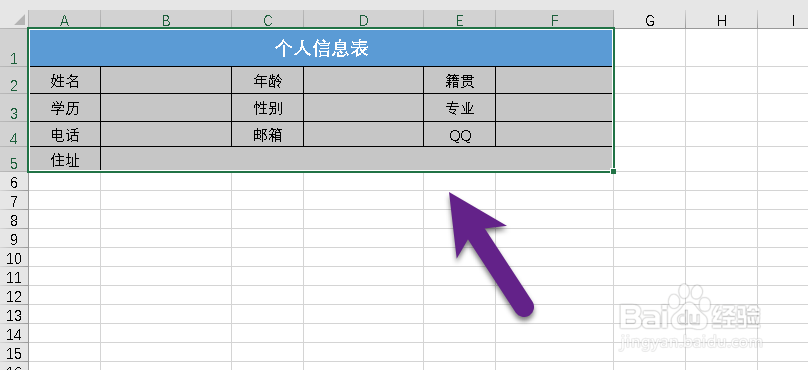
1、选中EXCEL的内容部分。
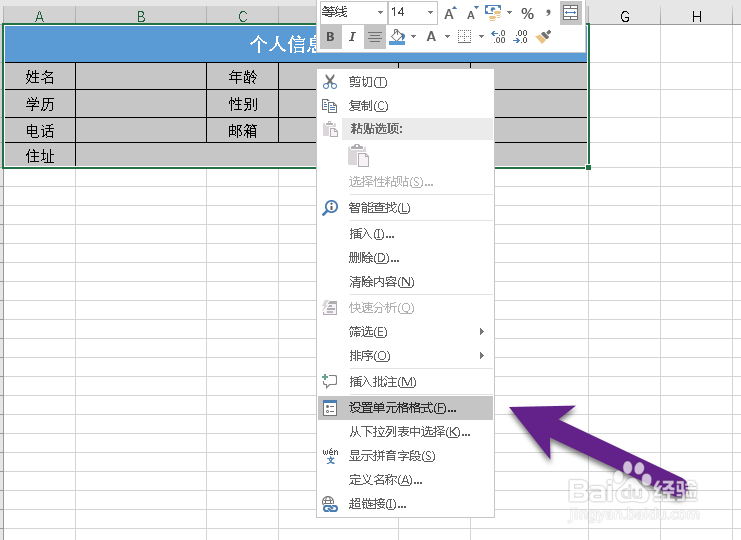
2、右击选择【设置单元格格式】。
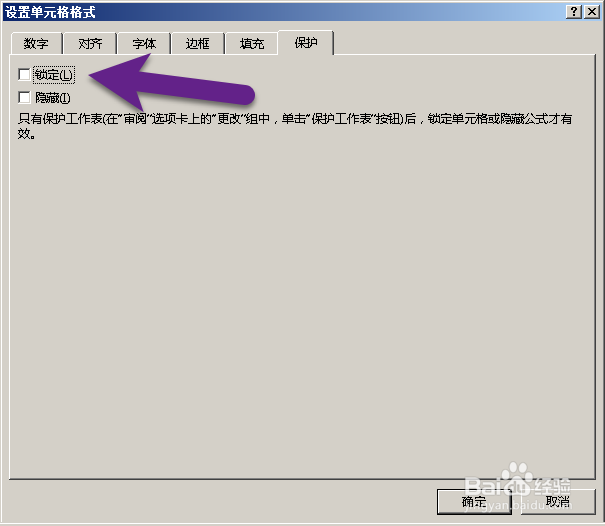
3、在【设置单元格格式】窗口点击【保护】并将【锁定】前的勾去除。
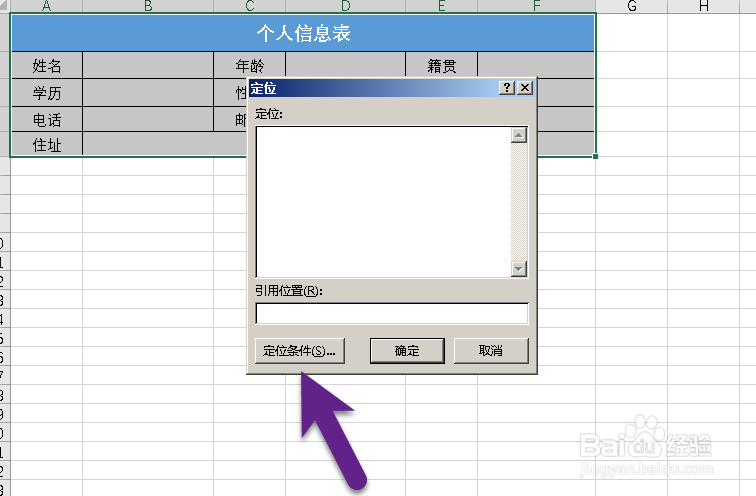
4、回到主界面按住【CTRL+G】调出定位窗口,点击【定位条件】。
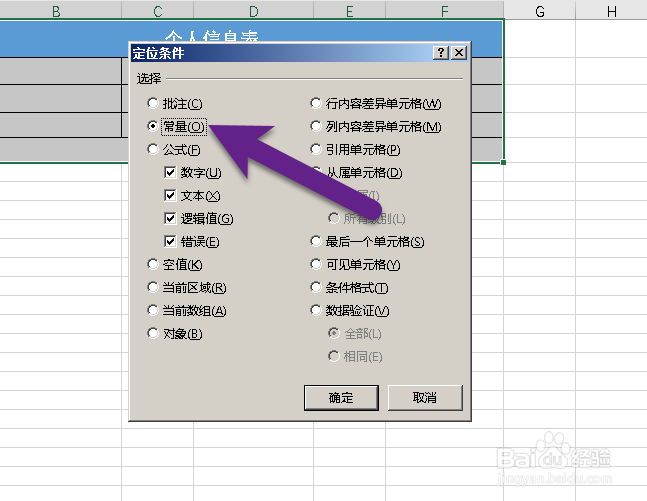
5、在【定位条件】点击【常量】并点击【确定】按钮。这样就装常量区域选中。
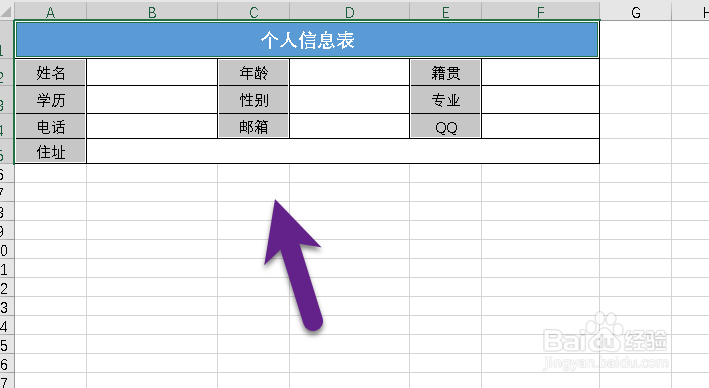
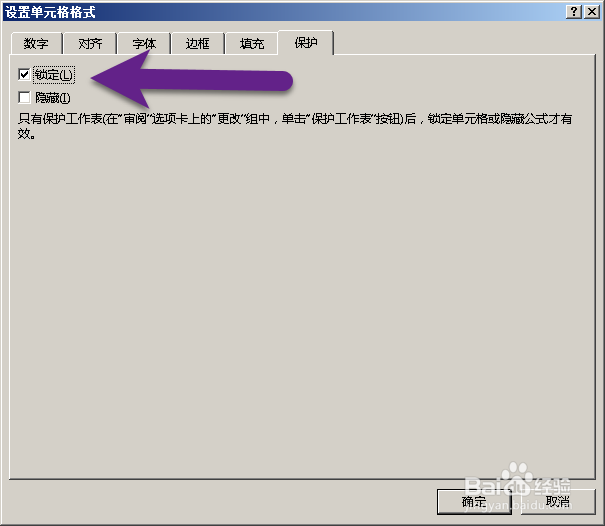
6、再次打开【设置单元格格式】窗口点击【保护】并将【锁定】勾选。
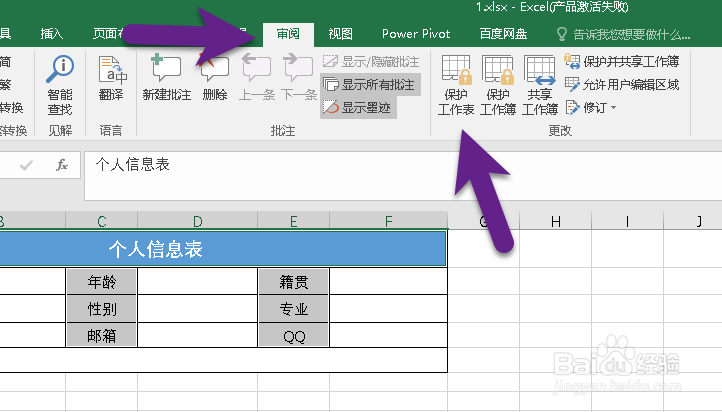
7、回到主界面点击【审阅】--》【保护表格】。
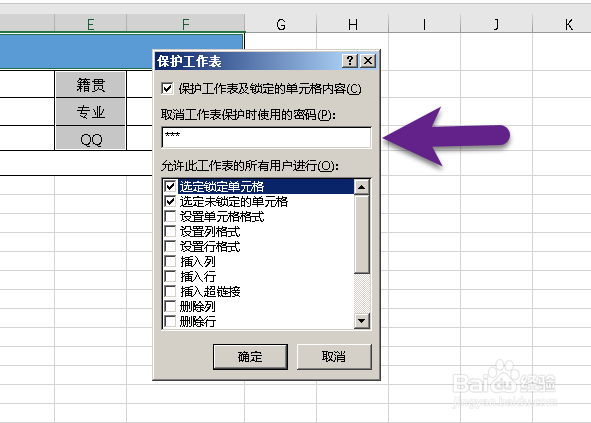
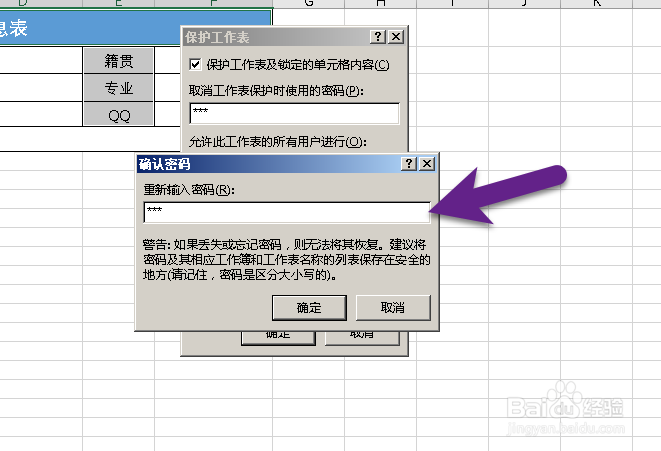
8、在【保护工作表】界面输入保护密码及确认密码。
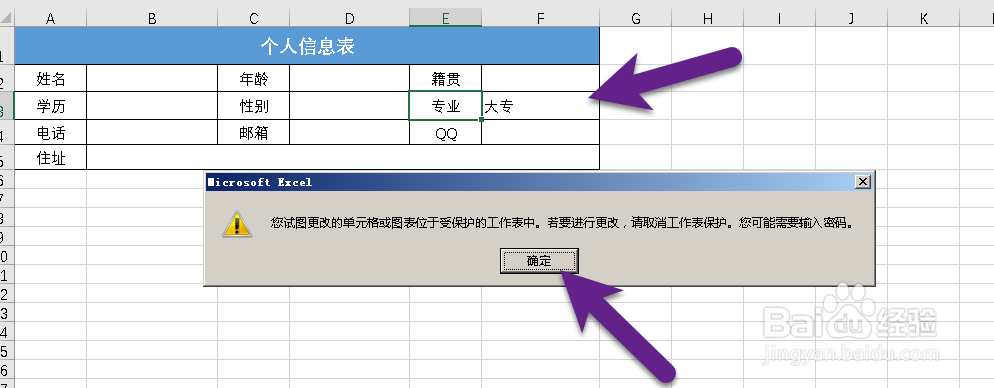
9、这样常量区域就不可编辑了,其它空白区域可以正常编辑。
时间:2026-05-01 03:20:06
1、选中EXCEL的内容部分。
2、右击选择【设置单元格格式】。
3、在【设置单元格格式】窗口点击【保护】并将【锁定】前的勾去除。
4、回到主界面按住【CTRL+G】调出定位窗口,点击【定位条件】。
5、在【定位条件】点击【常量】并点击【确定】按钮。这样就装常量区域选中。
6、再次打开【设置单元格格式】窗口点击【保护】并将【锁定】勾选。
7、回到主界面点击【审阅】--》【保护表格】。
8、在【保护工作表】界面输入保护密码及确认密码。
9、这样常量区域就不可编辑了,其它空白区域可以正常编辑。
