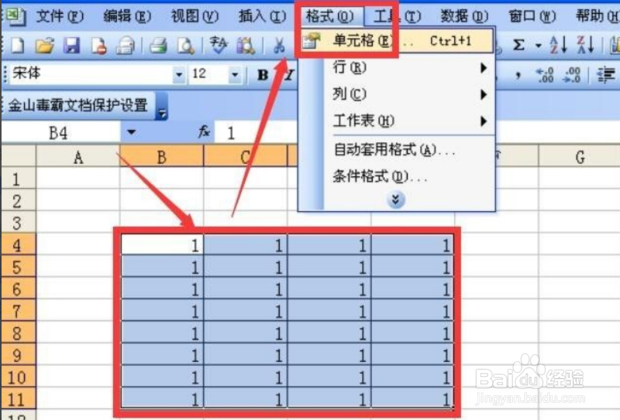
1、点击菜单栏下的格式,在弹出的菜单中点击单元格格式。
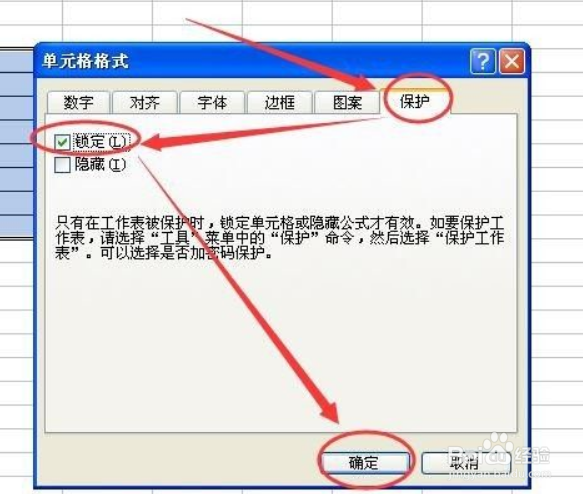
2、在单元格格式对话框中点按最右侧的保护选项卡,勾选锁定点按确定 。
3、点击菜单栏下的工具,在弹出的菜单中选择保护,选择保护工作表。

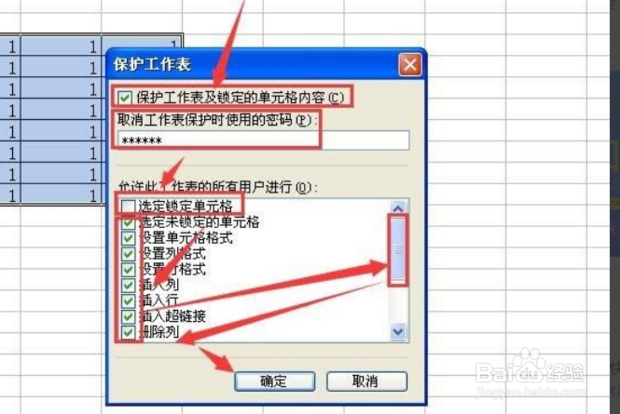
4、在弹出的保护工作表对话框中,勾选保护工作表及锁定单元格内容。在取消工作表保护时使用的密码后面输入一个密码,点击确定。
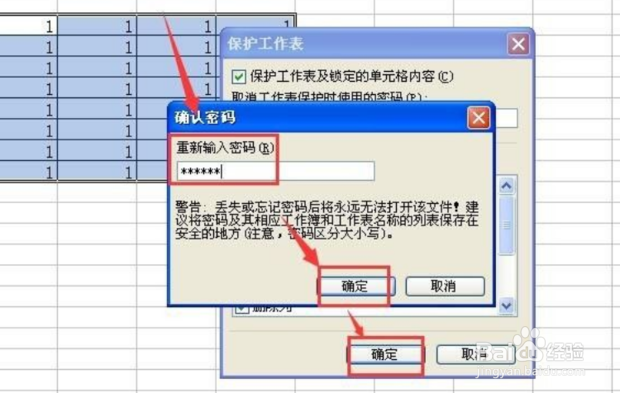
5、弹出确认密码对话框,重新输入一次在设置在保护工作表时使用的密码,点击确定就可以了。
时间:2026-04-22 18:31:50
1、点击菜单栏下的格式,在弹出的菜单中点击单元格格式。
2、在单元格格式对话框中点按最右侧的保护选项卡,勾选锁定点按确定 。
3、点击菜单栏下的工具,在弹出的菜单中选择保护,选择保护工作表。
4、在弹出的保护工作表对话框中,勾选保护工作表及锁定单元格内容。在取消工作表保护时使用的密码后面输入一个密码,点击确定。
5、弹出确认密码对话框,重新输入一次在设置在保护工作表时使用的密码,点击确定就可以了。
