1、在PPT中插入多张图片,假设要放大的图片为图1,如下图。

2、将图1再插入同一PPT中新的幻灯片里,拉大到充满幻灯片。

3、回到多张图片的那张幻灯片,右键图1,找到右键菜单里面的超链接。

4、在弹出的超链接对话框中,选择”本文档中的位置“。
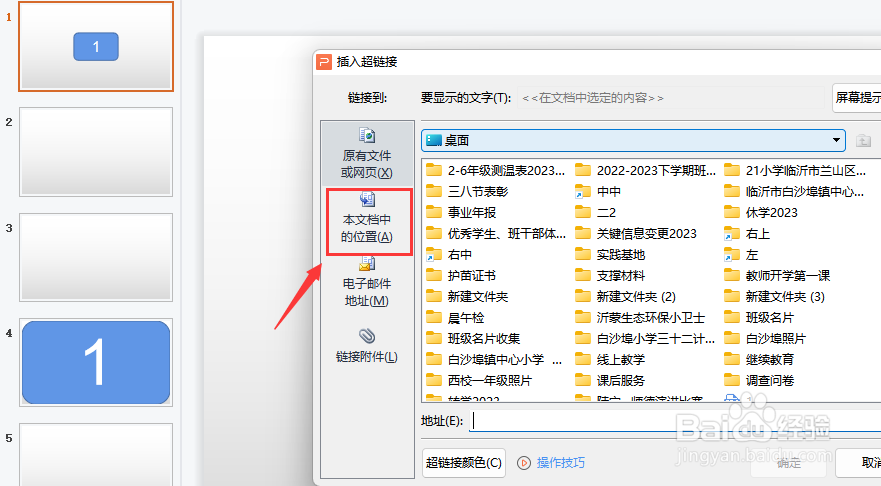
5、在显示的幻灯片选项里选择放大图1的那张幻灯片。

6、选择后,点击确定。

7、播放幻灯片,点击图1小图就能显示大图,若想返回图1小图的幻灯片,就设置大图幻灯片超链接到小图。

时间:2026-04-24 17:23:23
1、在PPT中插入多张图片,假设要放大的图片为图1,如下图。
2、将图1再插入同一PPT中新的幻灯片里,拉大到充满幻灯片。
3、回到多张图片的那张幻灯片,右键图1,找到右键菜单里面的超链接。
4、在弹出的超链接对话框中,选择”本文档中的位置“。
5、在显示的幻灯片选项里选择放大图1的那张幻灯片。
6、选择后,点击确定。
7、播放幻灯片,点击图1小图就能显示大图,若想返回图1小图的幻灯片,就设置大图幻灯片超链接到小图。
