如何在ppt中加入图片点一下就会放大

 时间:2024-10-11 23:09:17

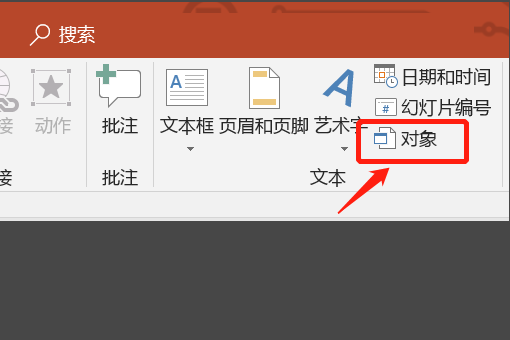
1、新建一页空白幻灯屡阽咆忌片,点击菜单栏【插入】中的【对象】。

如何在ppt中加入图片点一下就会放大

3、此时空白幻灯片上出现一个小的幻灯片编辑页。

如何在ppt中加入图片点一下就会放大

4、在小的幻灯片编辑页中点击【插入】-【图片】,现在将第一张图片进行插入,并调整幻灯片大小。

如何在ppt中加入图片点一下就会放大

5、创建另外3个对象副本,并通过在每个小幻灯片文件中【更改图片】功能将4张图片分别放置在对应的位置上。

如何在ppt中加入图片点一下就会放大

6、此时自带"点击后图片自动放大,再次点击图片自动缩小"功能的PPT幻灯片就完成了,可以点击右下方【幻灯片放映】预览效果啦。

如何在ppt中加入图片点一下就会放大

  • 怎么在ppt中设置点击一张图片放大
  • PPT鼠标点击图片放大效果怎么实现
  • 怎么实现PPT点击鼠标图片放大的效果
  • 怎么在ppt中加入图片点一下就会放大?
  • PPT如何设置点击图片放大
  • 热门搜索
    车标r是什么车 今天买什么特马 重阳节的主要风俗是什么 两厢和三厢有什么区别 苏菲是什么 小龙虾养殖加盟 ahead是什么意思 太平洋中间是什么 男生什么发型好看 大学运动会广播稿