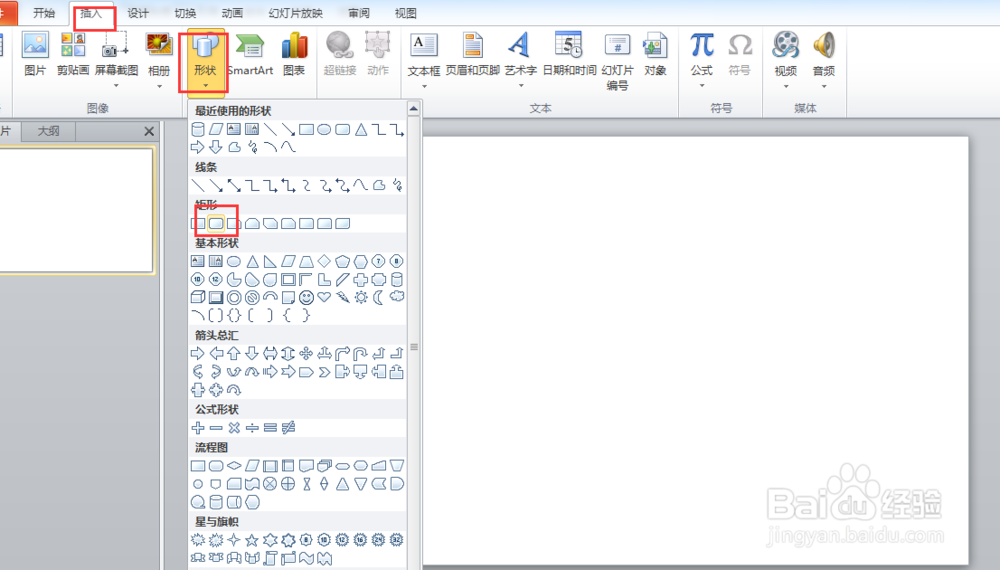
1、打开PPT文档。点击插入,形状,选择矩形工具。
2、选中插入的矩形,点击格式,形状轮廓,无轮廓。

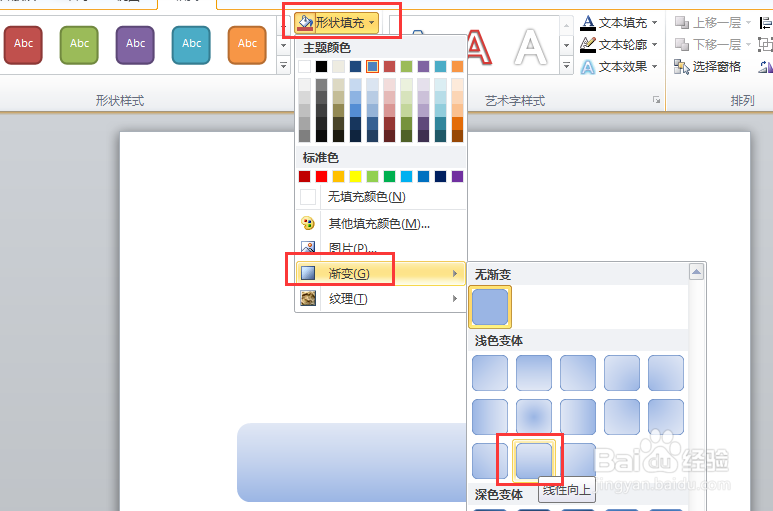
3、再点击形状填充,渐变,线性向上。
4、选中形状,点击复制。

5、再点击粘贴,按住矩形上角调节点,向里拉,让第二个矩形缩小一些。

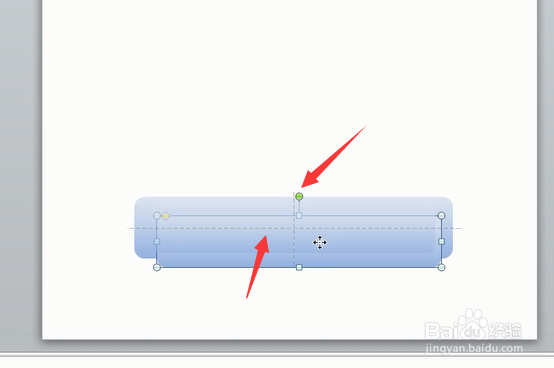
6、再拖动矩形到中间位置,出现横竖中间线就是到了中间位置了。
7、再点击形状填充,渐变,线性向下。

8、选中两个矩形,右击,点击组合。

9、再复制几个把从下向上逐渐变小,形状中间添加向上箭头,如下图效果。简单又美观的上升型图解制作完成。

时间:2026-04-22 02:36:17
1、打开PPT文档。点击插入,形状,选择矩形工具。
2、选中插入的矩形,点击格式,形状轮廓,无轮廓。
3、再点击形状填充,渐变,线性向上。
4、选中形状,点击复制。
5、再点击粘贴,按住矩形上角调节点,向里拉,让第二个矩形缩小一些。
6、再拖动矩形到中间位置,出现横竖中间线就是到了中间位置了。
7、再点击形状填充,渐变,线性向下。
8、选中两个矩形,右击,点击组合。
9、再复制几个把从下向上逐渐变小,形状中间添加向上箭头,如下图效果。简单又美观的上升型图解制作完成。
