ppt怎么制作创意的双层饼图

 时间:2026-04-24 08:03:17

1、建立ppt文档,插入图表,图表类型选择饼图。

ppt怎么制作创意的双层饼图

2、右键单击饼图,选择“在Excel中编辑数据”。

ppt怎么制作创意的双层饼图

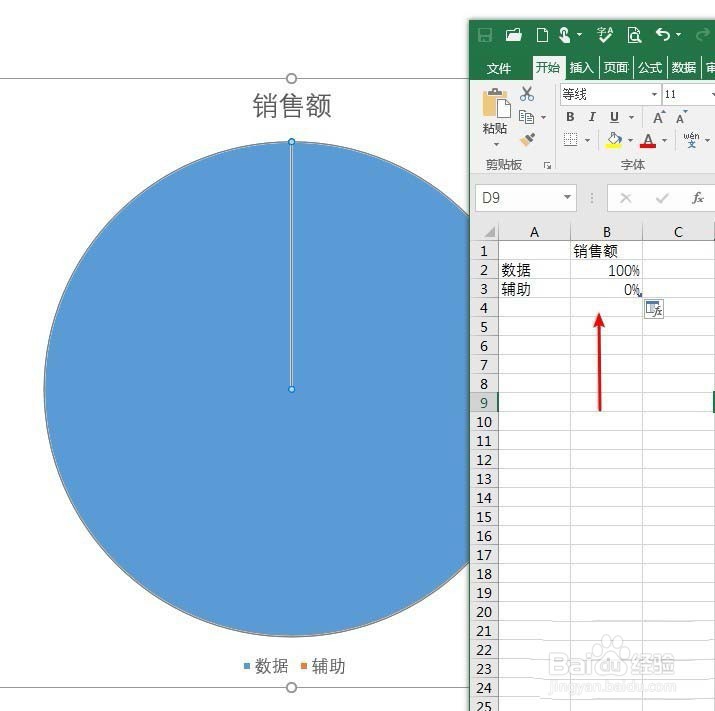
3、在打开的Excel中录入数据,这个饼图作为底层饼图,所以数据录入为100%。
ppt怎么制作创意的双层饼图

4、为该饼图设置一种填充颜色,无线条,并删除不必要的元素。

ppt怎么制作创意的双层饼图

5、把该饼图复制一份,作为上层饼形。同样,按上述步骤录入数据。

ppt怎么制作创意的双层饼图

6、把数据饼形填充颜色,非数据饼形无填充颜色。

ppt怎么制作创意的双层饼图

7、选择底层饼图(圆形),拖动控制块适当缩小形状。

ppt怎么制作创意的双层饼图

8、全选两个饼图,设置水平和垂直居中对齐。

ppt怎么制作创意的双层饼图

9、这样就完成了最终的效果设置。与默认的饼图对比,该双层饼图更加凸显数据,有很好的装饰效果。

ppt怎么制作创意的双层饼图

  • PPT怎么制作创意的双层饼图
  • 在Powerpoint中怎么才可以插入子母饼图
  • PPT怎么制作创意的双层饼图
  • PPT怎么制作面积与柱状图混搭的组合图表?
  • PPT怎么制作创意的双层饼图
  • 热门搜索
    静怎么组词 尿频尿急怎么办 胃痉挛是怎么引起的 孕妇怎么补钙 延缓写入失败怎么修复 手抓饼的面饼怎么做 卷轴怎么画 山东师范大学怎么样 下划线怎么输入 倦怎么组词