1、首先在 PPT 中插入一段视频,然后调整视频大小,适应 PPT 画布尺寸。
点选视频,选择【格式】-【裁剪】,并对需要保留的部分进行裁剪。
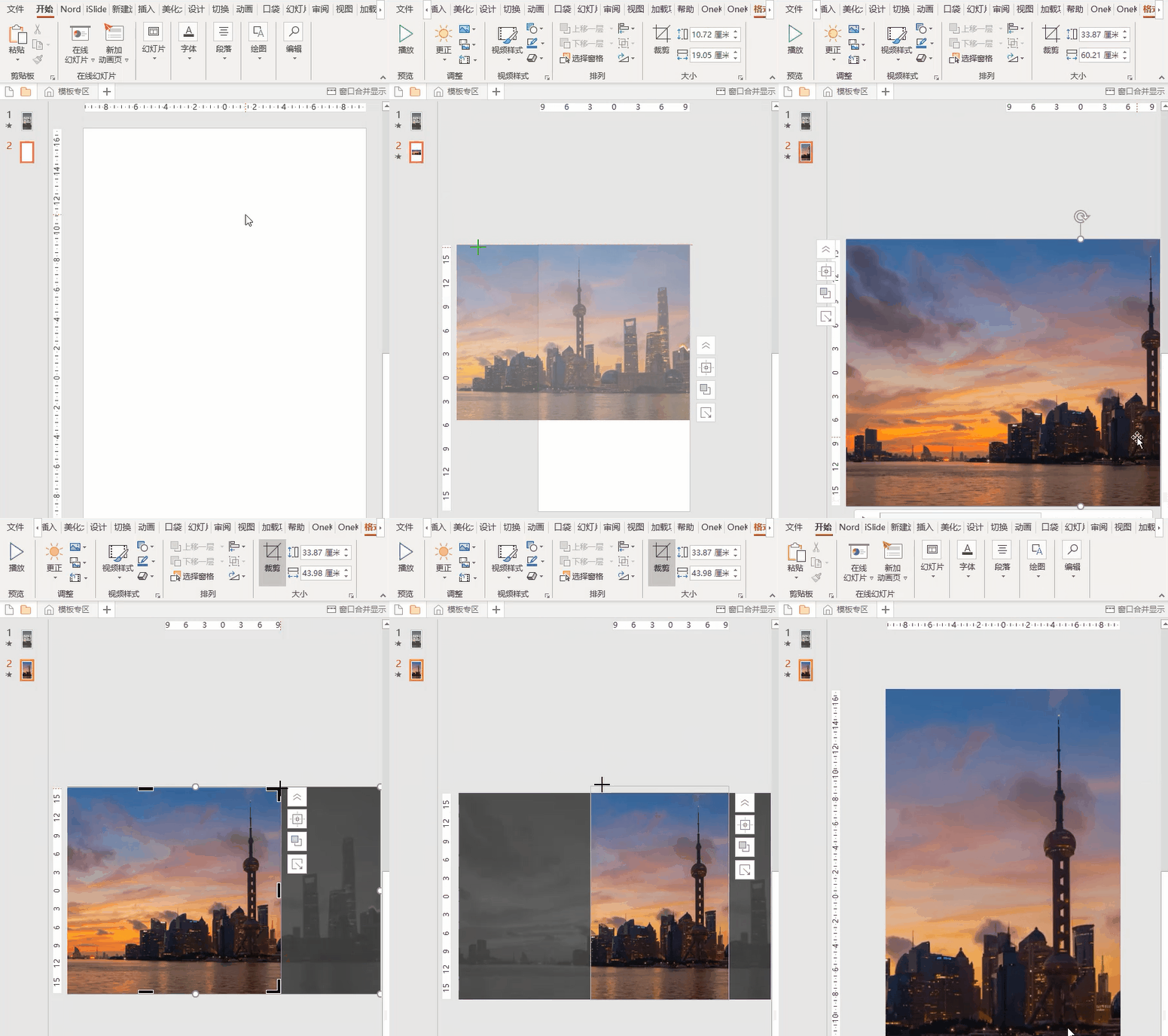
2、裁剪完成之后,我们可以看到:视频多余部分已经消失了。那留下的这一部分就顺理成章地作为「动态封面」的主角啦!
感觉这一步完了之后没啥事可做?
NO NO NO ! 还有后续步骤呢,跟着十七继续操作吧~
点中视频,在【播放】-【视频选项】-【开始:】中点选「自动」。
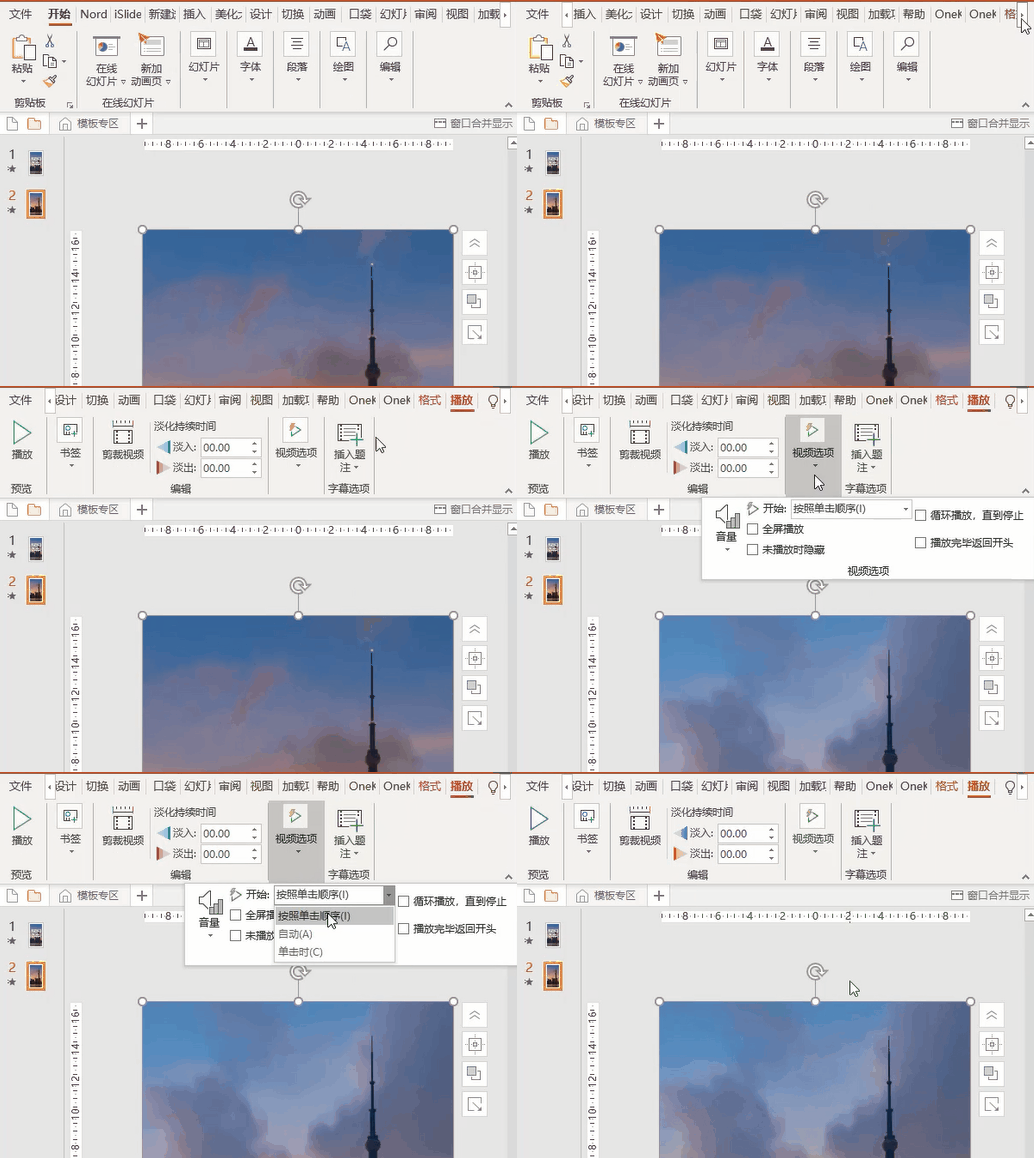
3、这样呢,视频就会在 PPT 放映的时候自动开始播放啦~
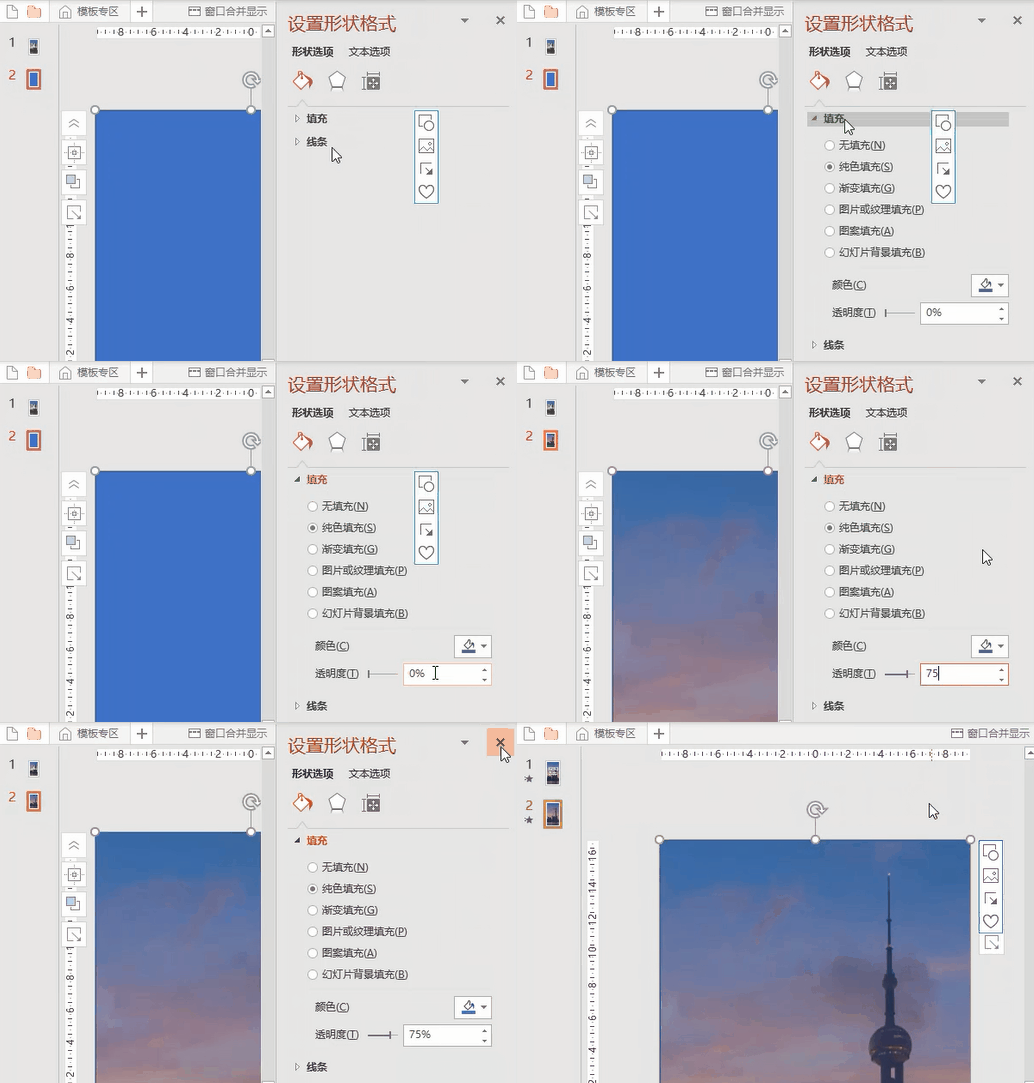
接着在视频上方插入一个「蓝色矩形」。
对「矩形」点击右键,选中【设置形状格式】。
在【形状格式】-【形状选项】-【填充】中,调整矩形【透明度】为「75%」。
4、最后插入合适的「文案」,就可以得到成品了~
