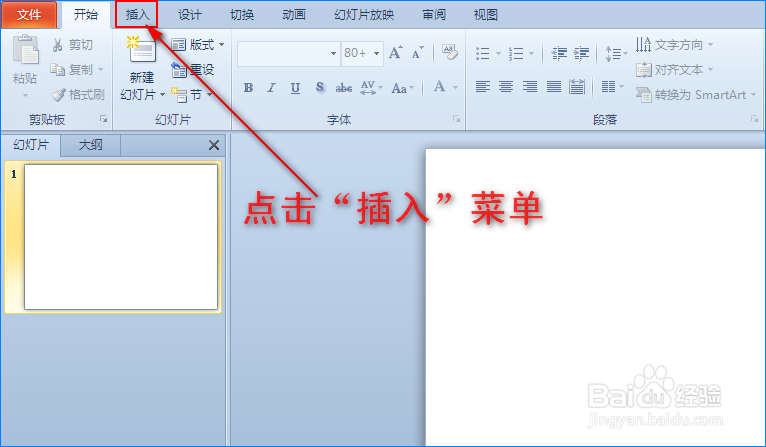
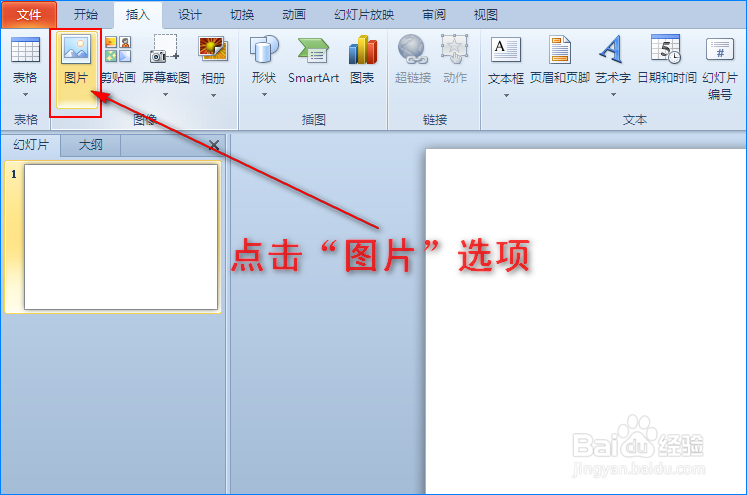
1、打开需添加图片的PPT文件,点击“插入”菜单,在其子菜单中找到“图片”选项。如图所示:

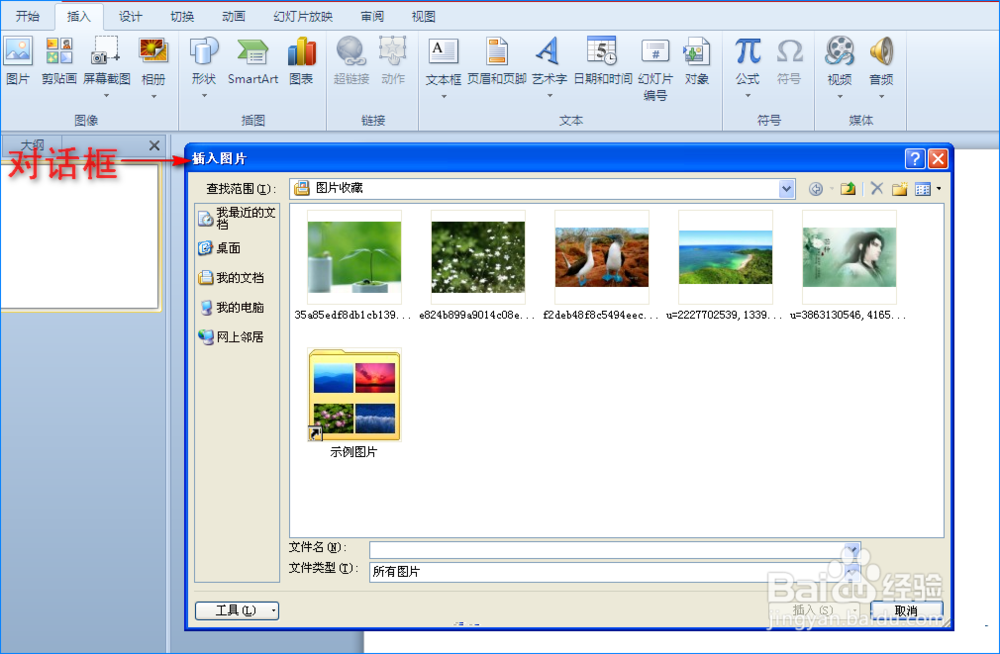
2、点击“图片”选项,此时将会弹出“插入图片”对话框。如图所示:
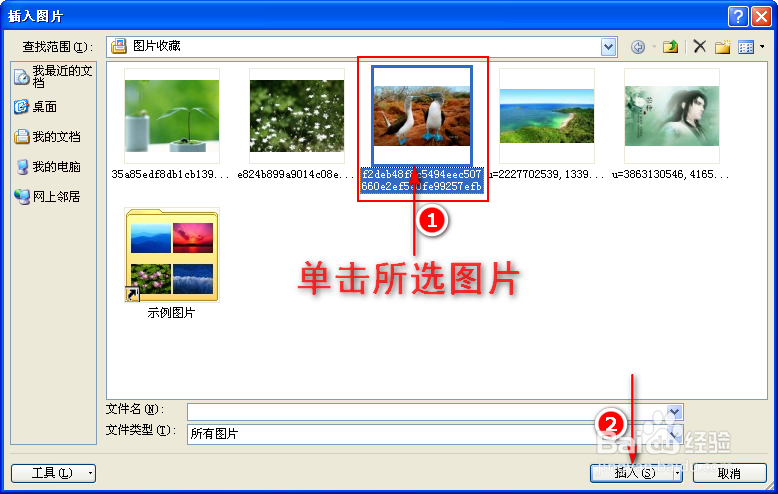
3、然后在自己的电脑上找到需添加到PPT中的图片,找到图片后单击该图片,再点击“插入”按钮即可,这样图片就添加到PPT中啦!如图所示:

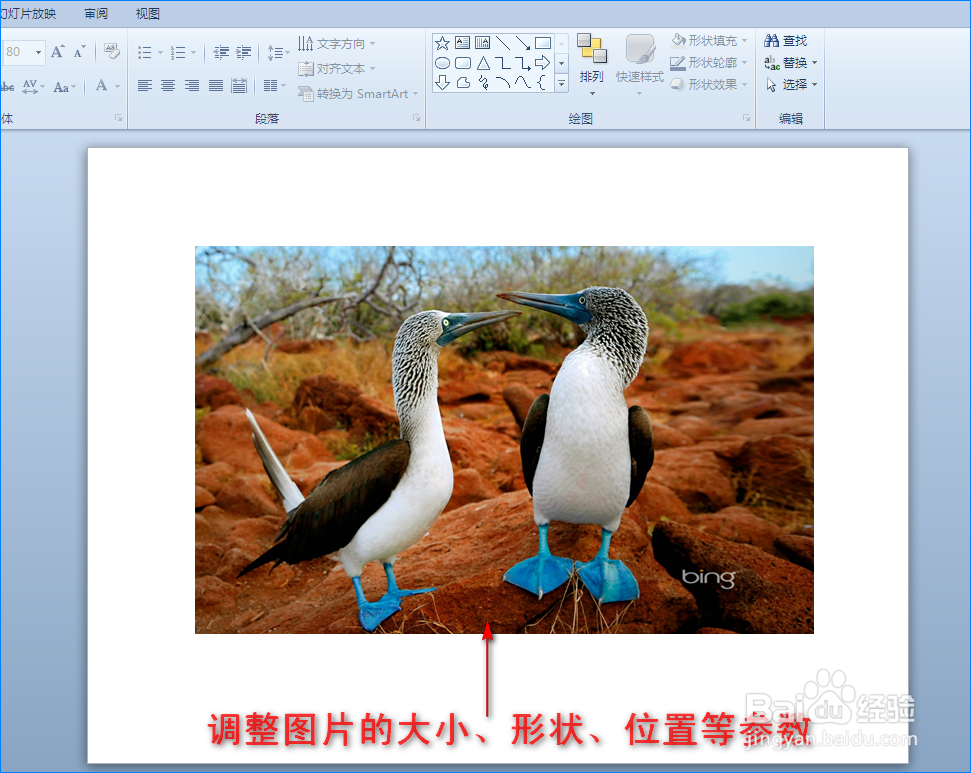
4、最后根据自己的需求调整图片的大小、形状、位置。如图所示:
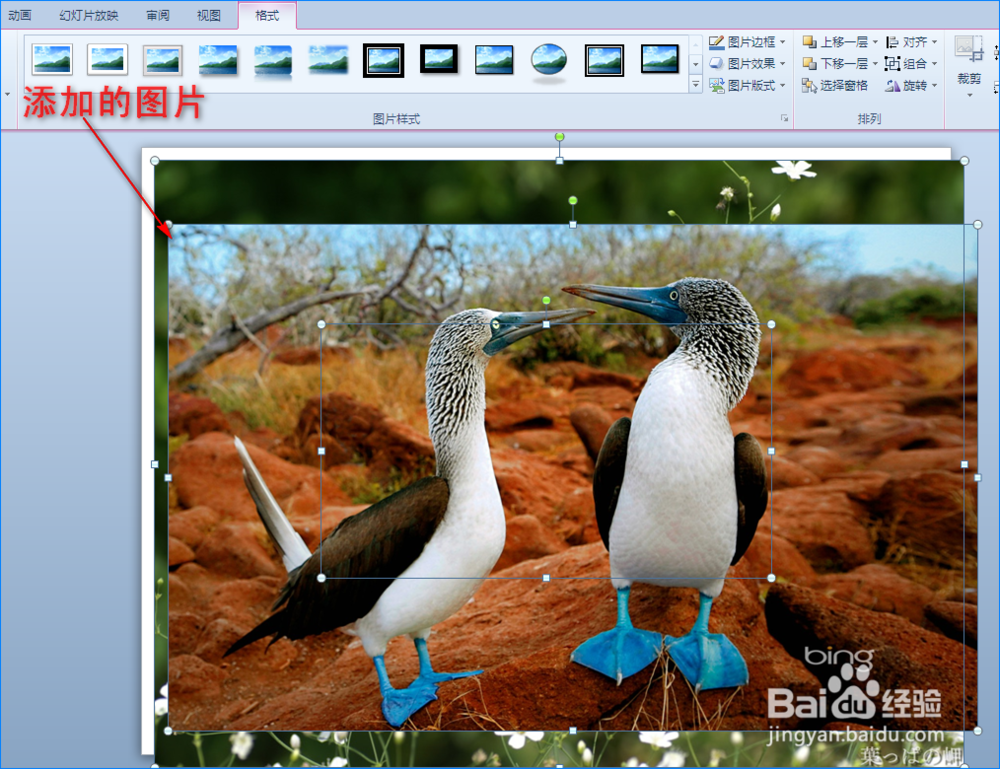
5、如果觉得一张张的添加图片比较麻烦,我们也可以多张同时添加到PPT中,然后再在PPT中挨个调整图片的大小、形状、位置等相关参数。
在弹出的“插入图片”对话框中,我们同时选中需要添加到PPT中的所有图片,然后点击“插入”按钮,这样所选图片都添加到PPT中去了。如图所示:


6、以上方法是通过PPT本身自带的图片插入功能来添加图片的,其实我们可以用另外一种方法来实现。
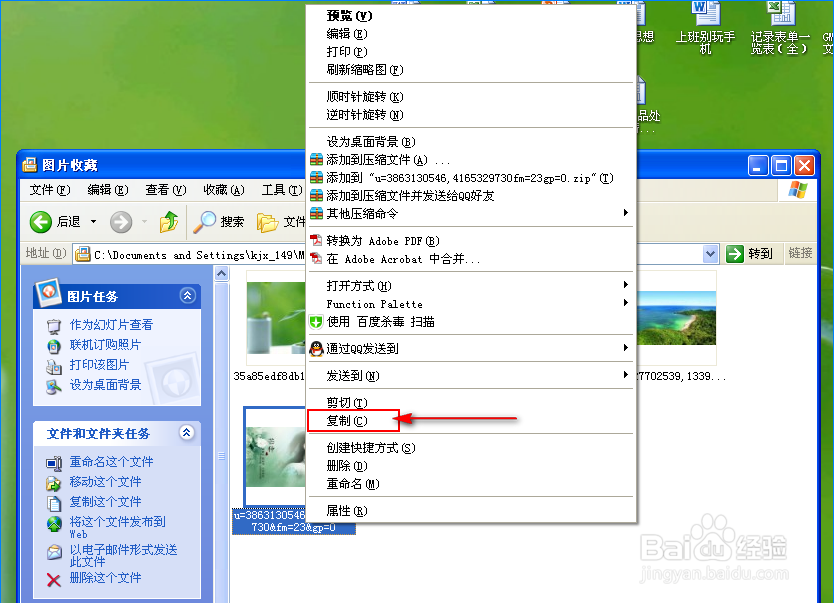
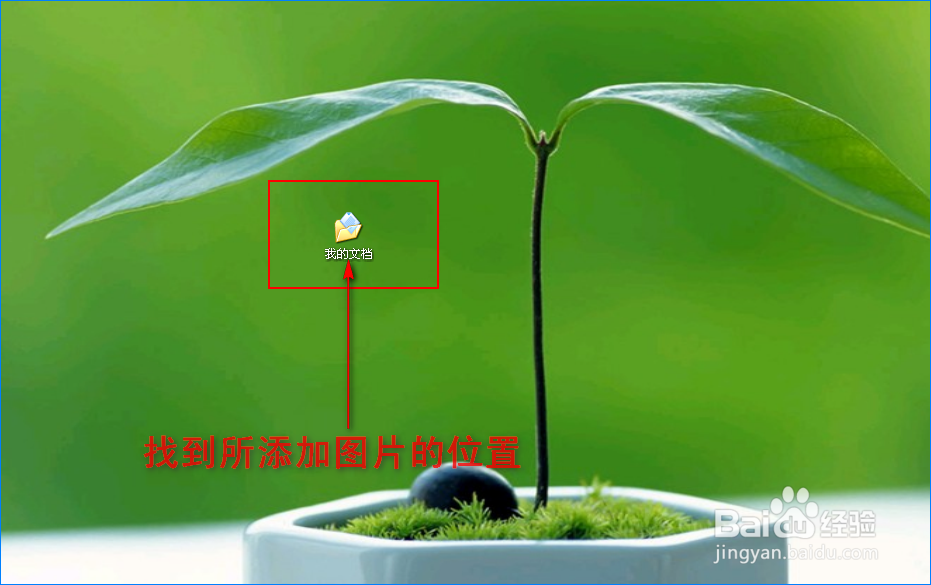
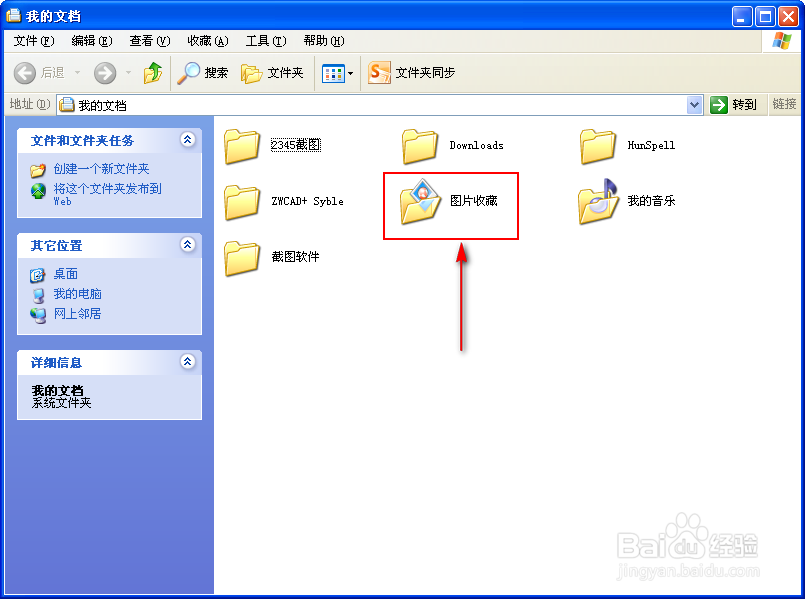
在电脑上找到需添加到PPT中的图片,然后选中该图片。如图所示:

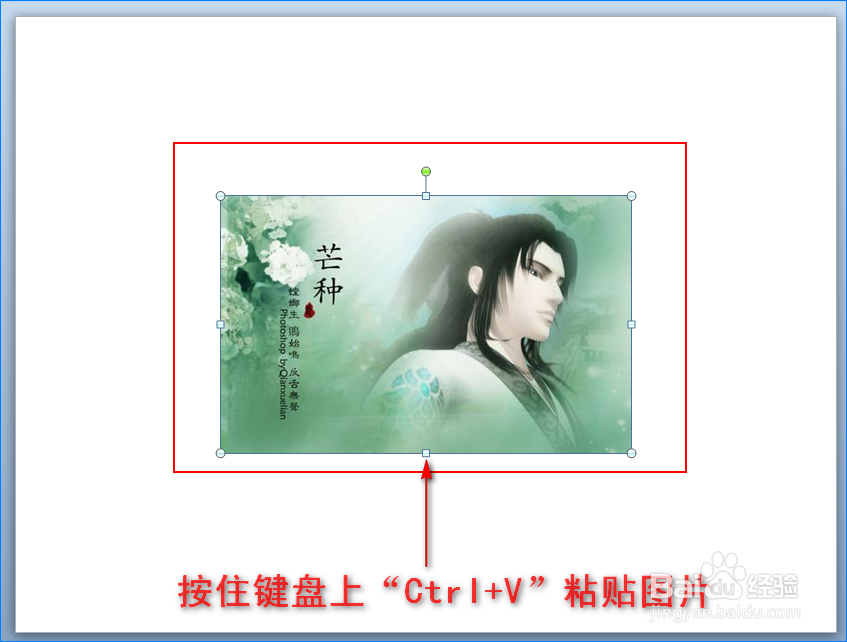
7、选中图片后,我们单击鼠标右键选择”复制“或按住键盘上“Ctrl+C“来复制此图片。图片复制后,打开PPT文件,按住键盘上“Ctrl+V“将图片粘贴到PPT中。如图所示: