1、首先,新建立一个图层,根据自己喜欢的颜色设置渐变背景色,我用的是浅蓝色。

2、使用钢笔工具绘制枫树树干的形状。
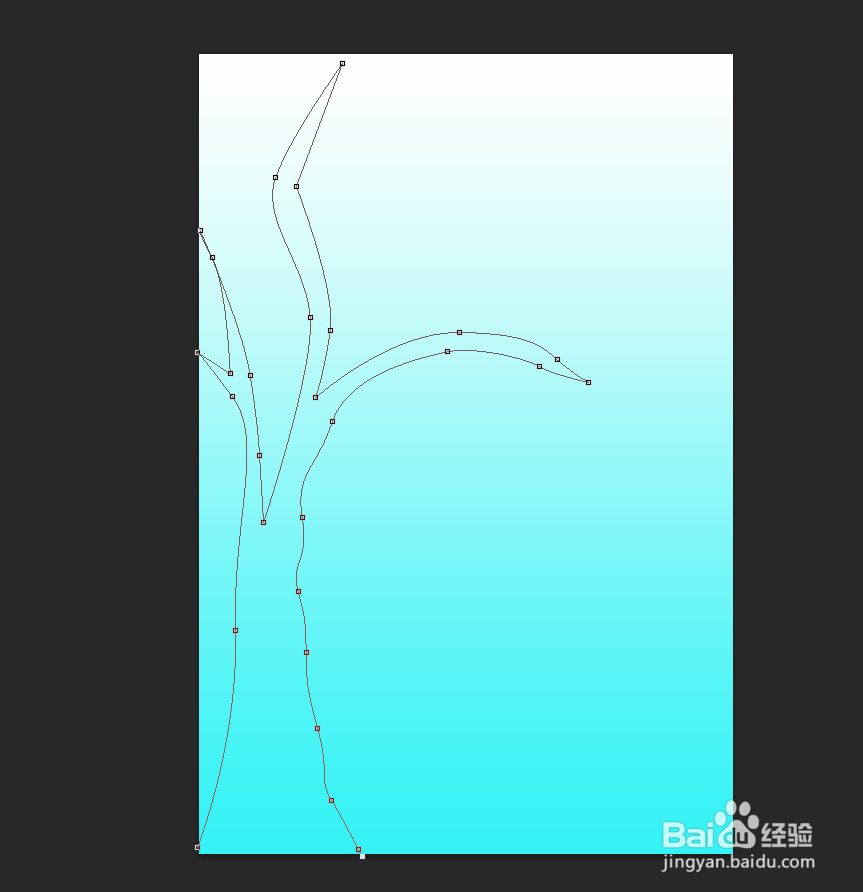
3、将路径转为选区,并填充黑购之色。


4、设置枫叶的颜处裹色,颜色设置如下:

5、使用画笔工具选择枫叶形状画笔,设置好大小散布即可。


6、在树干周围画上枫包矿墨叶,最终效果如下。
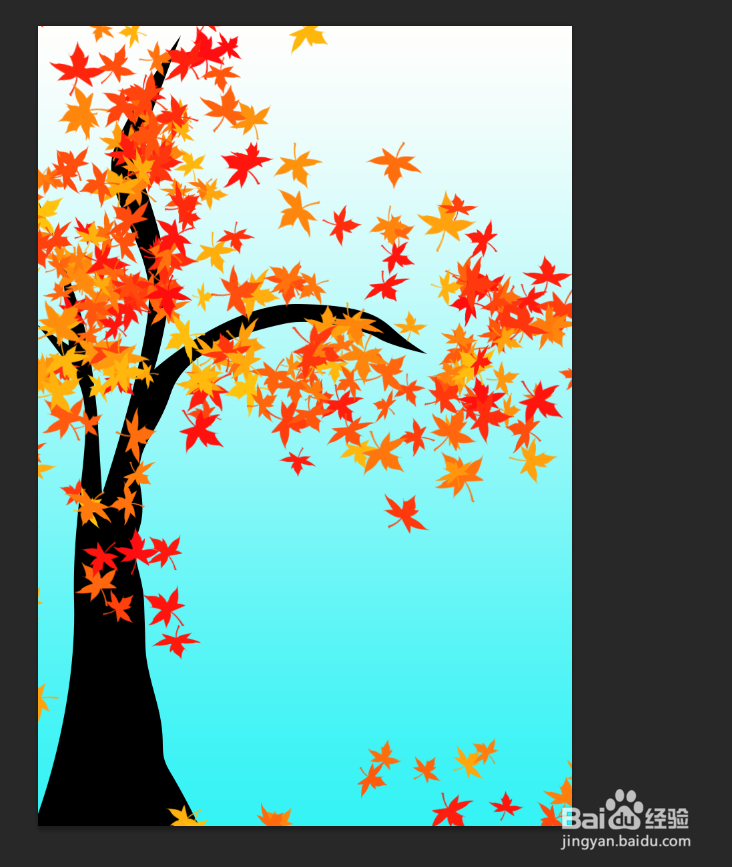
7、总结:
1、建立新图层。
2、设置填充背景色为渐变色。
3、使用钢笔工具绘制树干。
4、用油漆桶给树干填充黑色。
5、设置枫叶颜色。
6、使用画笔选择枫叶形状并画出枫叶。
7、呈现最终效果。
时间:2026-04-22 08:41:15
1、首先,新建立一个图层,根据自己喜欢的颜色设置渐变背景色,我用的是浅蓝色。
2、使用钢笔工具绘制枫树树干的形状。
3、将路径转为选区,并填充黑购之色。
4、设置枫叶的颜处裹色,颜色设置如下:
5、使用画笔工具选择枫叶形状画笔,设置好大小散布即可。
6、在树干周围画上枫包矿墨叶,最终效果如下。
7、总结:
1、建立新图层。
2、设置填充背景色为渐变色。
3、使用钢笔工具绘制树干。
4、用油漆桶给树干填充黑色。
5、设置枫叶颜色。
6、使用画笔选择枫叶形状并画出枫叶。
7、呈现最终效果。
