1、第一步:在ps软件中,打开一张需要使用参考线的图片。

2、第二步:在菜单栏“视图”中,选择“新建参考线”选项。

3、第三步:如下图所示,弹出“新建参考线”对话框。
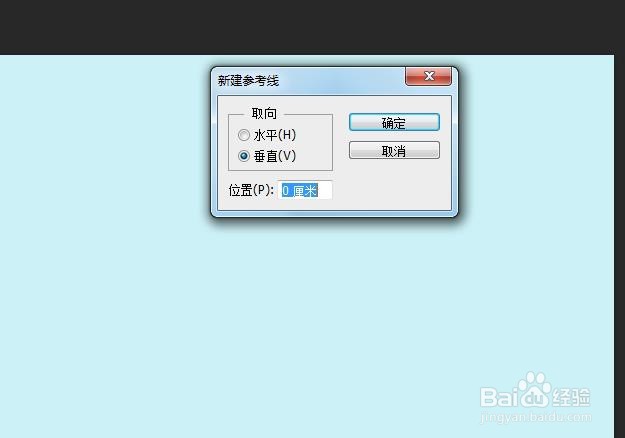
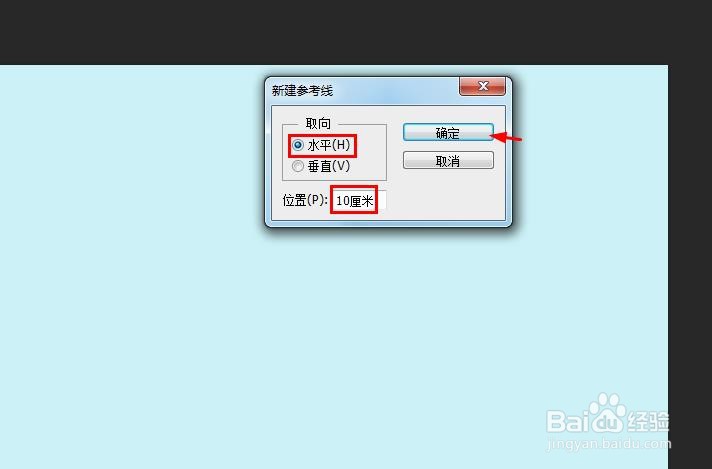
4、第四步:在弹出的“新建参考线”对话框中,选择“水平”或者“垂直”,根据需要设置参考线的位置,这里设置10厘米,单击“确定”按钮。
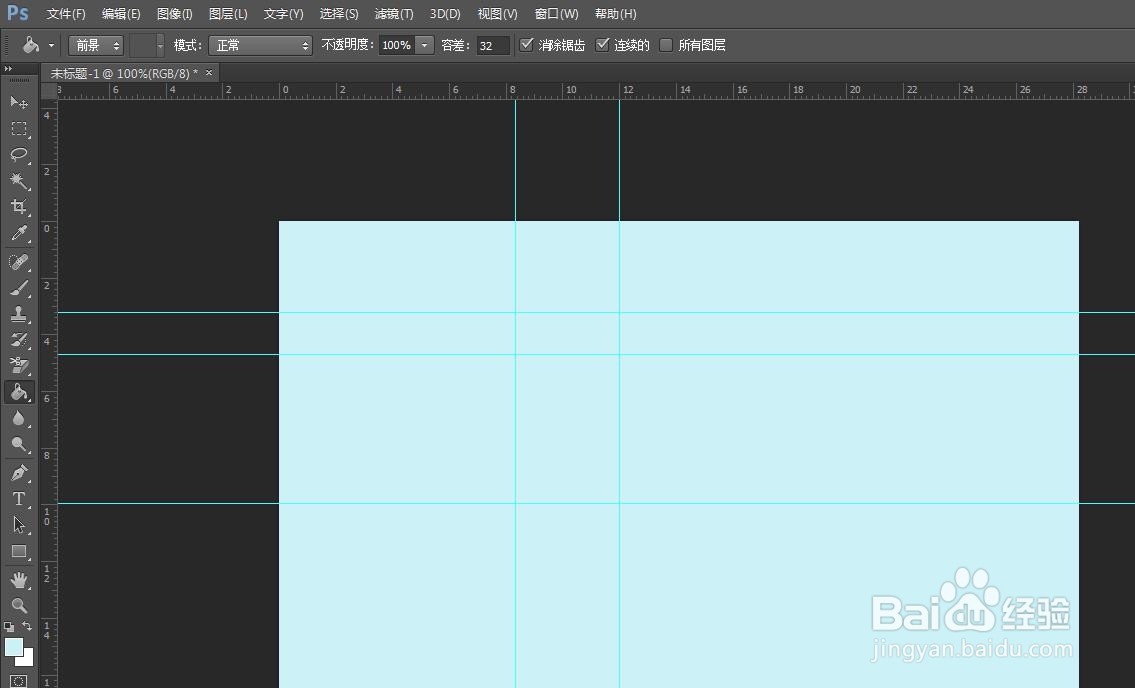
5、如下图所示,ps中出现我们刚才新建的参考线。

6、也可以在ps窗口标尺处,按住鼠标左键向下或者向右侧拖动。

7、如下图所示,ps中水平和垂直参考线都出来了。
时间:2026-04-23 02:47:15
1、第一步:在ps软件中,打开一张需要使用参考线的图片。
2、第二步:在菜单栏“视图”中,选择“新建参考线”选项。
3、第三步:如下图所示,弹出“新建参考线”对话框。
4、第四步:在弹出的“新建参考线”对话框中,选择“水平”或者“垂直”,根据需要设置参考线的位置,这里设置10厘米,单击“确定”按钮。
5、如下图所示,ps中出现我们刚才新建的参考线。
6、也可以在ps窗口标尺处,按住鼠标左键向下或者向右侧拖动。
7、如下图所示,ps中水平和垂直参考线都出来了。
